XU5.CC

本站为公益站点,请Ctrl+D保存网址www.xu5.cc到收藏夹

← 返回首页
📋 目录

Lightroom Classic 13.0 for mac 安装图文教程

更新于 2025-06-23 阅读约 1分钟 76 次浏览

教程内容

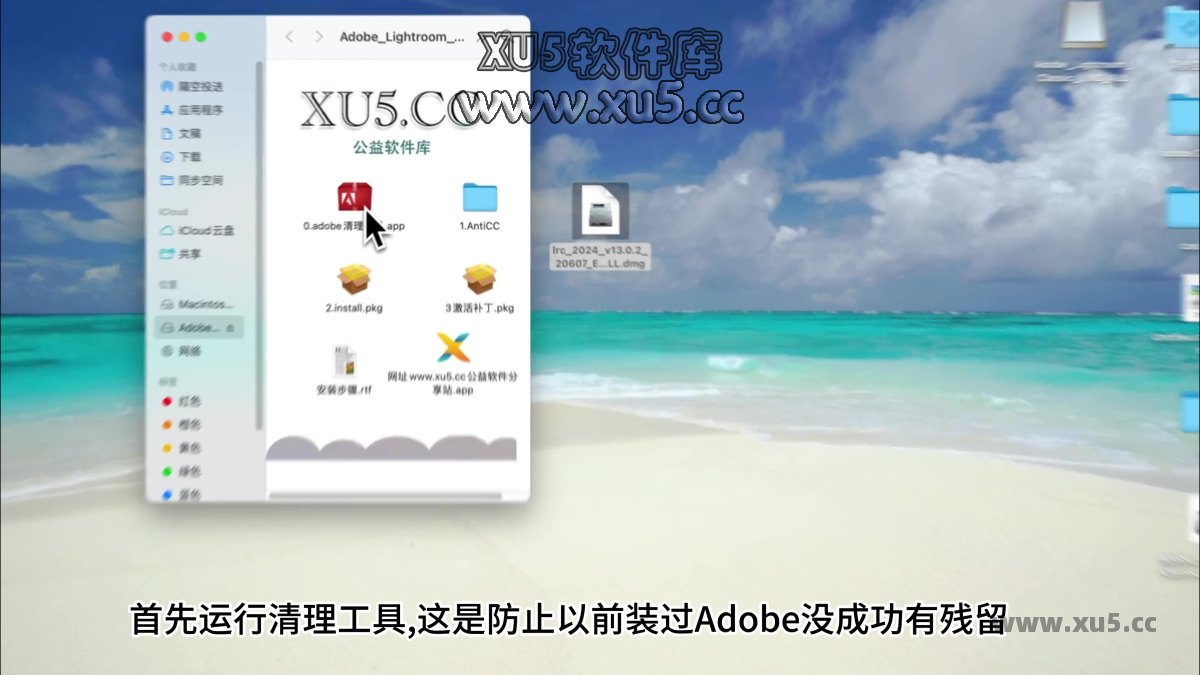
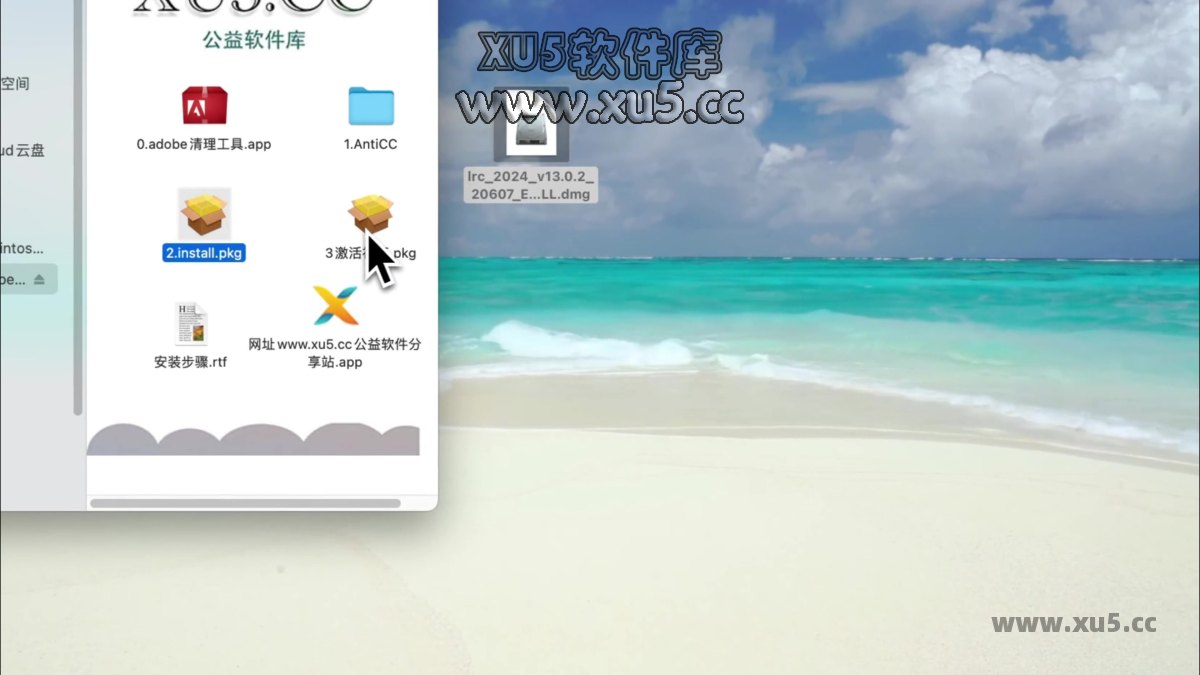
下载完成双击打开

Lightroom Classic 13.0 for mac 安装图文教程

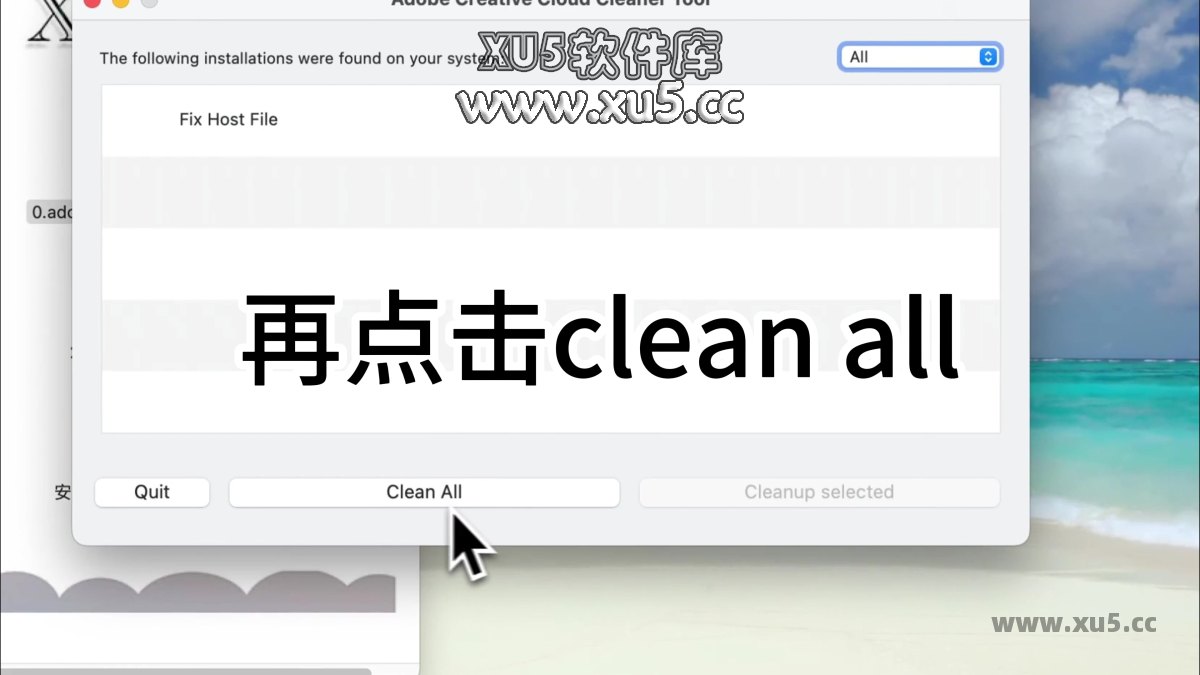
打开之后运行清理工具,这是对于那些安装后显示试用版的没有清理干净

Lightroom Classic 13.0 for mac 安装图文教程

点击accept

Lightroom Classic 13.0 for mac 安装图文教程

Lightroom Classic 13.0 for mac 安装图文教程

Lightroom Classic 13.0 for mac 安装图文教程

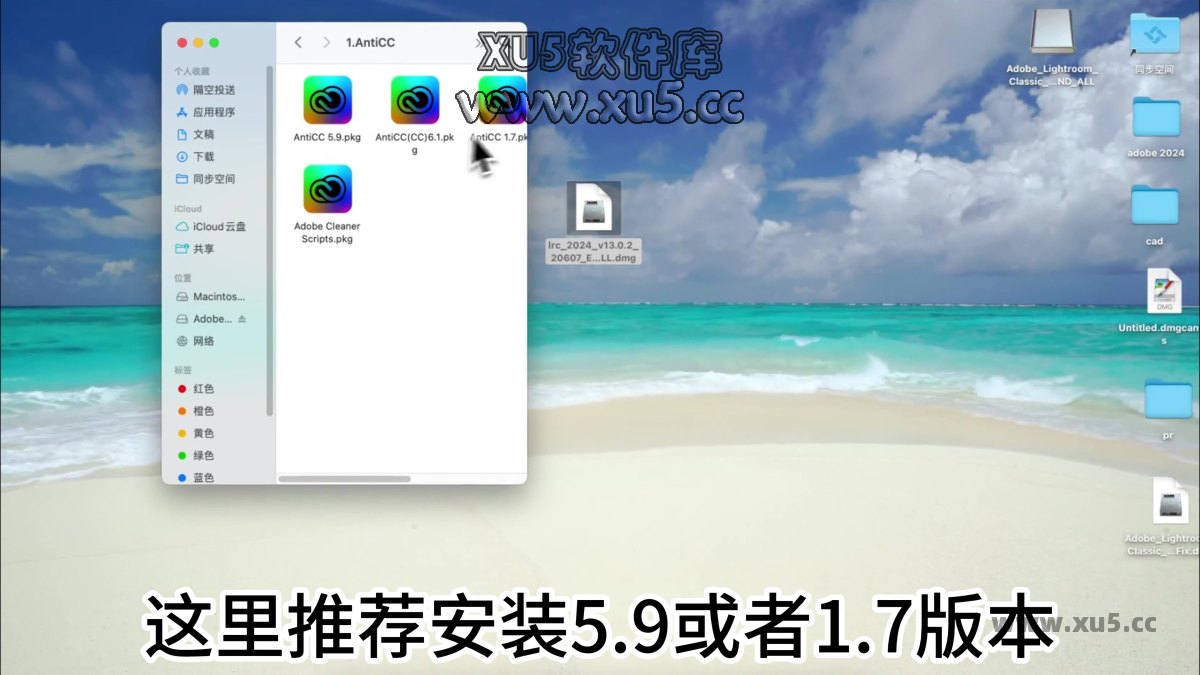
清理完之后开始安装anticc,随便选择一个版本安装都行

Lightroom Classic 13.0 for mac 安装图文教程

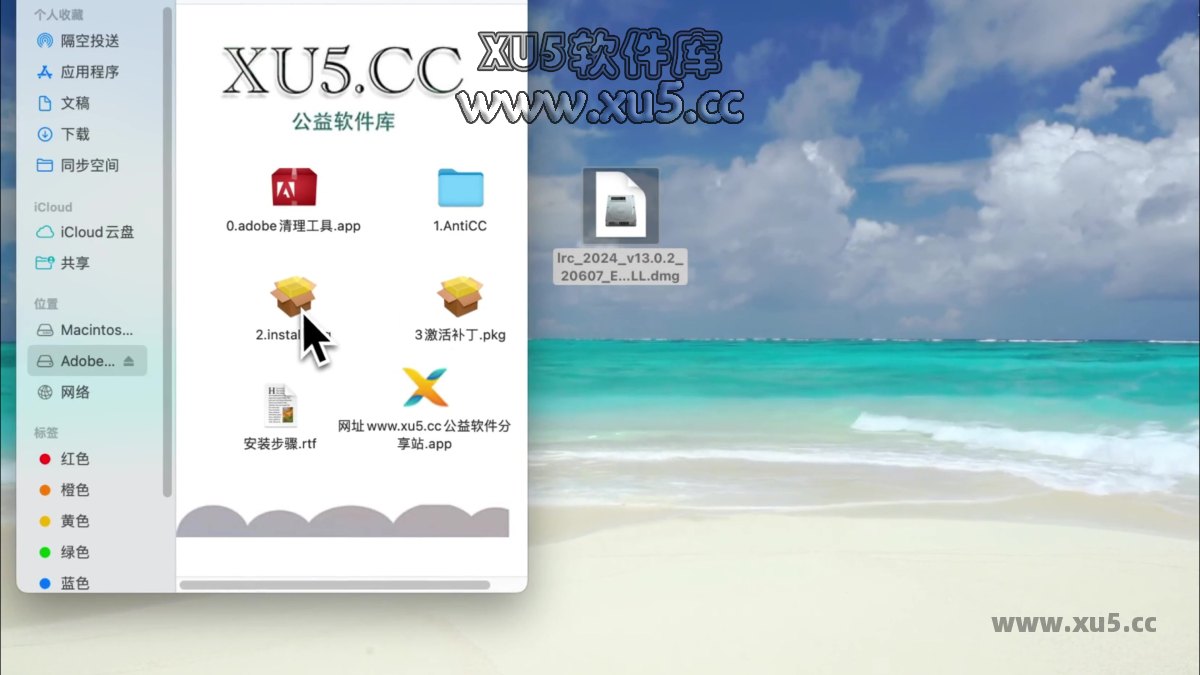
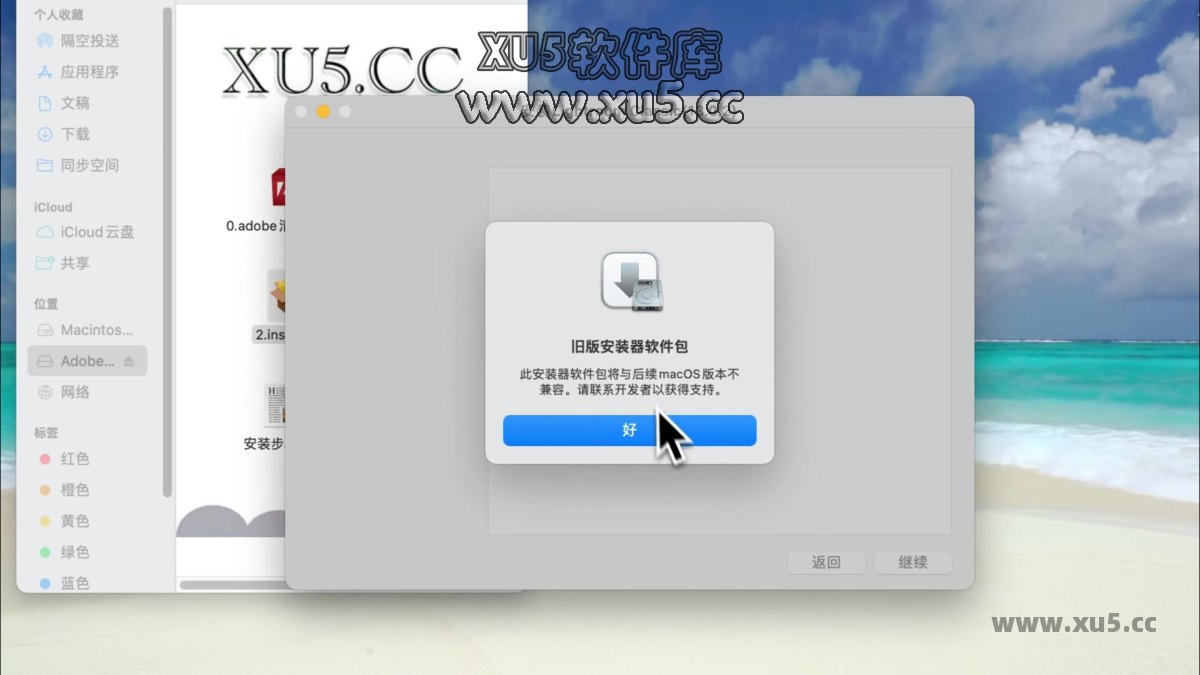
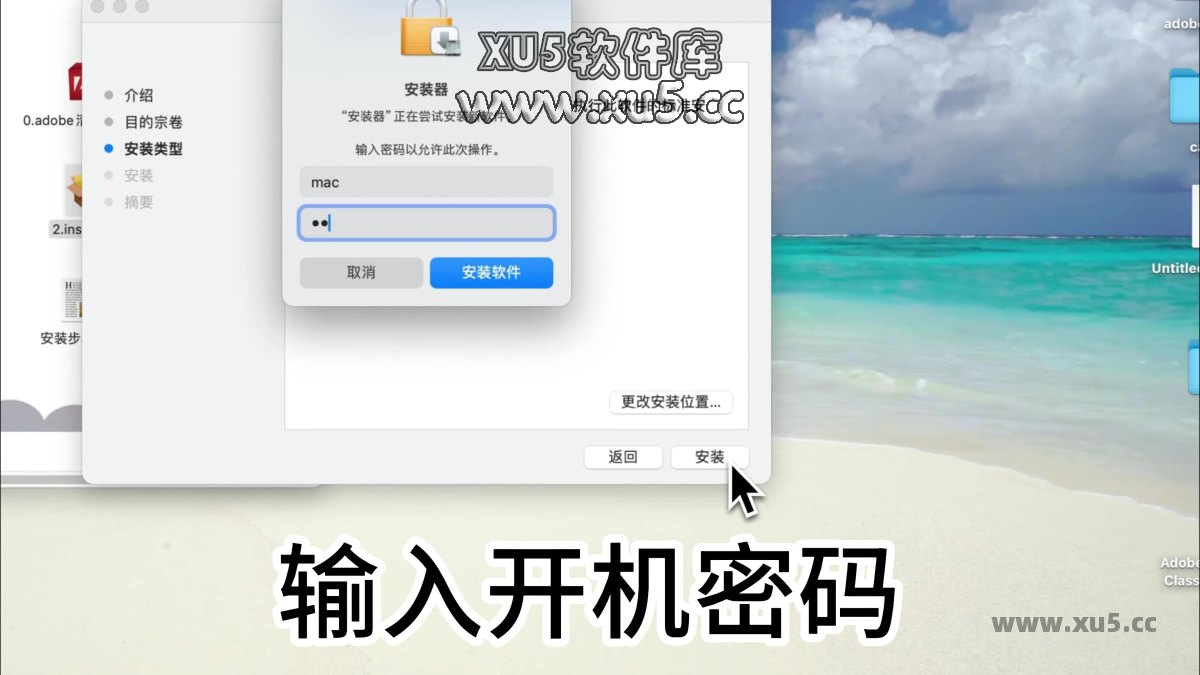
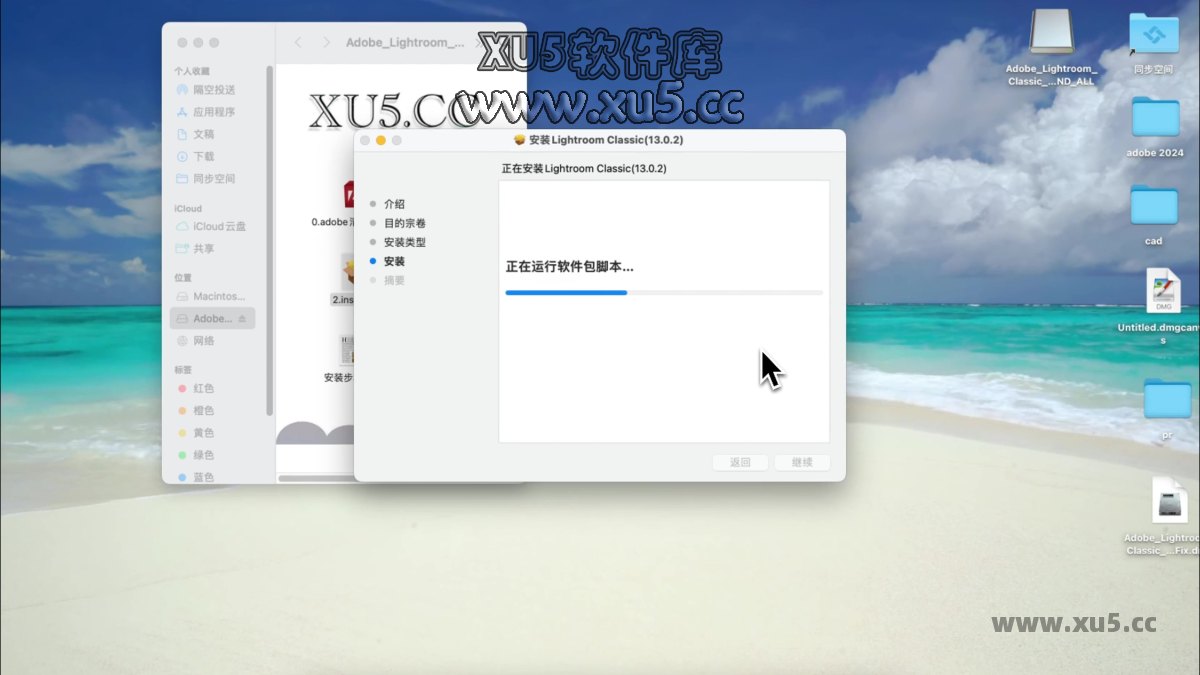
安装完成运行安装文件,

Lightroom Classic 13.0 for mac 安装图文教程

Lightroom Classic 13.0 for mac 安装图文教程

Lightroom Classic 13.0 for mac 安装图文教程

Lightroom Classic 13.0 for mac 安装图文教程

Lightroom Classic 13.0 for mac 安装图文教程

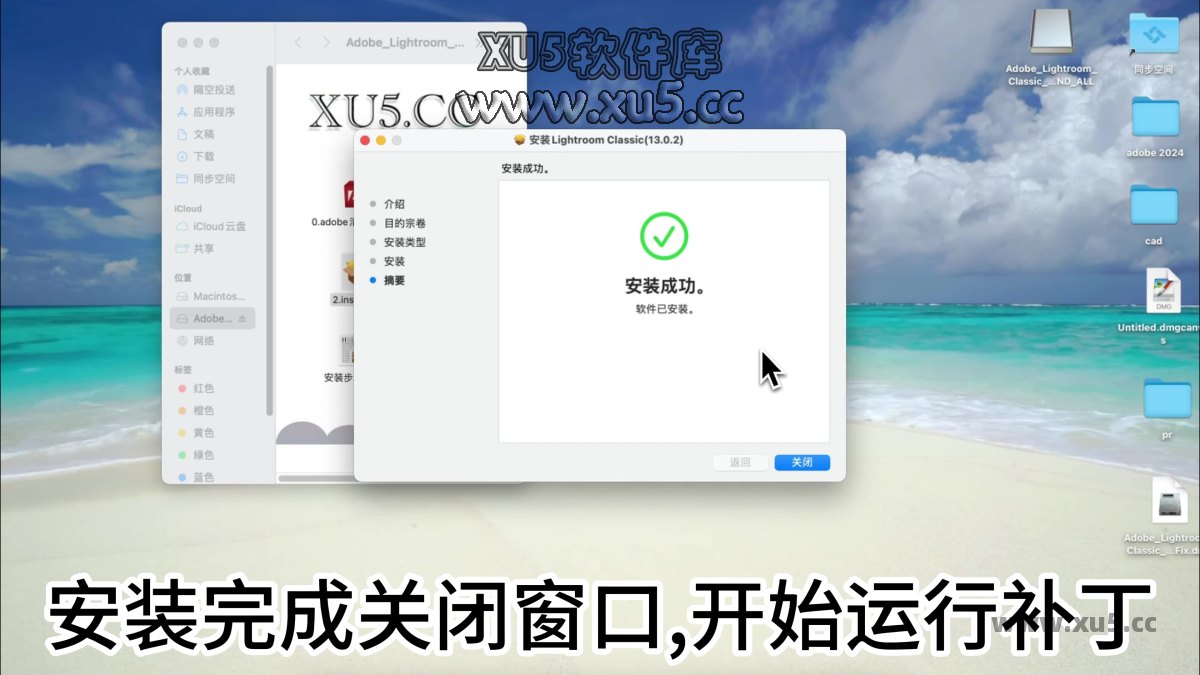
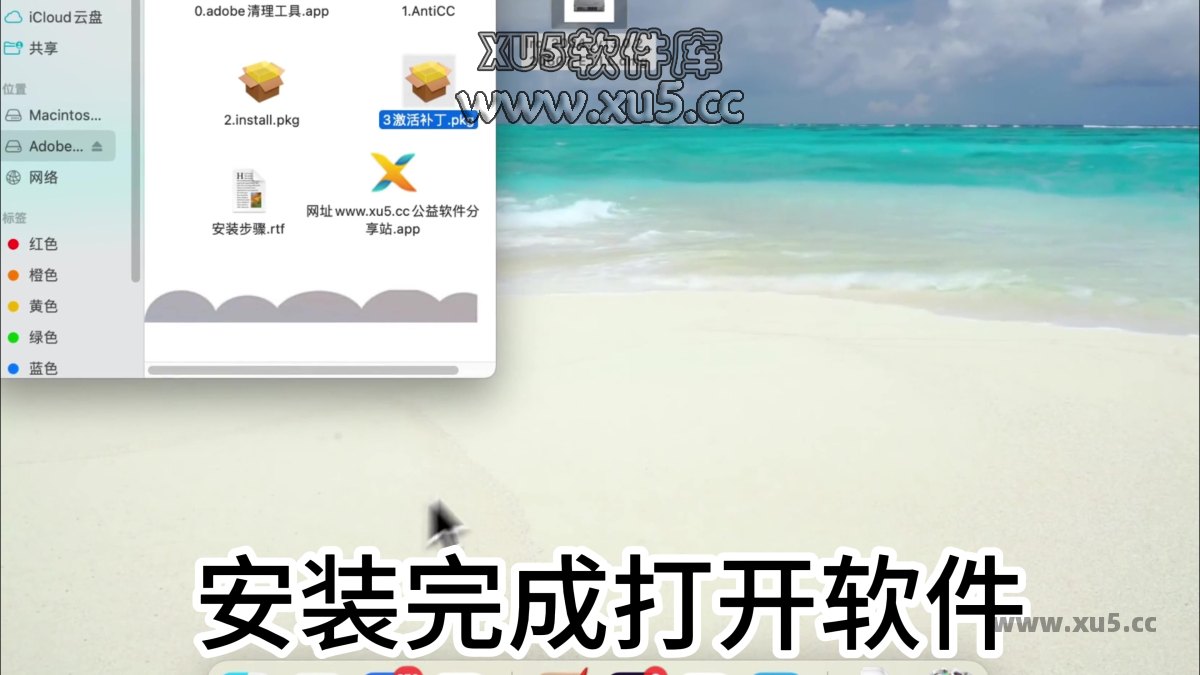
软件安装完成开始安装激活补丁

Lightroom Classic 13.0 for mac 安装图文教程

直接默认安装就行。

Lightroom Classic 13.0 for mac 安装图文教程

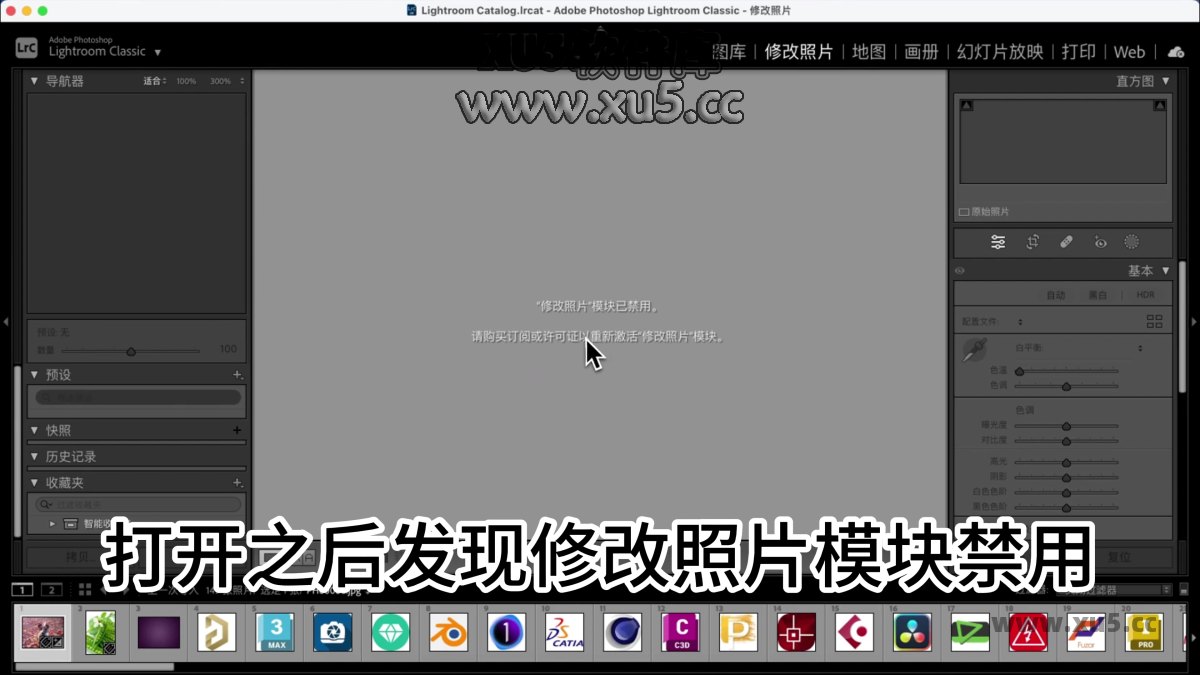
打开软件发现修改照片模块禁用,是因为没有登录账号导致的

Lightroom Classic 13.0 for mac 安装图文教程

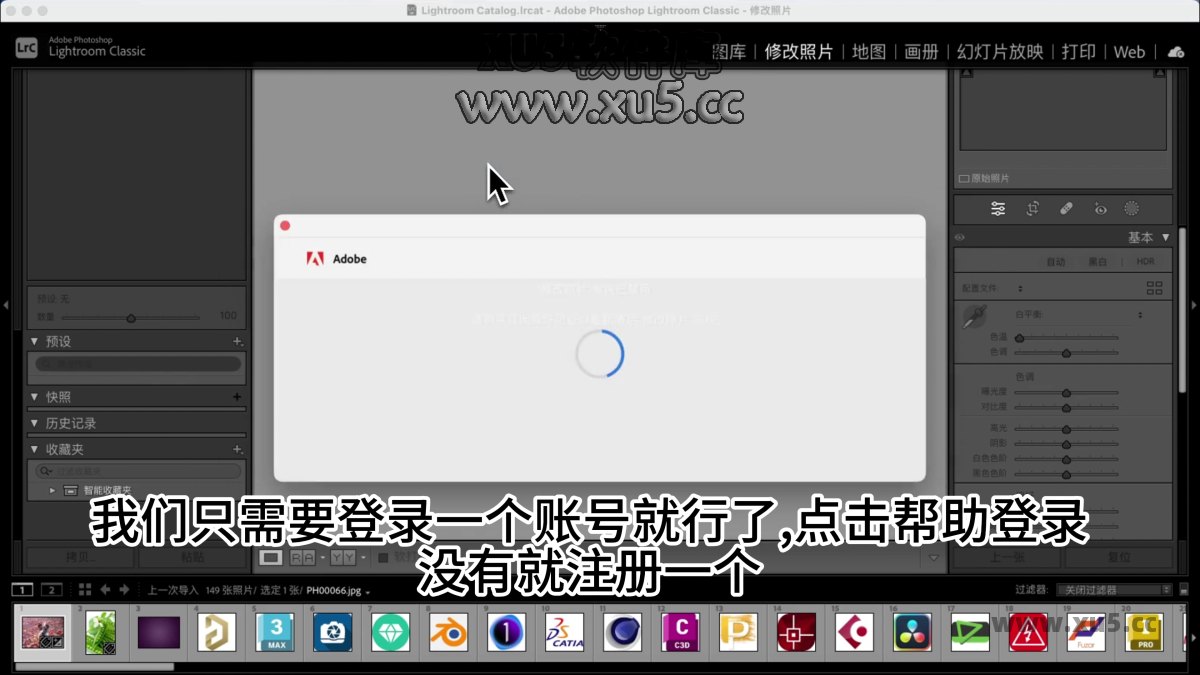
只要在帮助那里找到登录随便注册一个登录就行

Lightroom Classic 13.0 for mac 安装图文教程

💬 评论区 0 条评论
💭
还没有评论,快来抢沙发吧!

发表回复

您的邮箱地址不会被公开。 必填项已用 * 标注