XU5.CC

本站为公益站点,请Ctrl+D保存网址www.xu5.cc到收藏夹

Mac版 AutoCAD 2025 图文安装教程

Mac版 AutoCAD 更新于 2025-06-24 阅读约 1分钟 603 次浏览

📥 下载资源

Mac版 AutoCAD
Mac版 AutoCAD
版本: 2025 | 下载: 迅雷下载 / 常见问题

📖 安装教程

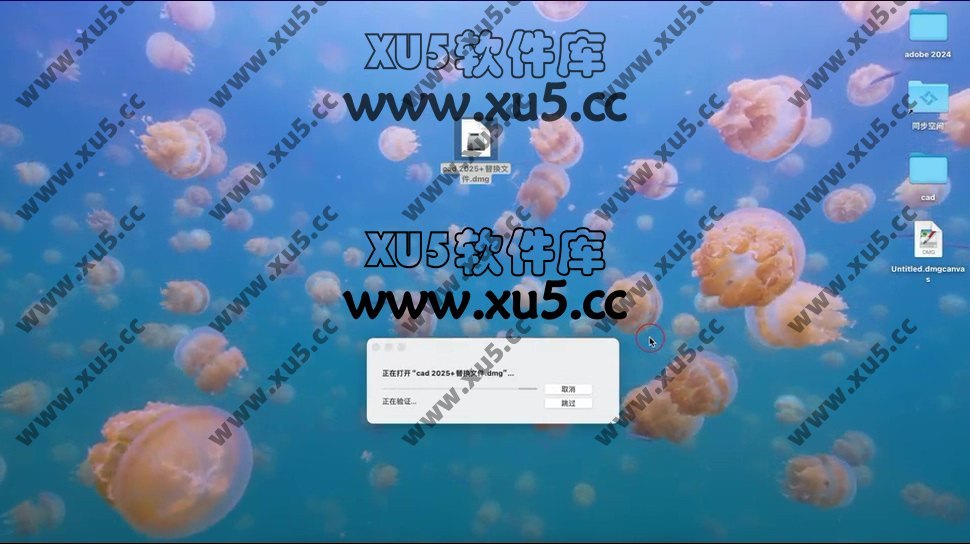
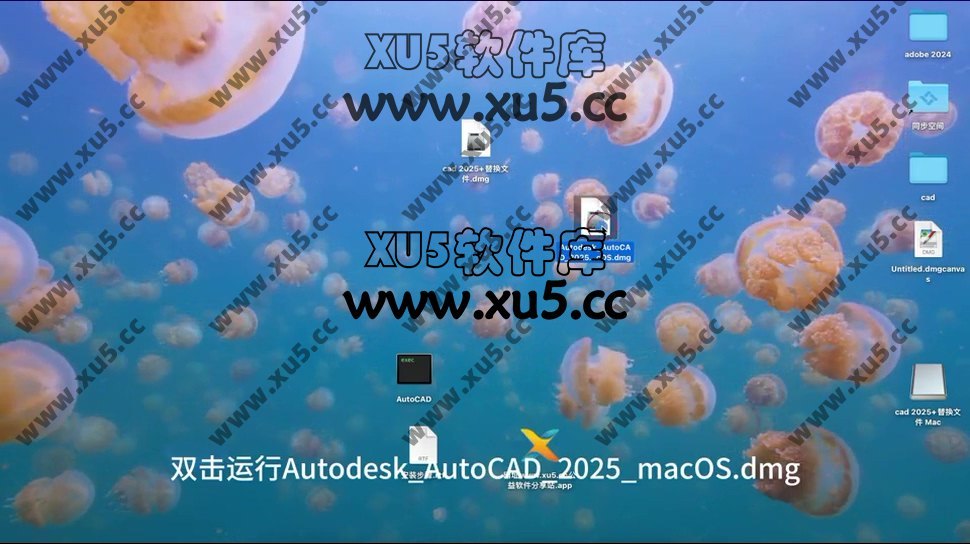
下载完成双击打开这个文件

AutoCAD 2025 for mac 图文安装教程

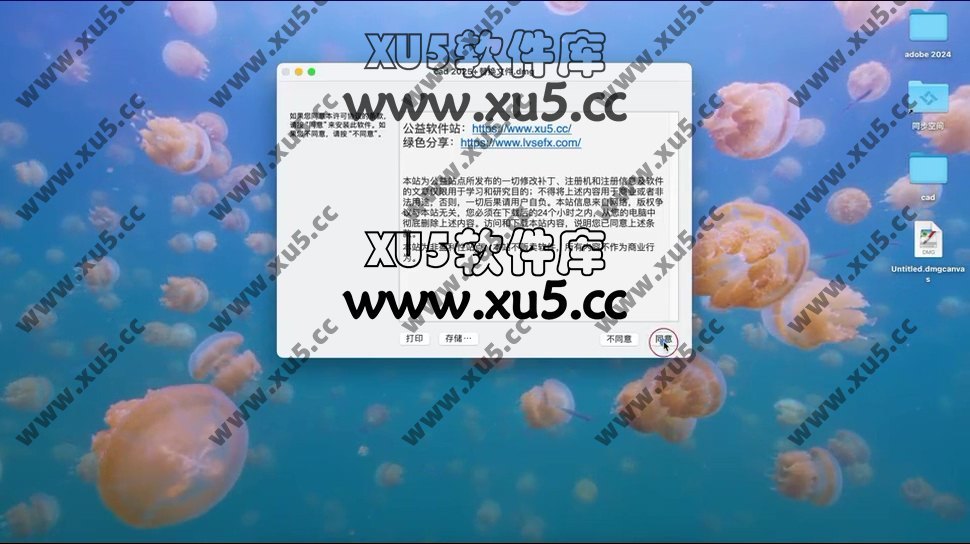
点击同意

AutoCAD 2025 for mac 图文安装教程

AutoCAD 2025 for mac 图文安装教程

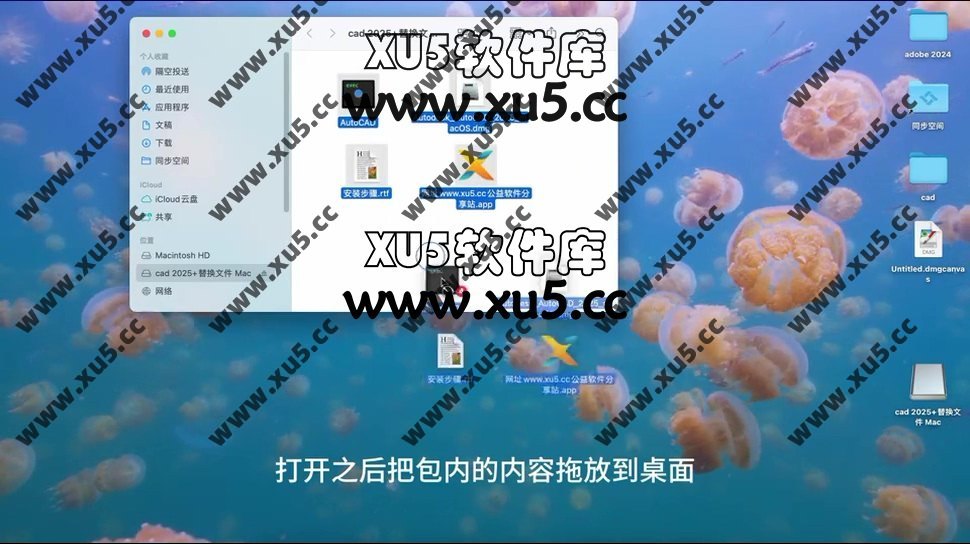
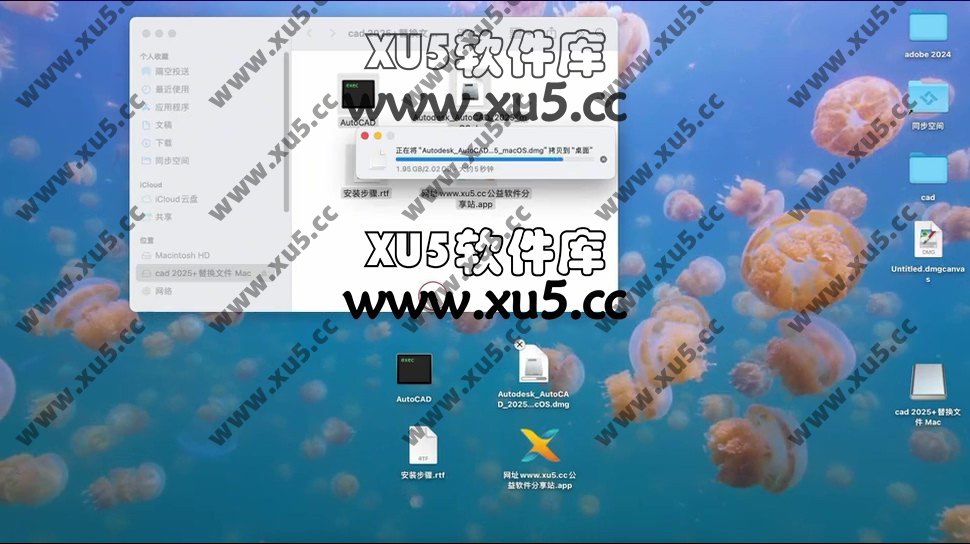
打开文件包之后把里面的文件拖到桌面

AutoCAD 2025 for mac 图文安装教程

AutoCAD 2025 for mac 图文安装教程

然后运行cad 2025这个文件,如图所示

AutoCAD 2025 for mac 图文安装教程

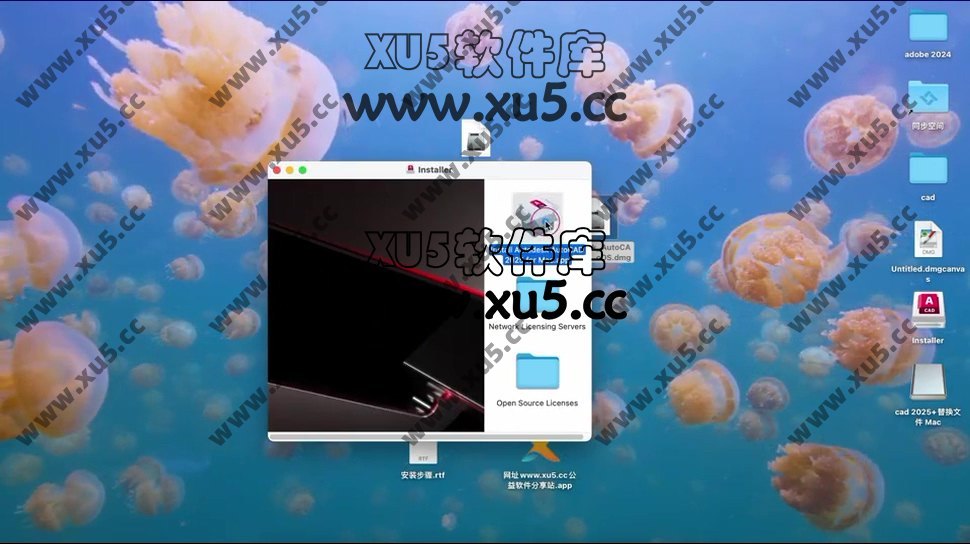
运行之后双击运行第一个图标

AutoCAD 2025 for mac 图文安装教程

AutoCAD 2025 for mac 图文安装教程

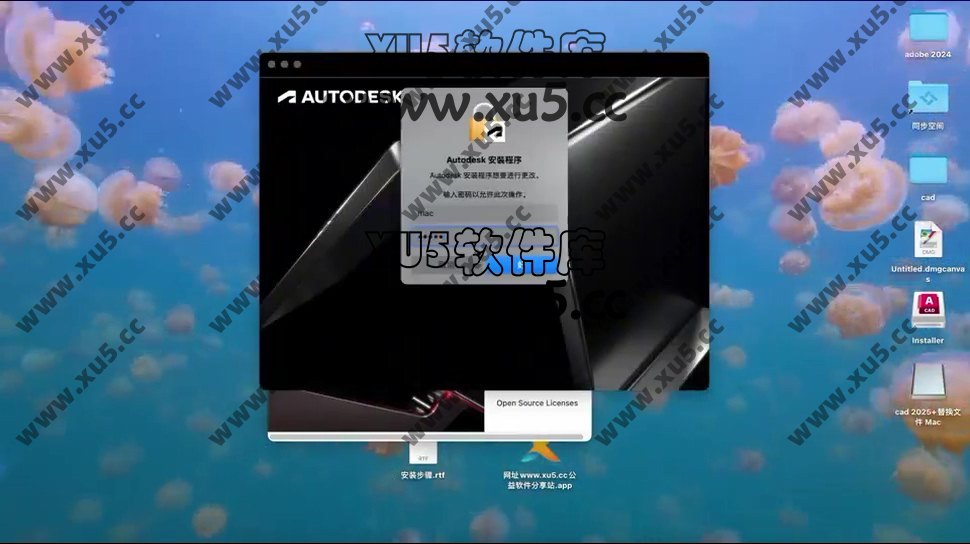
然后输入开机密码

AutoCAD 2025 for mac 图文安装教程

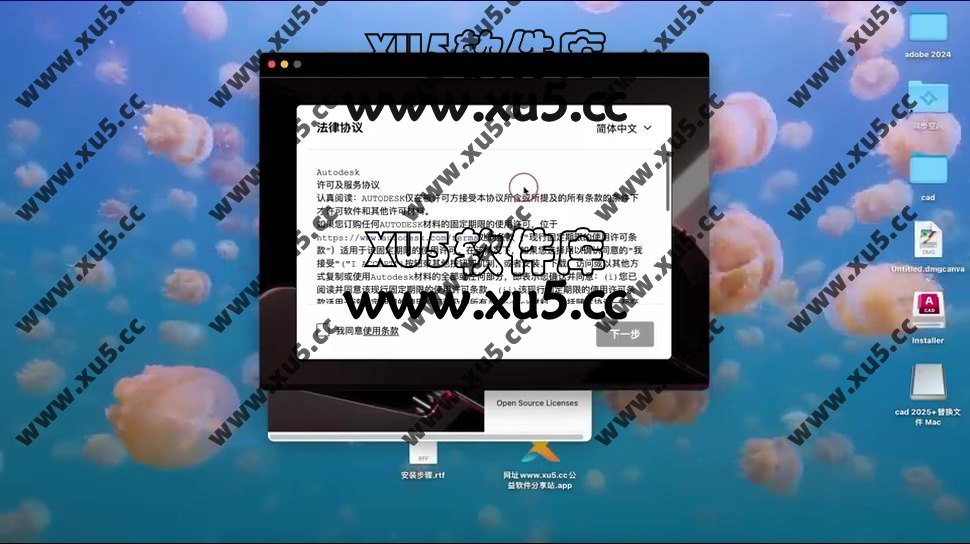
这里勾选同意,右上角选择中文,点击下一步

AutoCAD 2025 for mac 图文安装教程

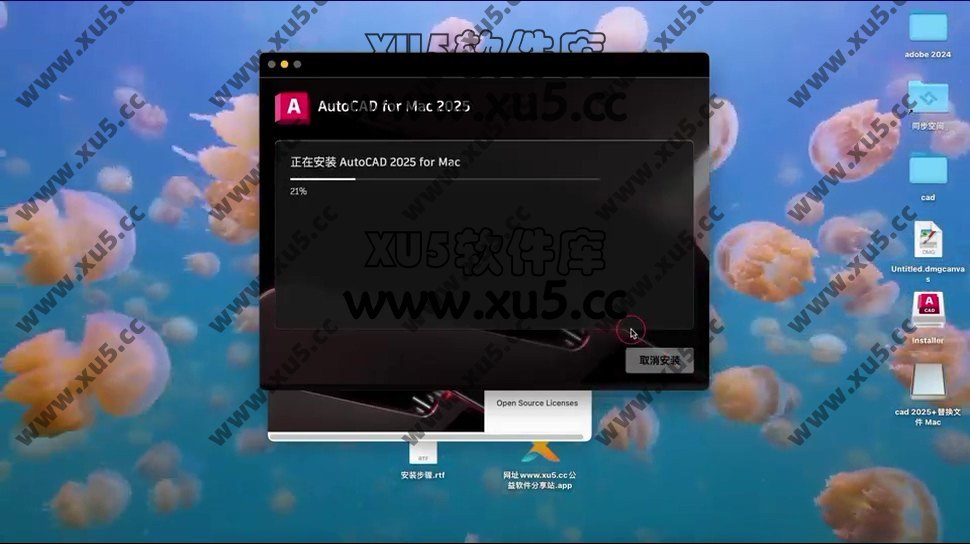
接着默认安装就行,然后等待完成

AutoCAD 2025 for mac 图文安装教程

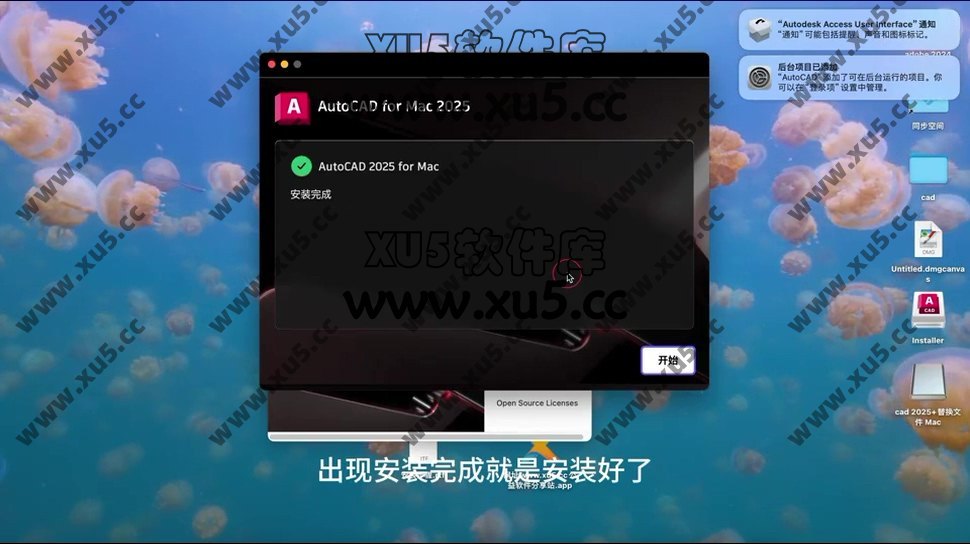
这就是完成界面

AutoCAD 2025 for mac 图文安装教程

AutoCAD 2025 for mac 图文安装教程

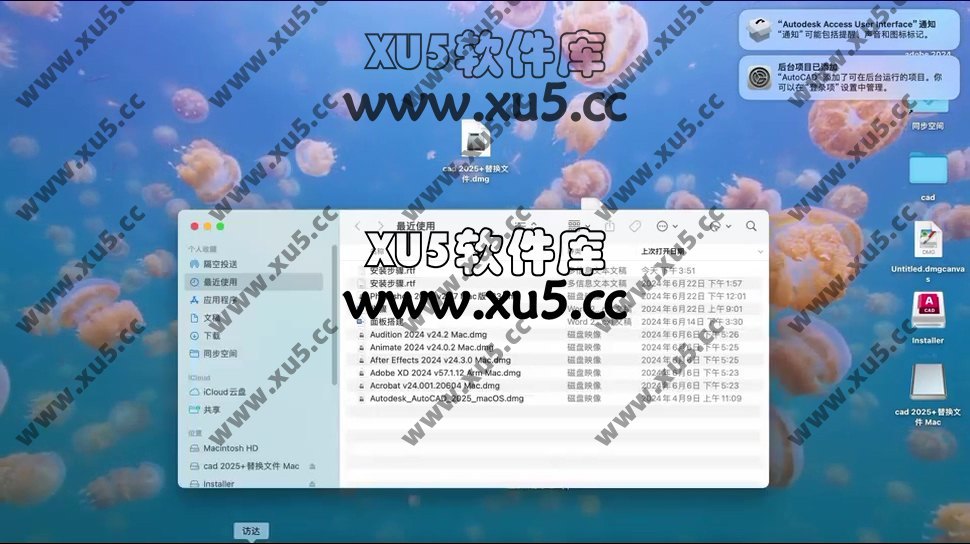
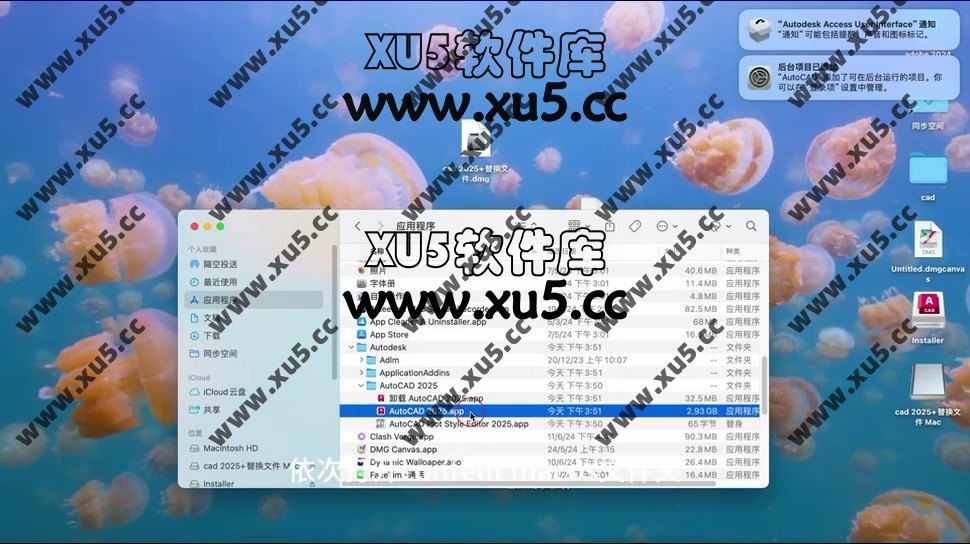
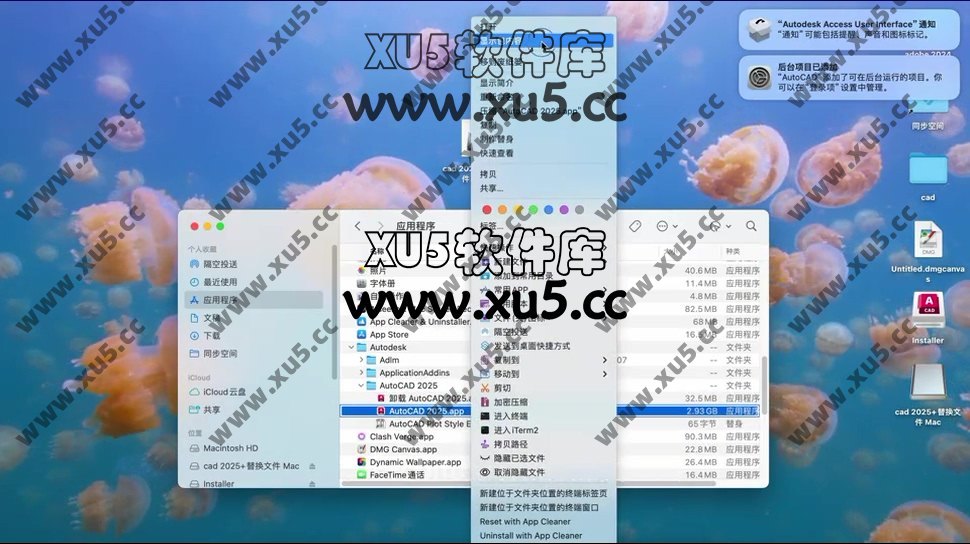
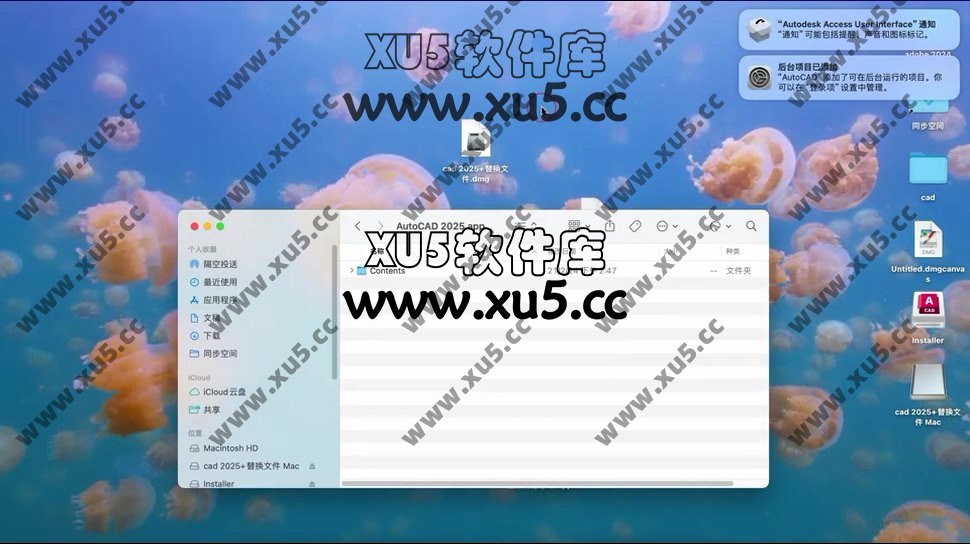
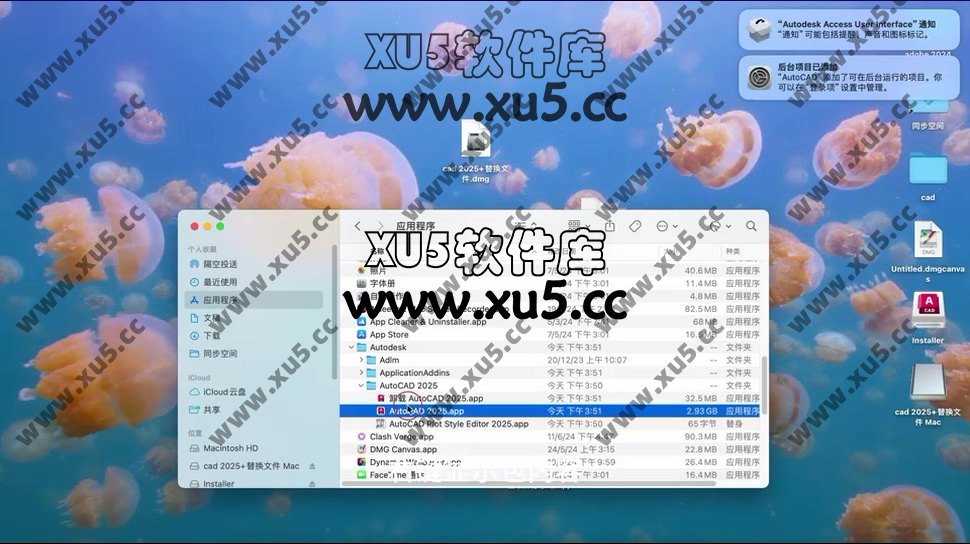
打开访达-找到应用程序-找到安装好的autodesk-Autocad 2025中的AutoCAD 2025.app,右键显示包内容,如图
AutoCAD 2025 for mac 图文安装教程

AutoCAD 2025 for mac 图文安装教程

AutoCAD 2025 for mac 图文安装教程

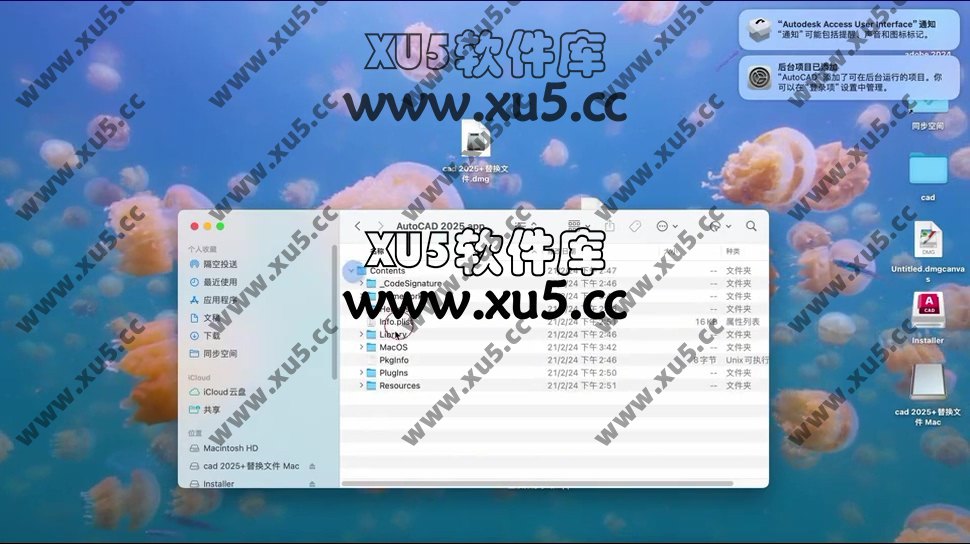
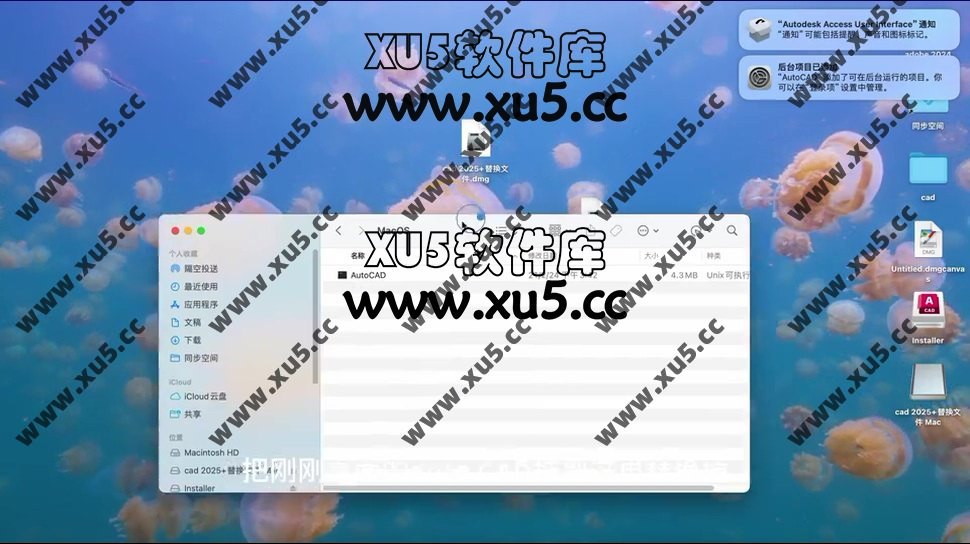
显示之后打开文件夹-找到Macos文件夹打开

AutoCAD 2025 for mac 图文安装教程

AutoCAD 2025 for mac 图文安装教程

这下把桌面的AutoCAD文件拖到这个文件夹替换,需要输入开机密码,如图
AutoCAD 2025 for mac 图文安装教程

拖到这个文件夹

AutoCAD 2025 for mac 图文安装教程

AutoCAD 2025 for mac 图文安装教程

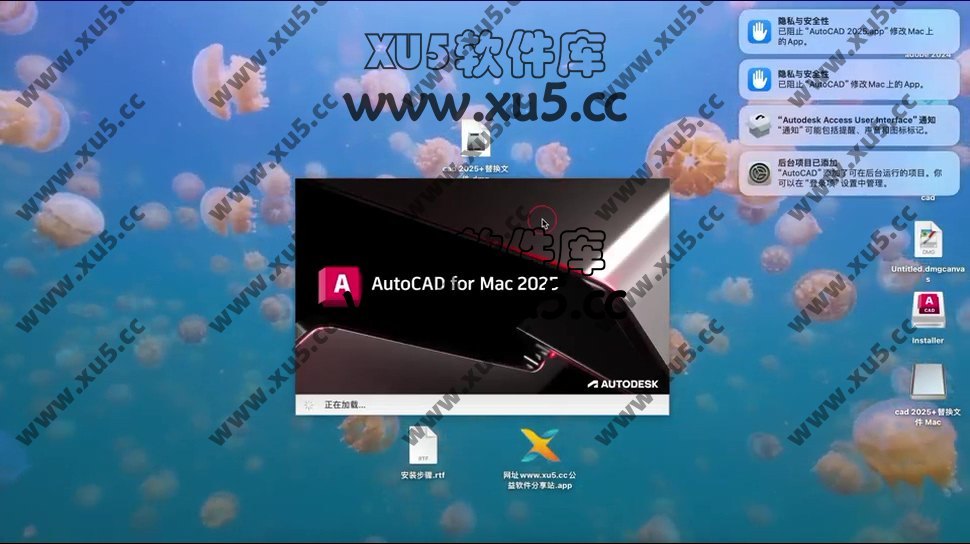
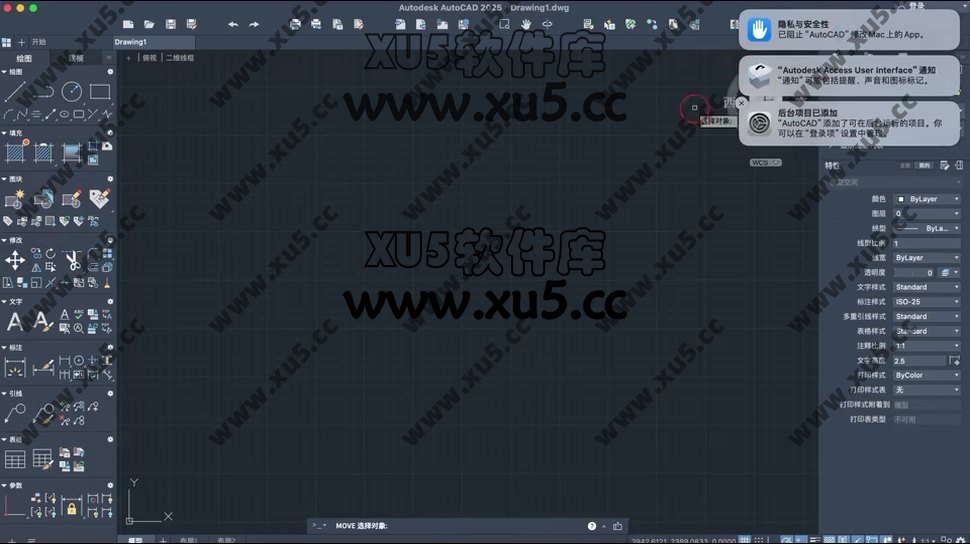
替换完成就OK。打开试试

AutoCAD 2025 for mac 图文安装教程

AutoCAD 2025 for mac 图文安装教程

完成安装

AutoCAD 2025 for mac 图文安装教程

💬 评论区 7 条评论
  • 2025年11月14日 111 说道 :

    为什么打开后让我输入序列号,或账号登陆呢

    回复
  • 2025年10月14日 * 说道 :

    为什么打开图纸会显示,无法找到字体

    回复
    • 2025年10月17日 XU5设计软件库 回复 * :

      应该没啥影响

      回复
  • 2025年10月14日 * 说道 :

    为什么打开图纸会显示,无法打开字体之类的提示

    回复
  • 2025年9月14日 hxy 说道 :

    无法替换

    回复
    • 2025年9月17日 XU5设计软件库 回复 hxy :

      那就先删除再替换

      回复
  • 2025年7月7日 HXD 说道 :

    谢谢,非常感谢,步骤很详细,软件安装解释的非常清楚,点赞

    回复

发表回复

您的邮箱地址不会被公开。 必填项已用 * 标注

📖 相关教程

暂无相关教程