Photoshop2026安装教程 完整版软件安装指南

系统要求:Windows 10/11 | 处理器 Intel Core i5 或同等 | 内存 8GB 或以上 | 硬盘 10GB 可用空间
- 安装前关闭杀毒软件和防火墙,避免误拦截
- 建议以管理员身份运行安装程序
- 完整版安装过程中请保持网络断开
- 不要更新软件版本以免影响使用
- 安装路径避免使用中文或特殊字符
新版变化
Adobe Photoshop 2026正式版(版本 27.4)
https://helpx.adobe.com/photoshop/kb/fixed-issues.html#photoshop-desktop-fixed-issues
新增功能和增强功能 | Photoshop 最新版本
https://helpx.adobe.com/cn/photoshop/using/whats-new.html
Adobe Photoshop 2026 v27.0 新版特性:
AI修图新高度(模型任选+P图更自然)强化团队协作和专业调色、为未来脑机交互预留接口。
1. AI模型更全面:填充图片除了用Adobe自家模型,还能选择Gemini、FLUX等第三方模型!
2. AI绘画大升级:用文字描述生成图片时,AI现在能生成4K超清大图,人物手指细节更精准!
3. 抠图更无脑:新增“AI选区画笔”,随手一划自动识别物体边缘,换背景/调色不用慢慢抠!
4. 照片变动画:静态照片一键生成3秒动态效果(如水流/云动),发朋友圈秒变高级!
5. AI超清放大:模糊照片秒变4K,三种算法可选(保细节/补细节自由切换)
6. 团队协作优化:云文档支持多人实时编辑,修改建议直接显示在画布上!
7. 性能提升:M3 Max/RTX 50系显卡专属加速,流畅处理10亿像素图片!
安装步骤
下载安装包并且解压缩
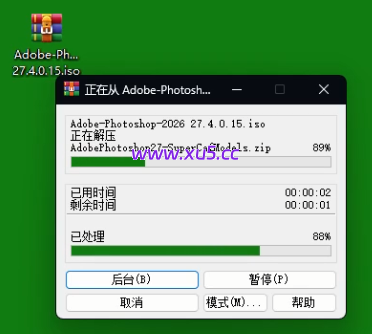
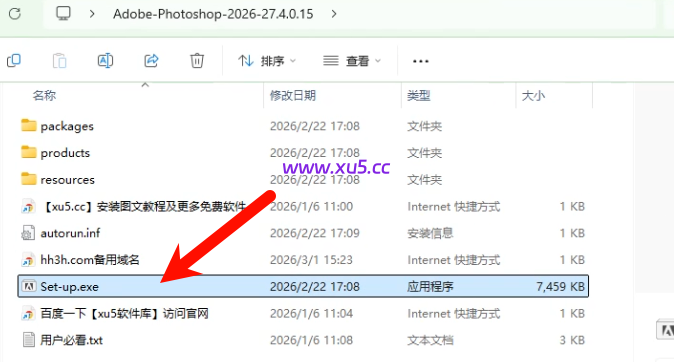
解压完成后右键管理员运行其中的setup
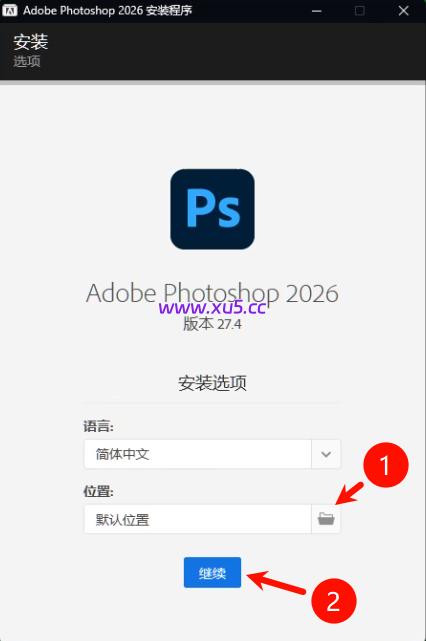
到达安装界面后,选择语言及安装位置,然后点击继续。
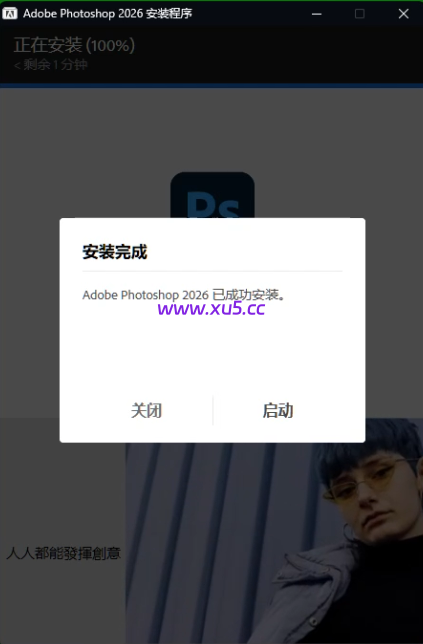
等待安装后,关闭窗口。
然后在开始菜单中找到ps图标拖到桌面。
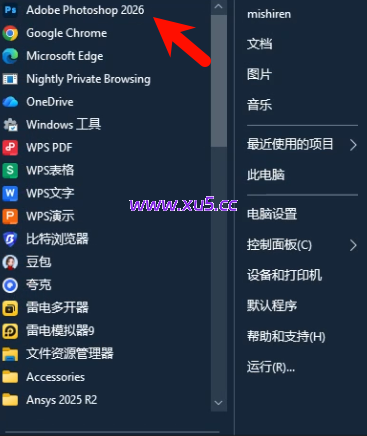
然后就可以打开使用了



安装成功后,点击打开就闪退,请问是什么原因呢。
为啥我安装会蓝屏
为啥安装不了呢,报错127
有人下载过吗
很多