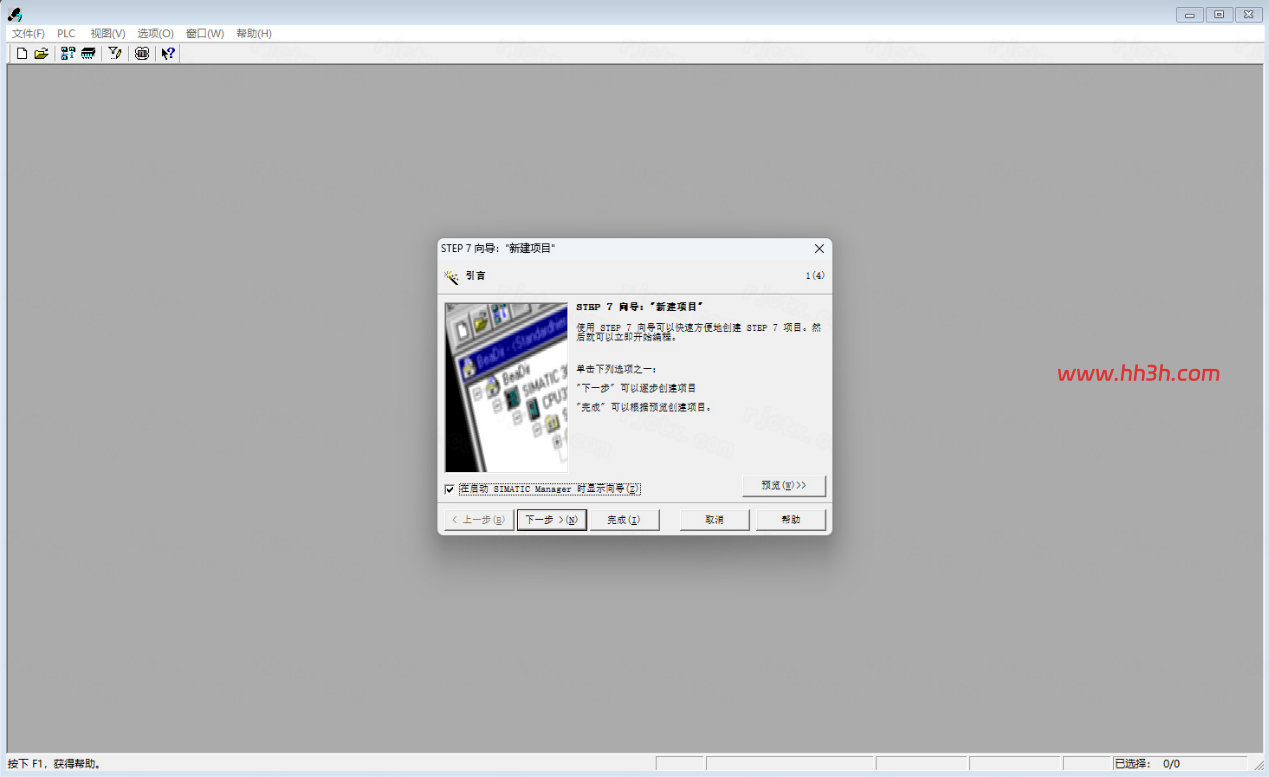
STEP 7 v5.7安装教程和安装包下载
STEP 7 V5.7 是西门子经典版 STEP 7 的最终正式版本,属于独立的 PLC 编程软件,不属于博途 TIA Portal,主要面向电气设计与自动化编程。
它专门用于西门子 S7‑300、S7‑400、C7 及 ET200M 等老款 PLC 的硬件组态、程序编写、在线调试与故障诊断,支持梯形图 LAD、语句表 STL、功能块图 FBD、SCL 高级语言及 GRAPH 顺控编程。
该版本原生支持 Windows 10/11 64 位系统,兼容性更好,运行更稳定,同时优化了安全编程、网络诊断与 SCL 编译效率,支持新版模块与 Profinet 总线,并可将项目迁移至博途 TIA。
自带 S7‑PLCSIM 仿真、S7‑SCL、S7‑GRAPH 等工具,无需额外安装。主要用于老旧设备维护、产线改造,不支持 S7‑1200/1500 等新型 PLC。
关闭杀毒和实时保护的作用是防止解压出来的文件被误删,造成无法安装。
STEP 7 v5.7安装教程
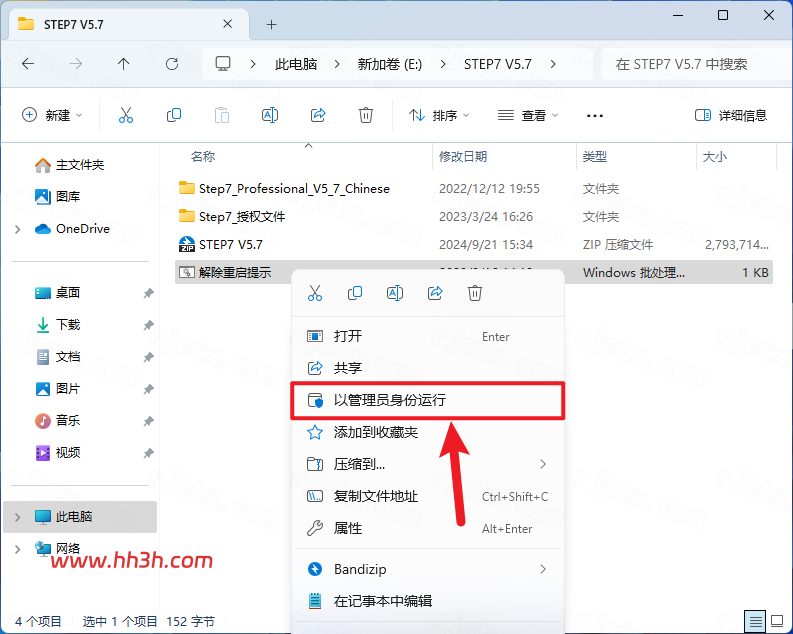
下载【STEP 7 v5.7】并解压,找到【解除重启提示】文件,右键选择【以管理员身份运行】它
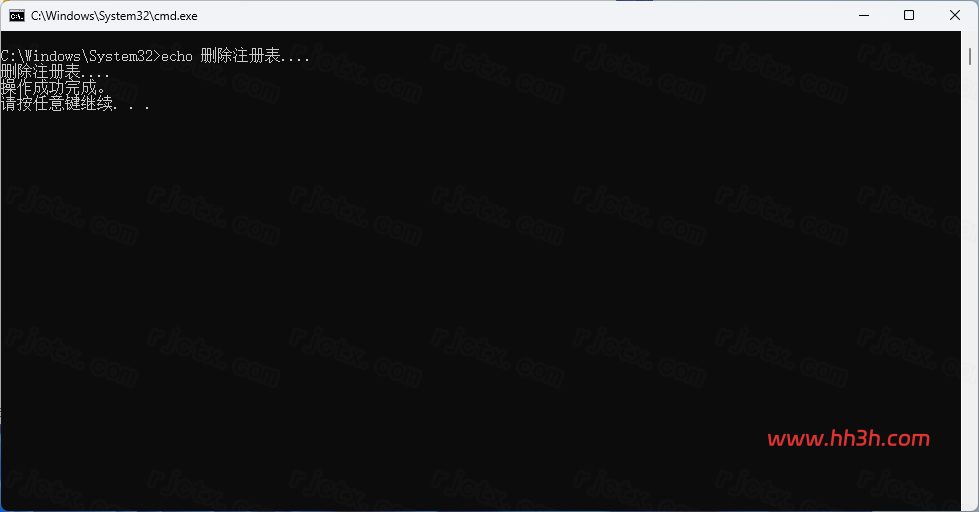
点击右上角【关闭按钮】
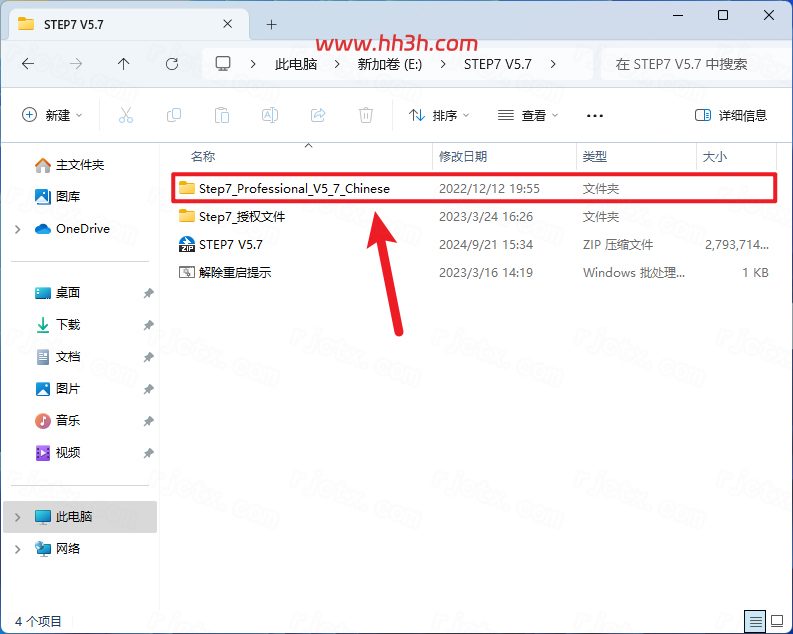
找到【Step7_Professional…】文件夹,【打开】它
找到【Setup】应用程序,右键选择【以管理员身份运行】它
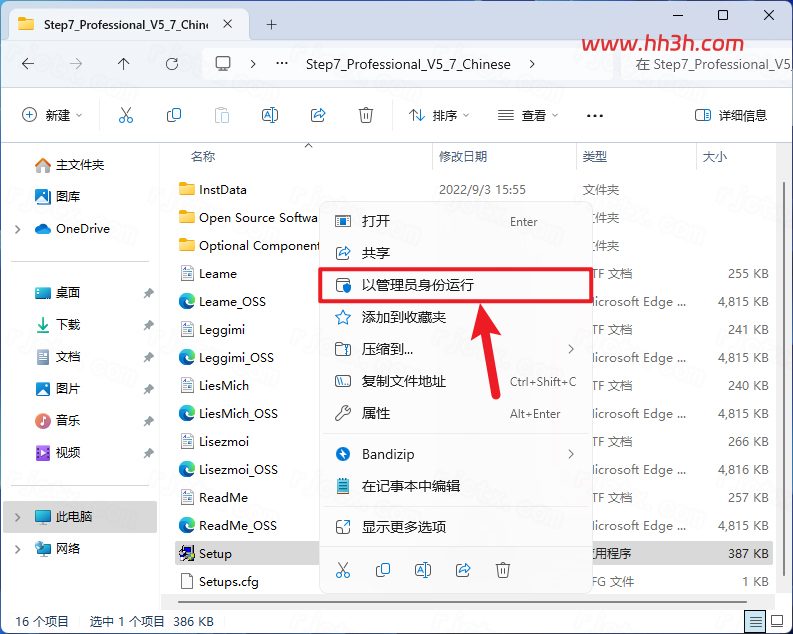
点击【下一步】
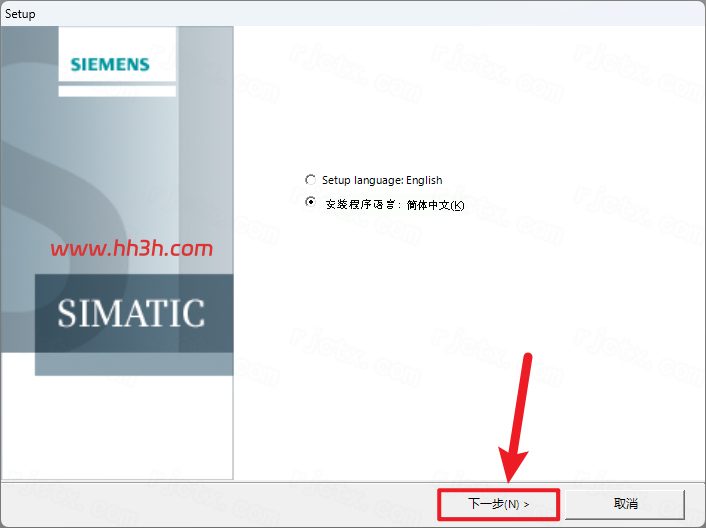
点击【下一步】
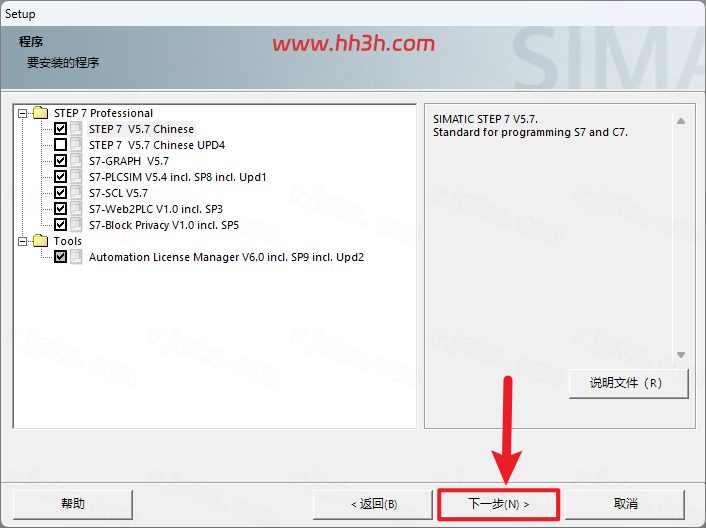
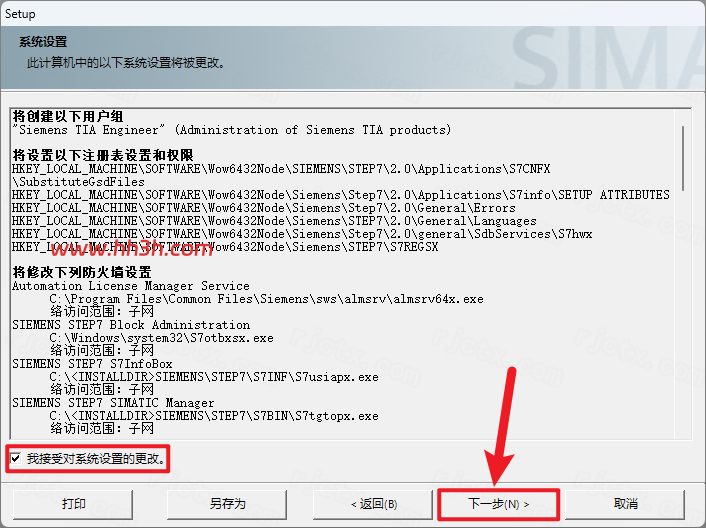
勾选【我接受】,再点击【下一步】
点击【安装】
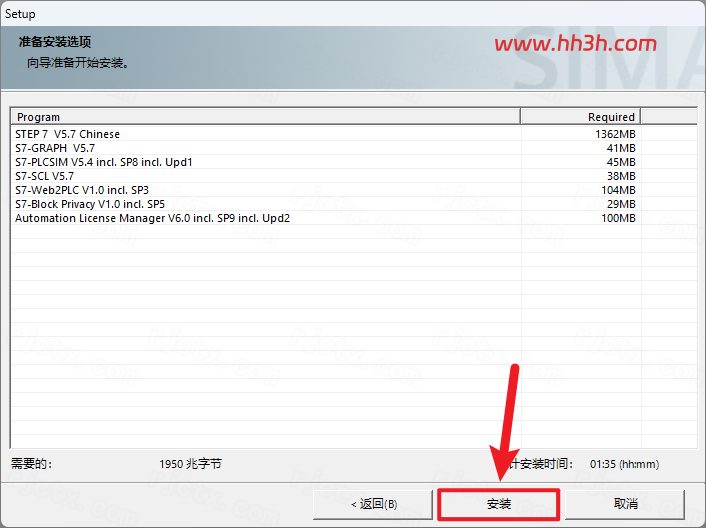
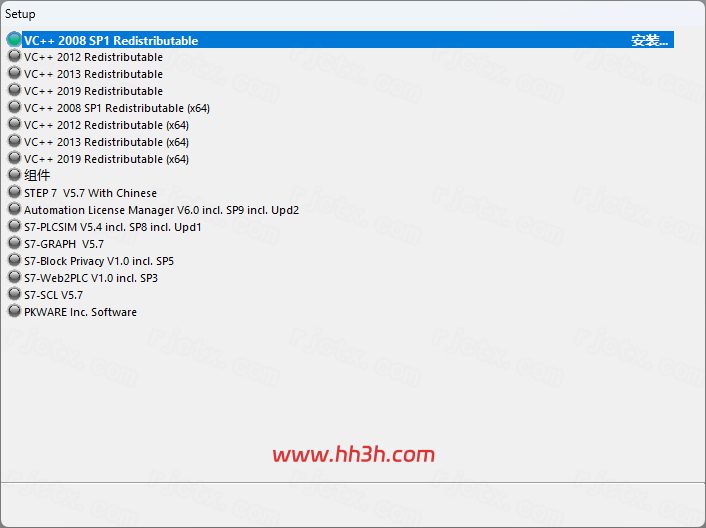
软件安装中,稍等片刻
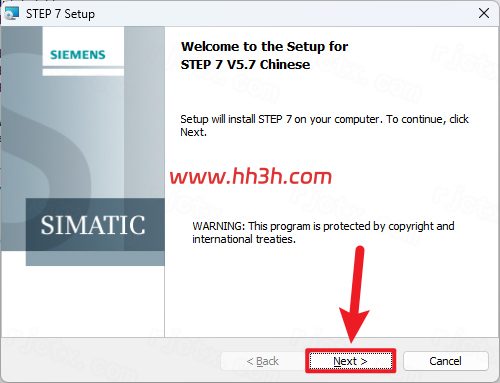
点击【Next】
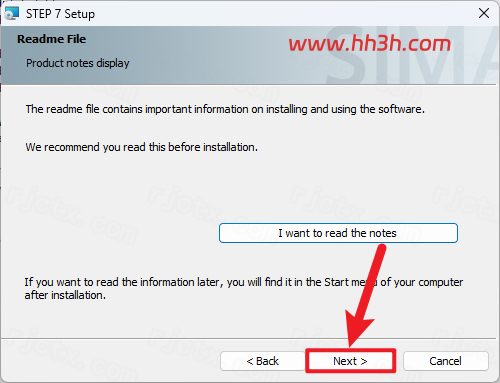
点击【Next】
随便填写点击【Next】
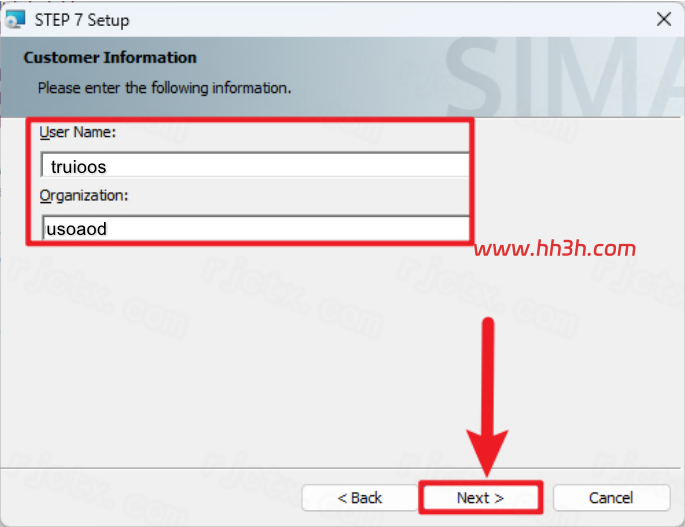
选择安装位置;点击【Next】
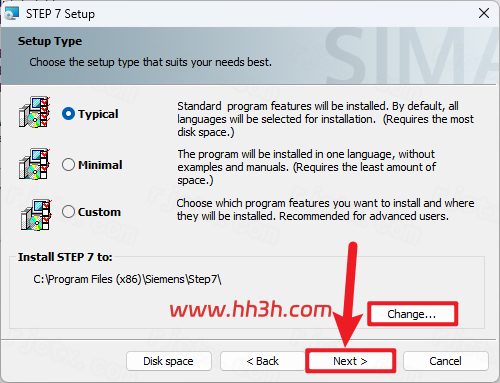
点击【Next】
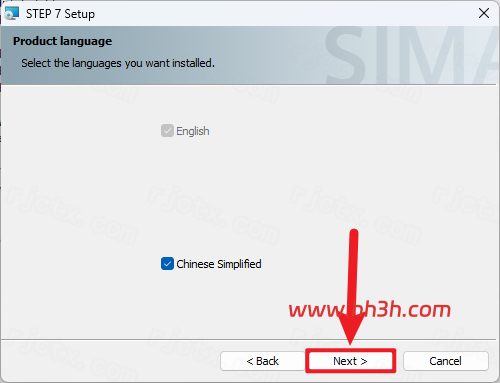
点击【Install】
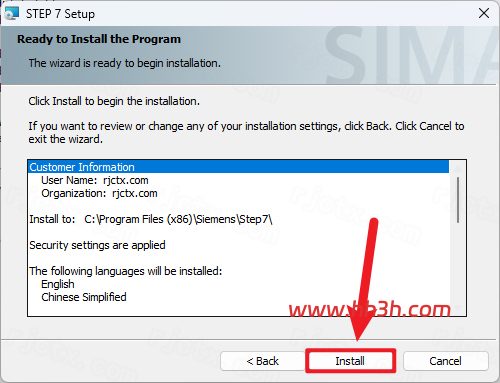
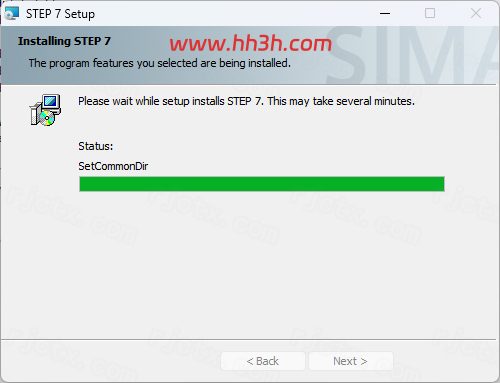
软件安装中,稍等片刻
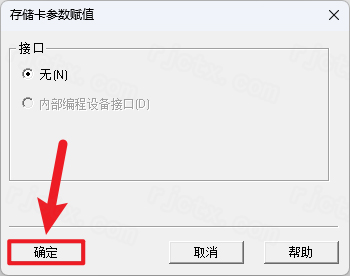
点击【确定】
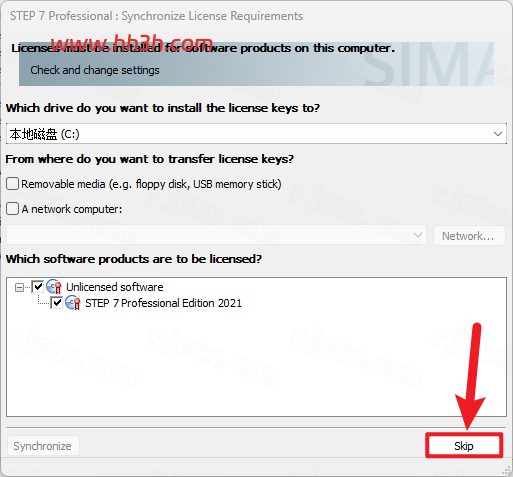
点击【Skip】
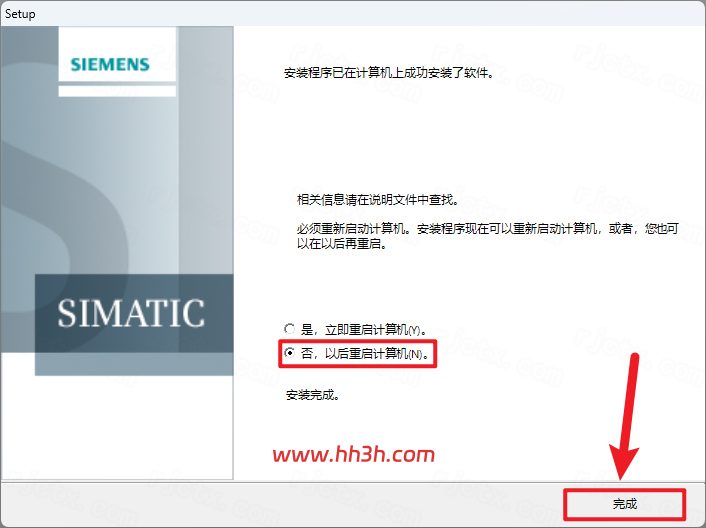
勾选否,点击【完成】
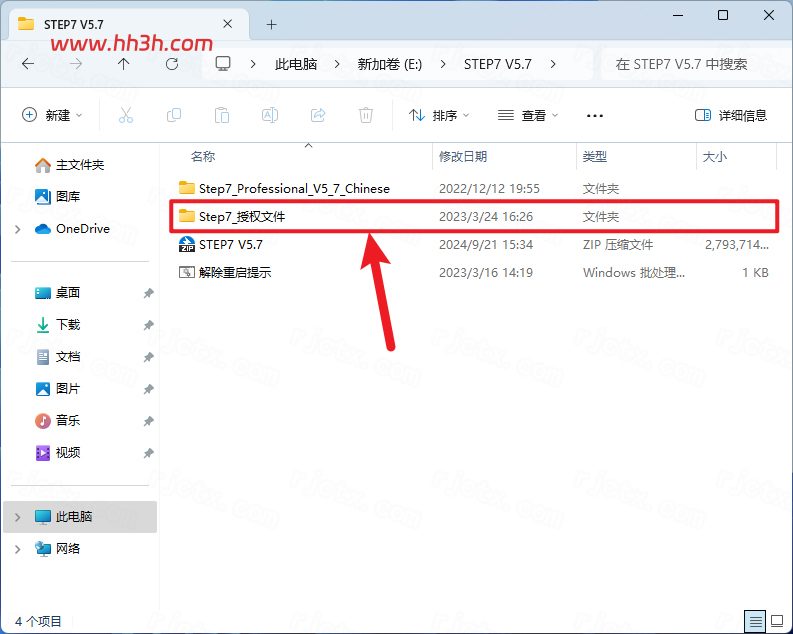
回到STEP7 V5.7文件夹,找到【Step7_授权文件】文件夹,【打开】它
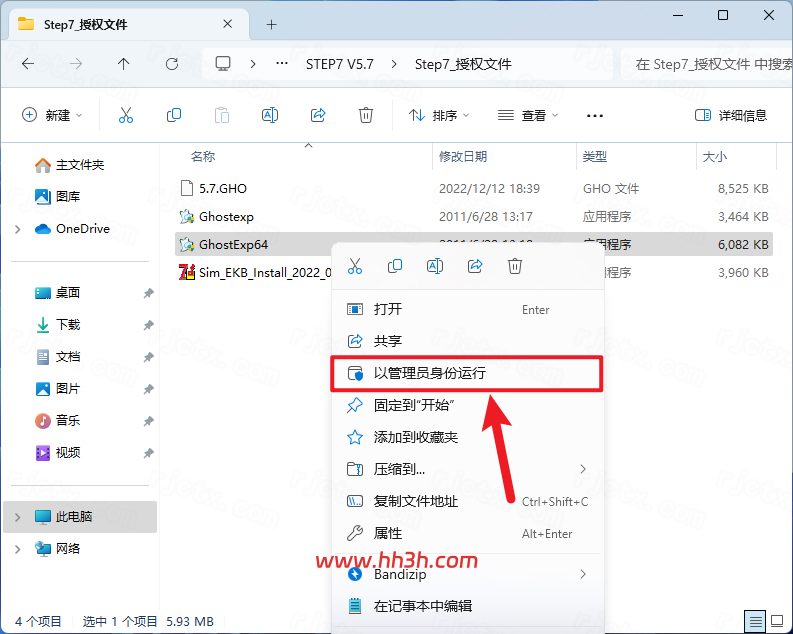
找到【GhostExp64】应用程序,右键选择【以管理员身份运行】它
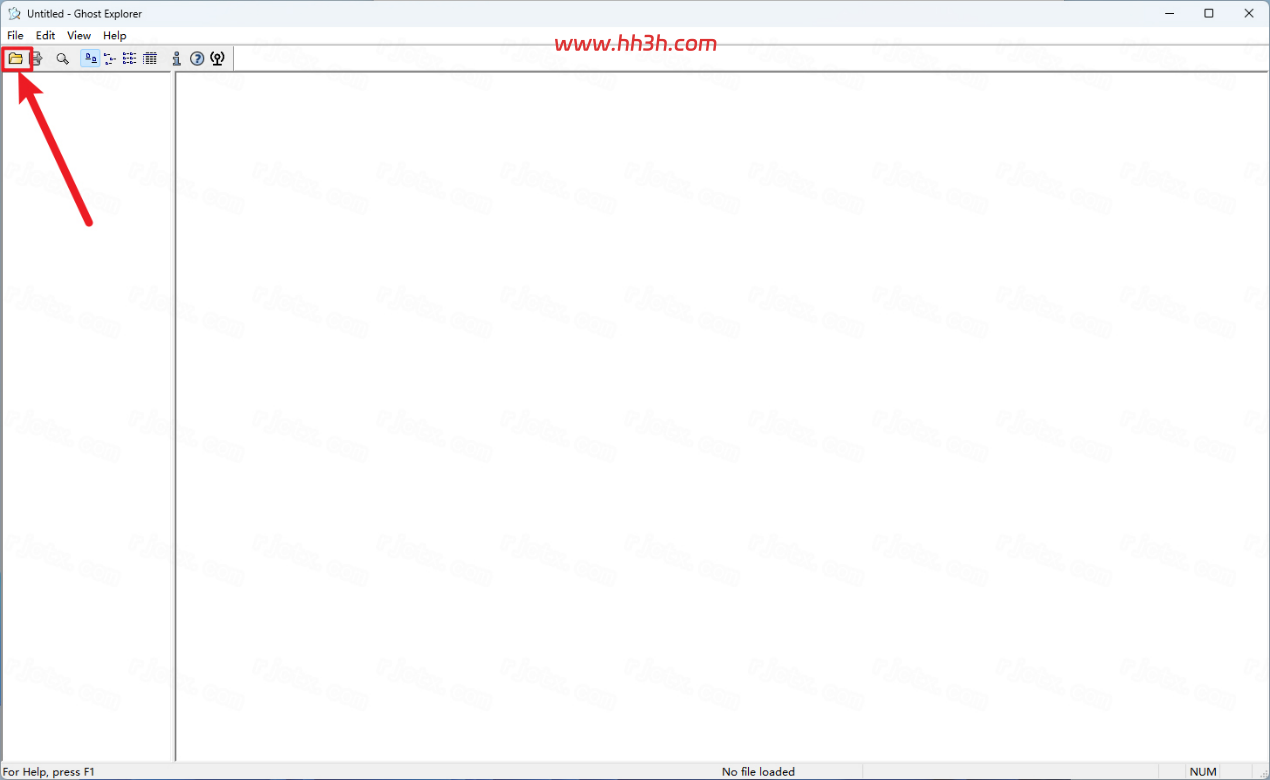
点击左侧【选择文件按钮】
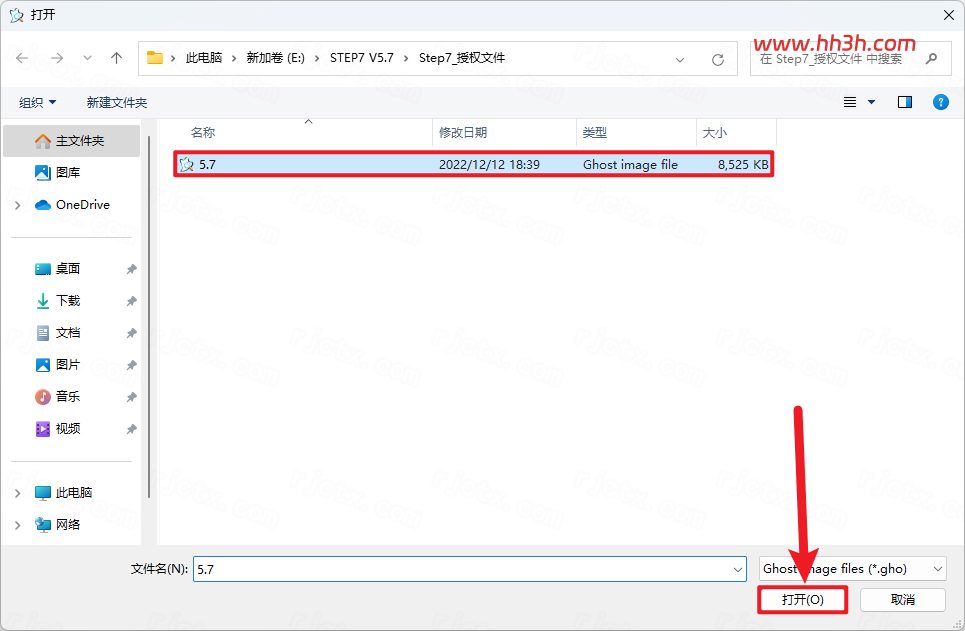
找到并选中安装包内的【5.7】文件,再点击【打开】
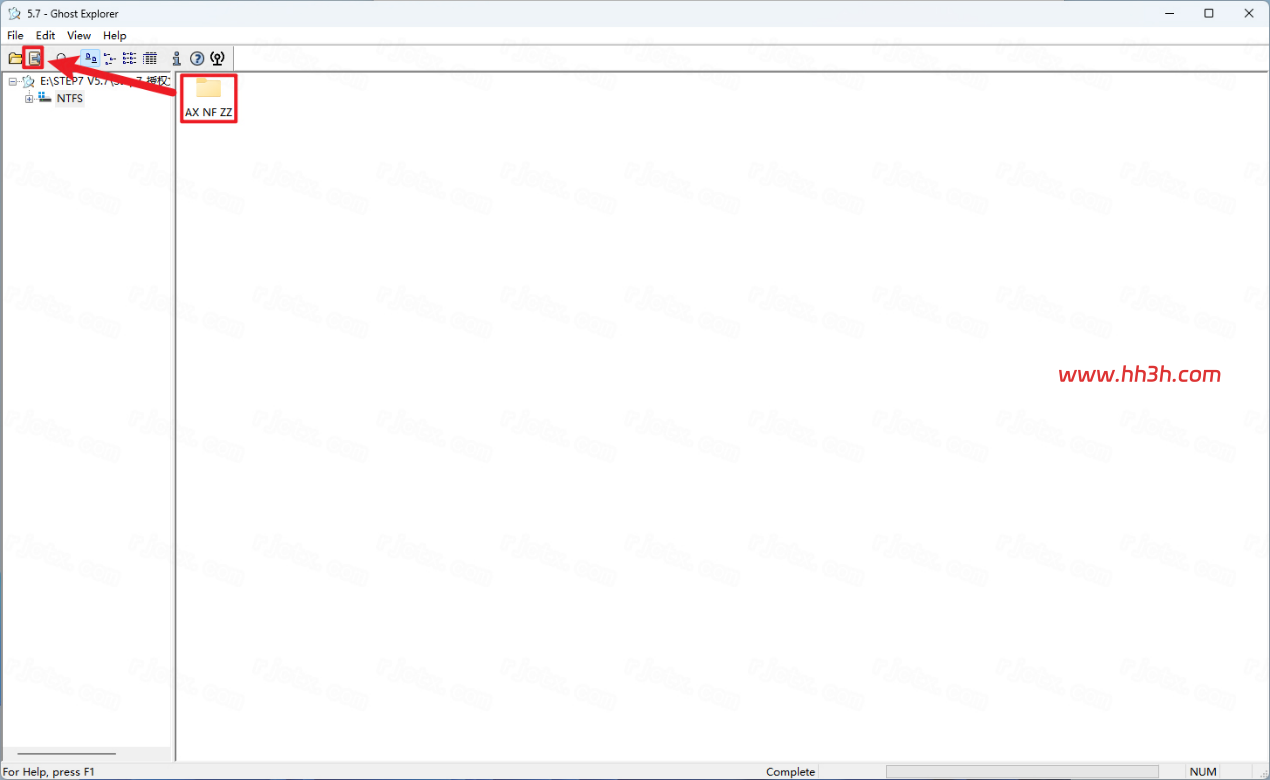
点击选中【AX NF ZZ】,再点击上方【保存按钮】
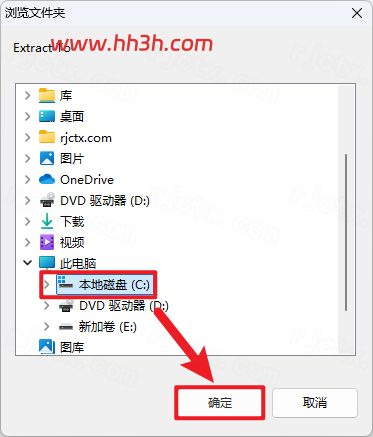
选中【本地磁盘C】根目录,再点击【确定】
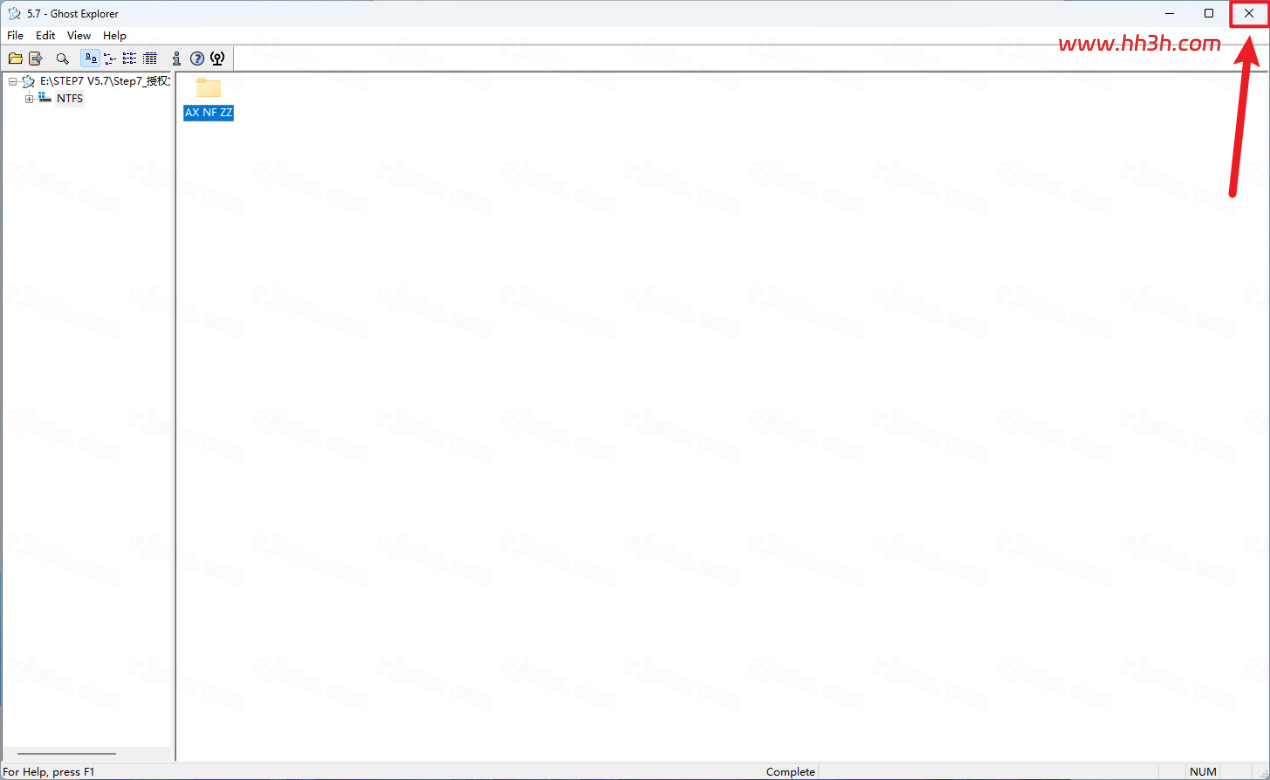
点击右上角【关闭按钮】
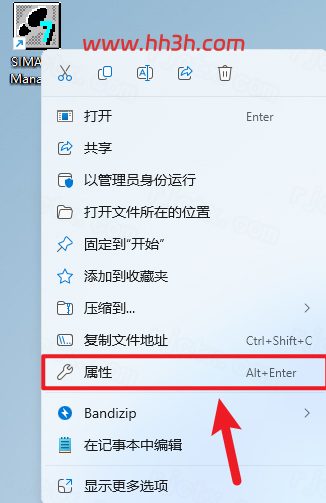
回到桌面,右键桌面上的【SIMATIC Manager软件图标】,右键点击【属性】
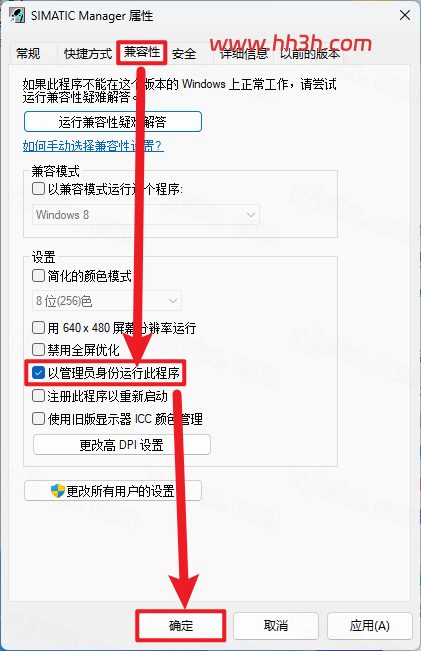
点击【兼容性】,勾选【以管理员身份运行运行此程序】,再点击【确定】
右键桌面上的【SIMATIC Manager软件图标】,点击【打开】
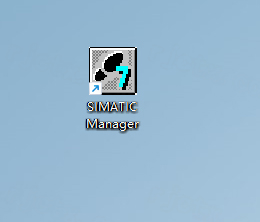
安装完成