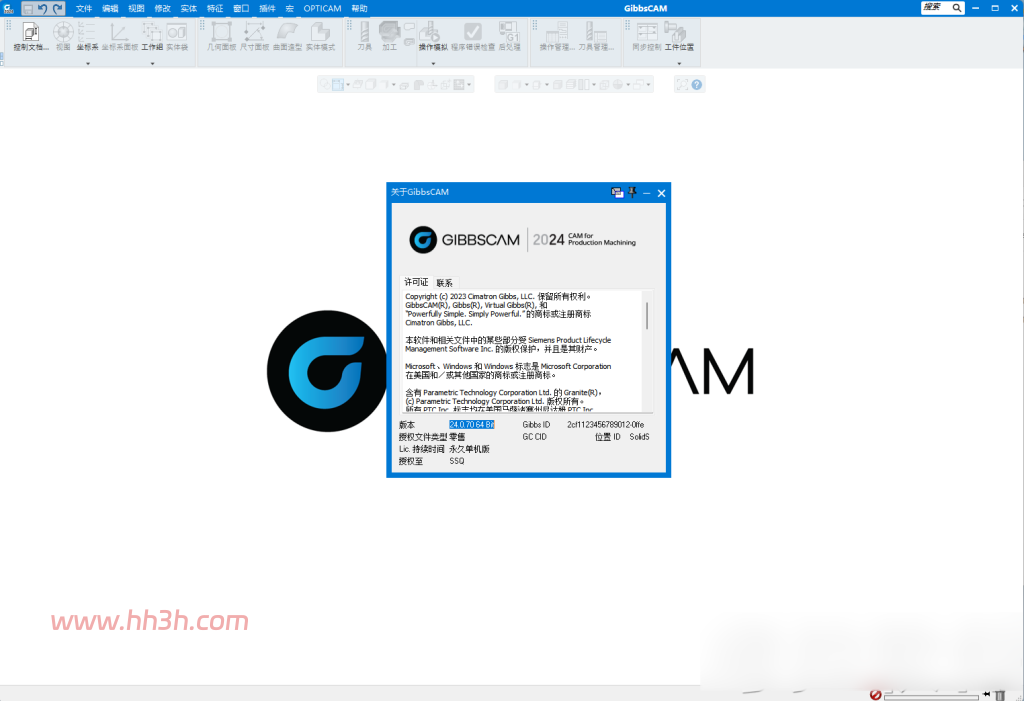
GibbsCAM 2024简体中文安装+激活教程
GibbsCAM 2024 是一款电脑端应用,可在 Windows 上完成对应的日常操作。本篇按标题中的版本,对照实际界面演示安装与基本使用。下文配有逐步截图,方便按图完成,无需额外猜测菜单位置。按顺序看完即可独立装好并用起来。
GibbsCAM 2024是一款专业的数控加工软件,主要用于CNC机床编程。它支持从简单的2轴铣削和车削到复杂的多任务加工等各种数控加工操作。该版本与山特维克可乐满的CoroPlus®刀具库直接集成,可提供最新的刀具数据和3D模型。其新增了后处理器配置选项、工装夹具偏移编辑等功能,还优化了铣削加工工艺,支持立铣刀垂直切削等操作,能有效提高加工效率和编程灵活性。此外,GibbsCAM 2024的许可证取代了历史悠久的CLM技术,简化了软件部署,为用户提供了更大的灵活性。
GibbsCAM安装教程
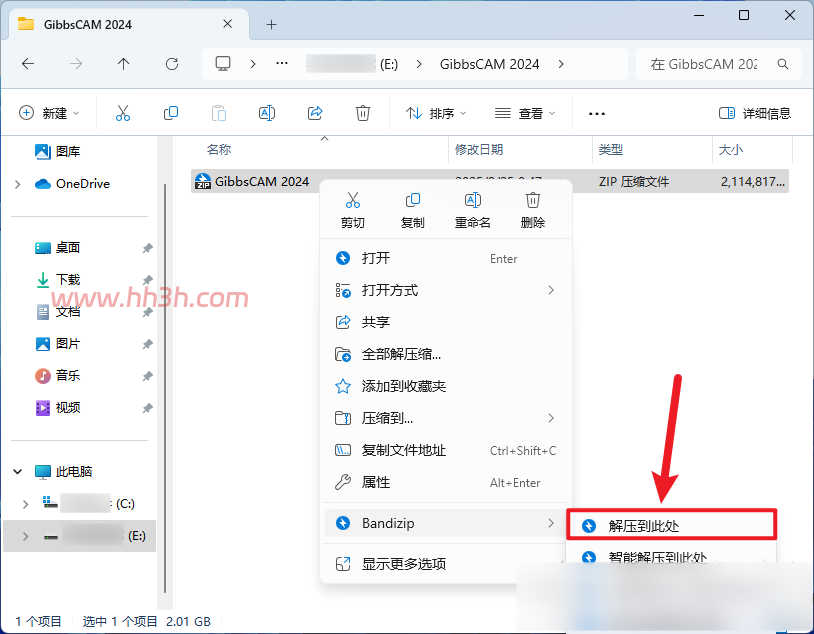
下载完成后,鼠标右击【GibbsCAM 2024】压缩包,选择【解压至此处】
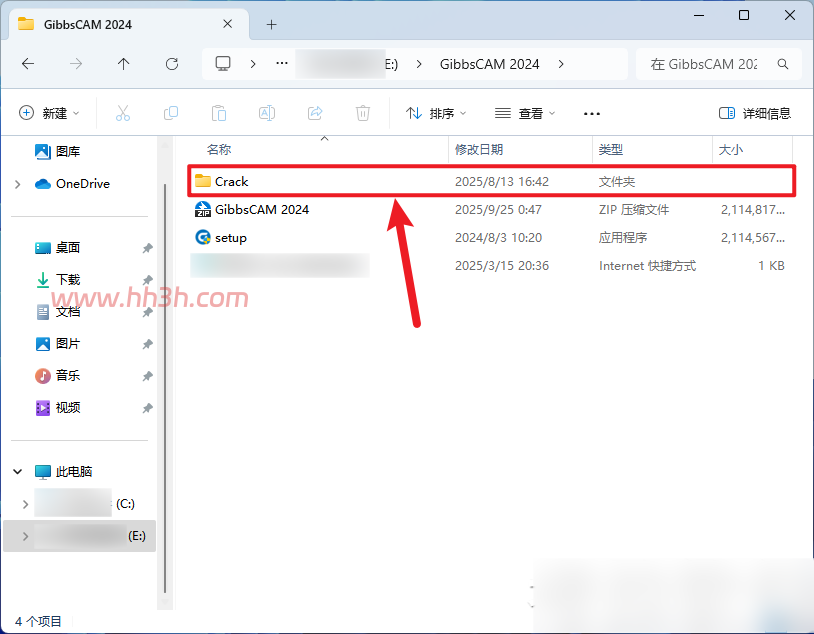
打开解压后的文件夹,双击打开【Crack】文件夹
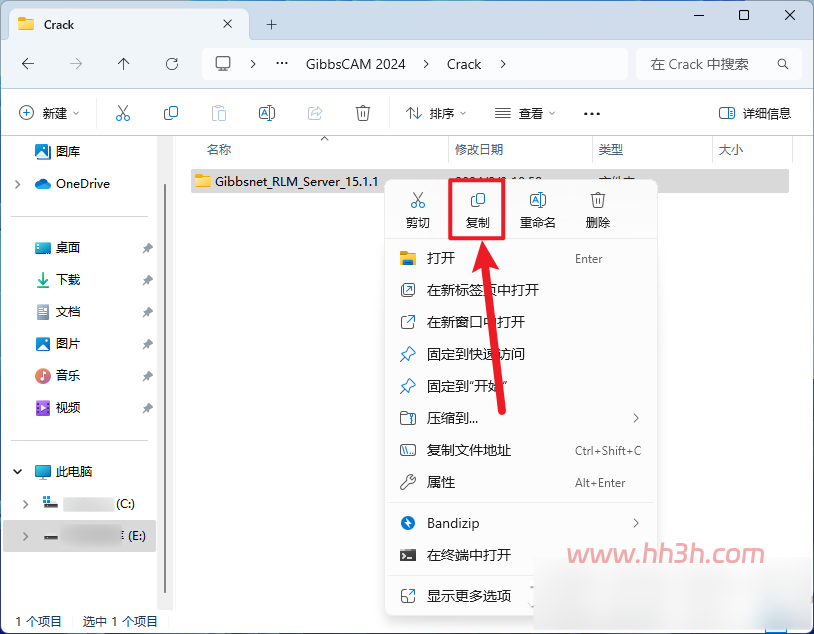
选中该文件夹中的【Gibbsnet_RLM_Server_15.1.1】文件夹鼠标右击选择【复制】
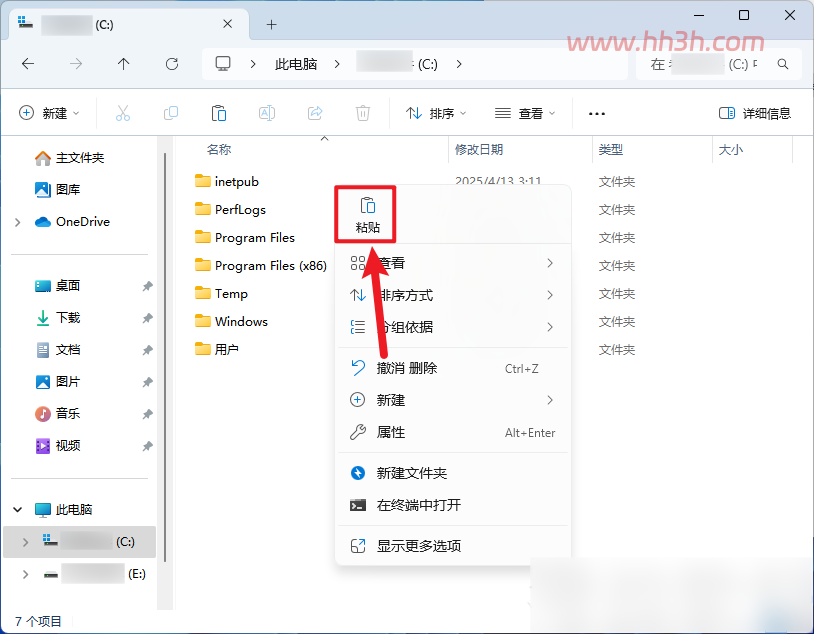
打开电脑“C”盘,鼠标右击空白处选择【粘贴】
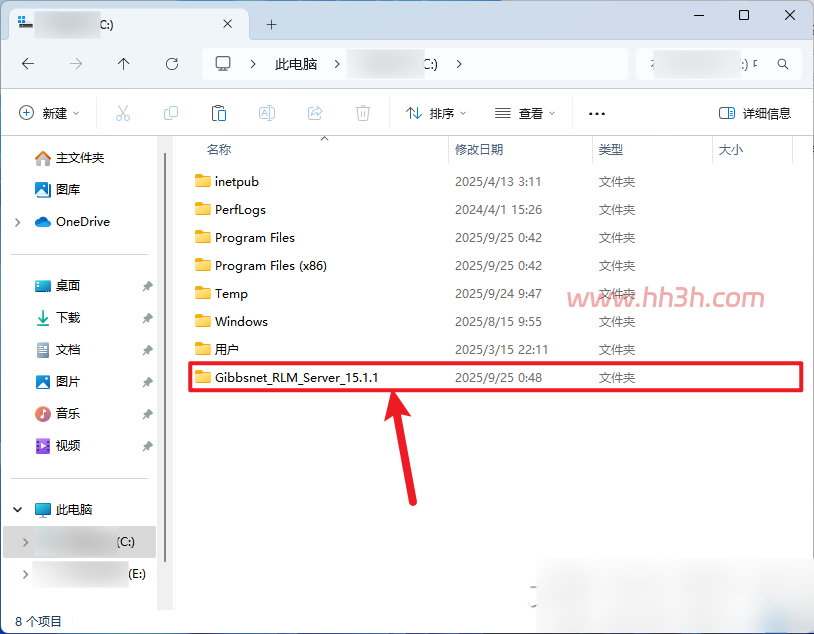
双击打开粘贴后的【Gibbsnet_RLM_Server_15.1.1】文件夹
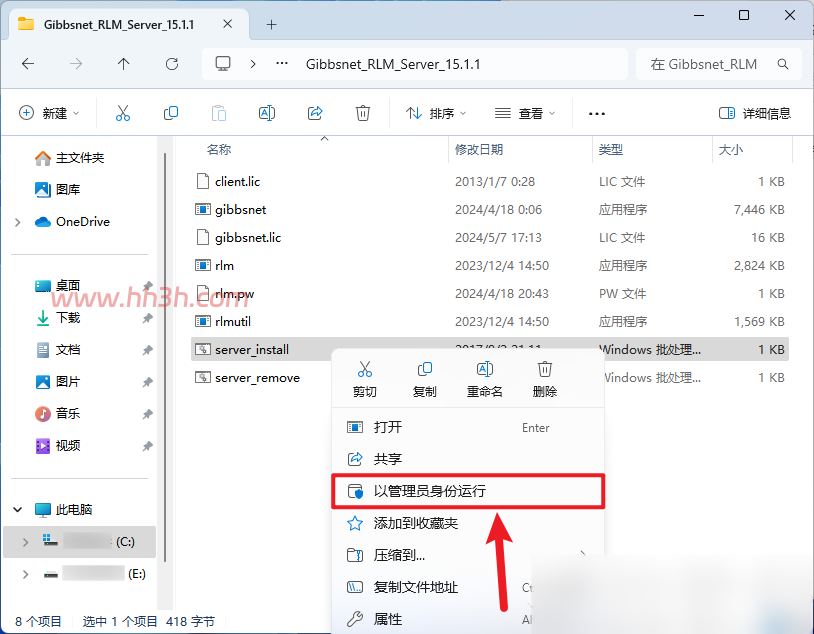
鼠标右击【server_install】选择【以管理员身份运行】
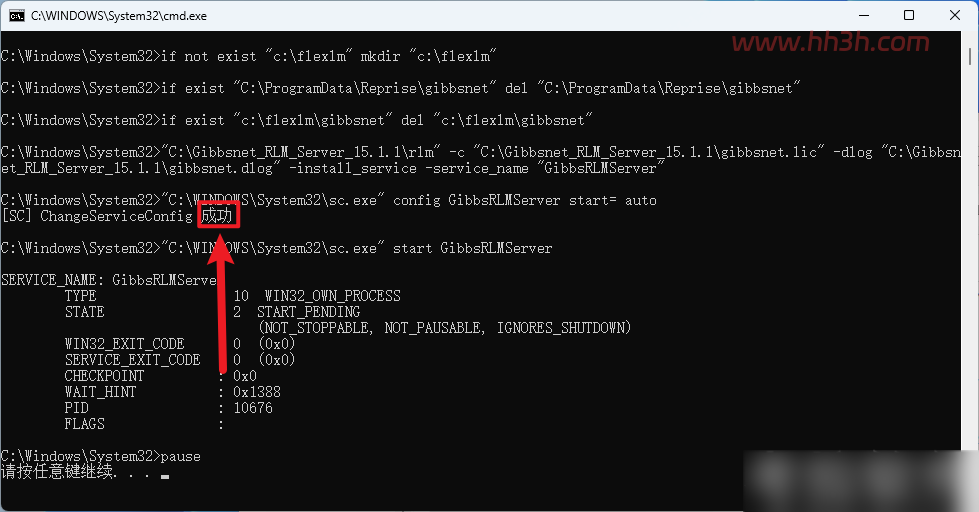
界面显示”…成功”,在键盘上按【Enter]】键(即回车键)
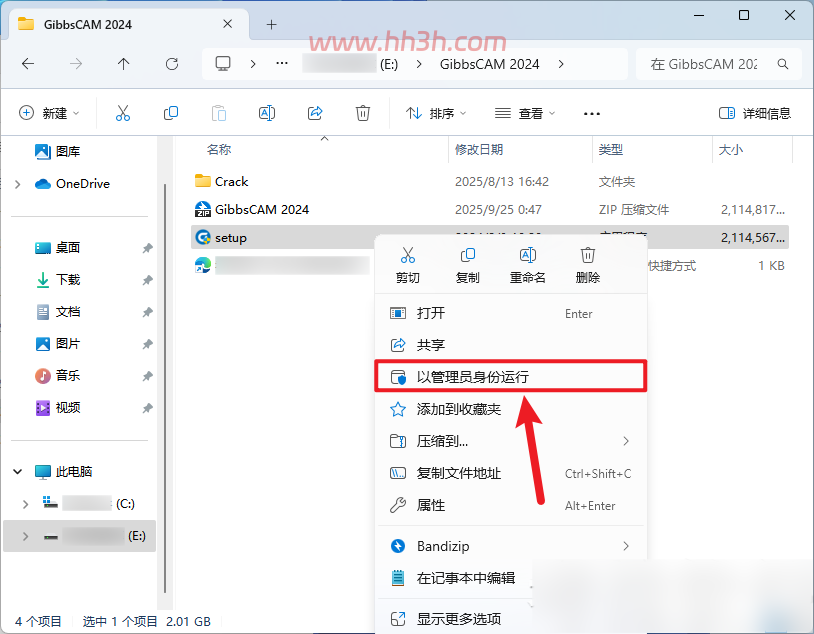
打开安装包解压后的【GibbsCAM 2024(64bit)】文件夹,鼠标右击【Setup】选择【以管理员身份运行】
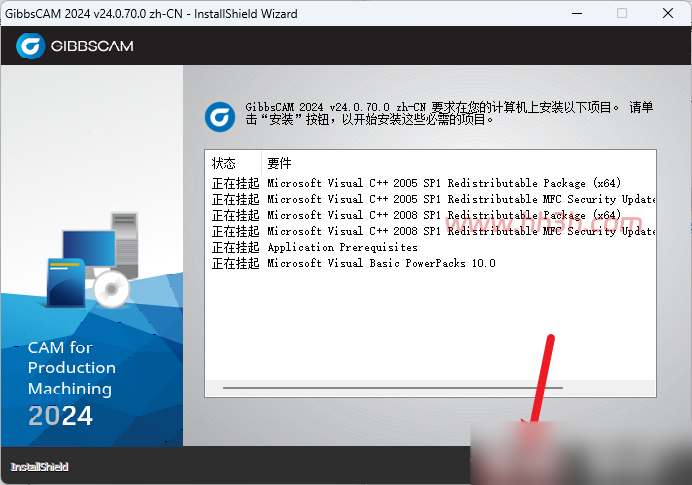
点击【安装】
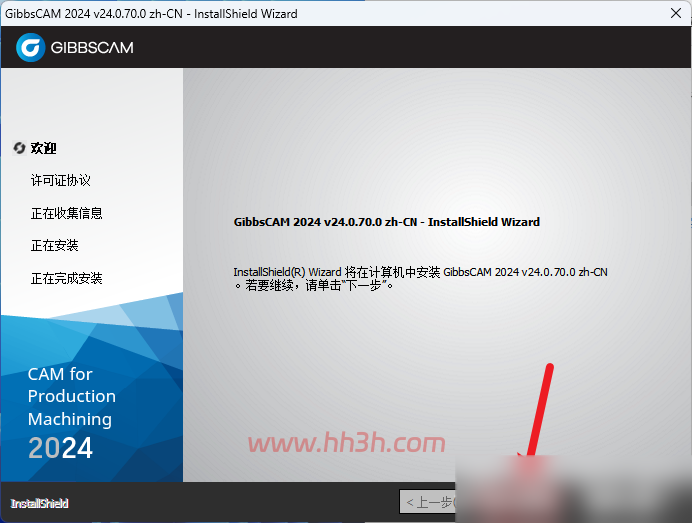
点击【下一步】
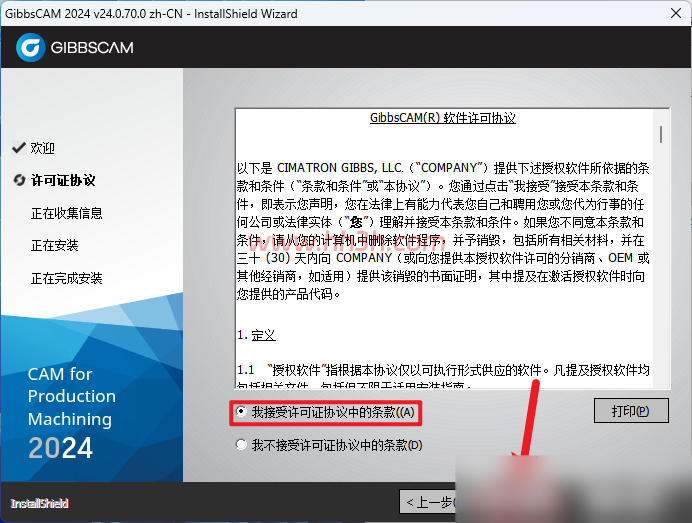
选择【我接受…】,点击【下一步】
修改装位置:①点击【更改】②修改路径地址中的第一个字符C可更改安装位置(如:把C改为D软件将安装到D盘)③点击【确定】
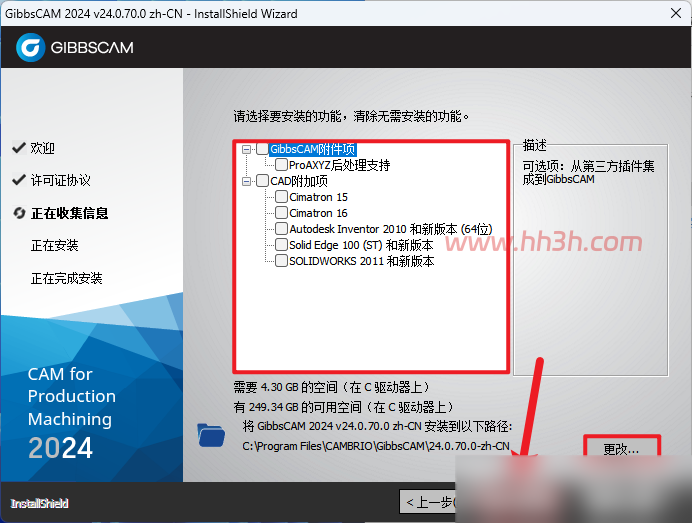
勾选需要安装的产品,点击【下一步】
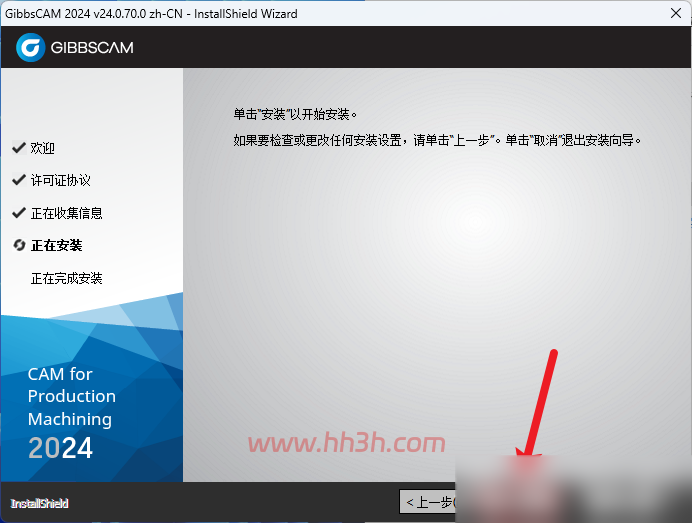
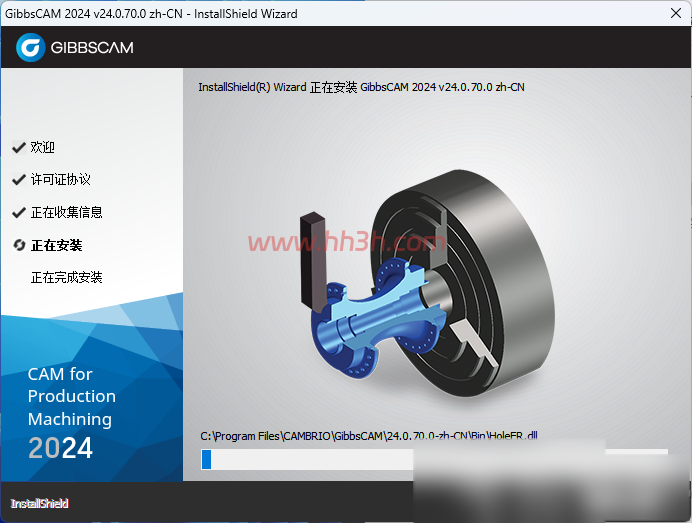
安装中…
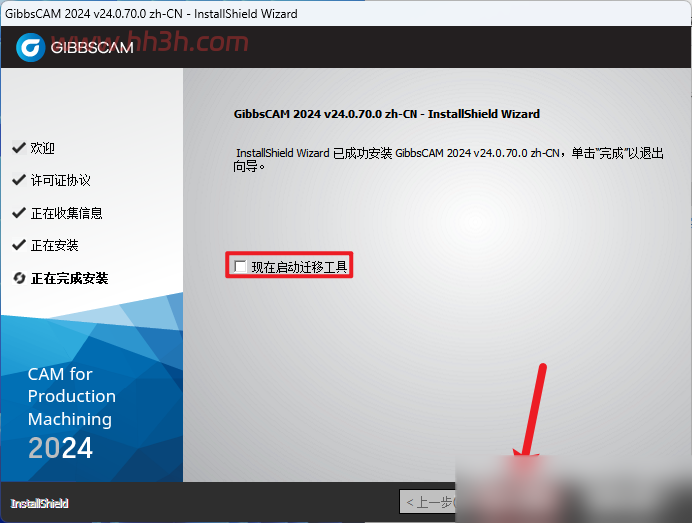
取消勾选【现在启动…】,点击【完成】
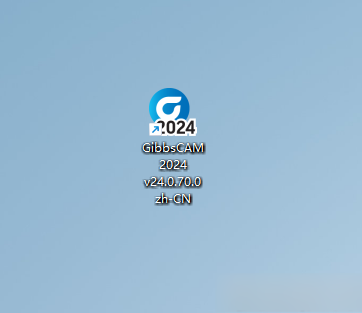
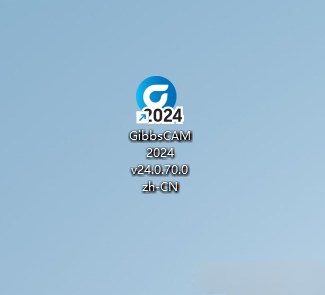
双击桌面【GibbsCAM 2024 v24.0.70.0 zh-CN】图标启动软件
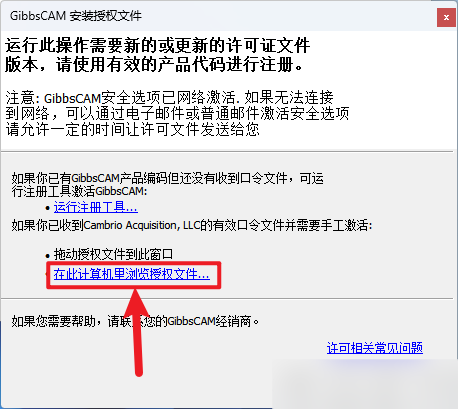
点击【在此计算机里浏览…】
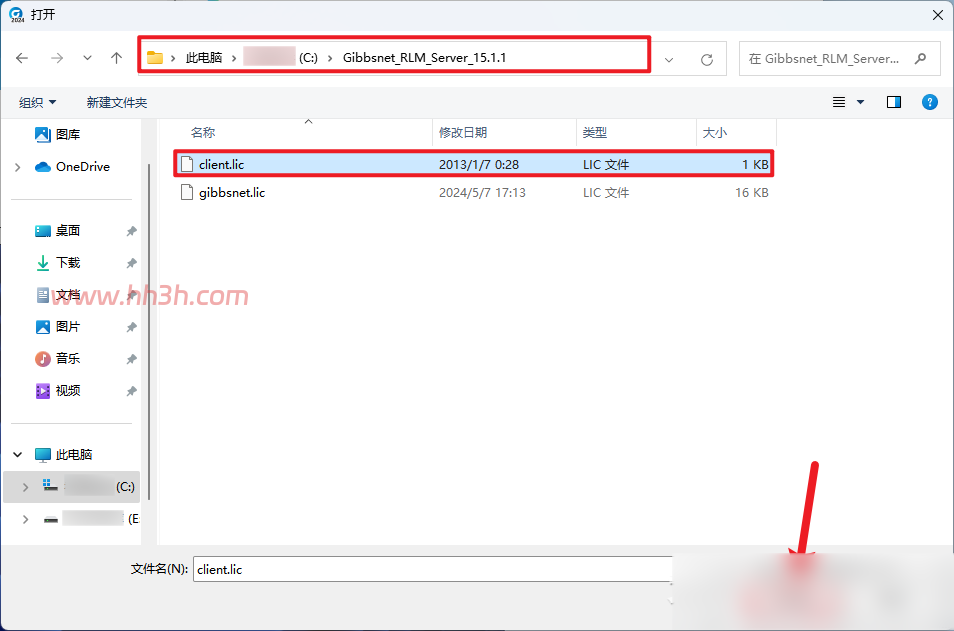
打开电脑“C”盘中的【Gibbsnet_RLM_Server_15.1.1】并选中【client.lic】,点击【打开】
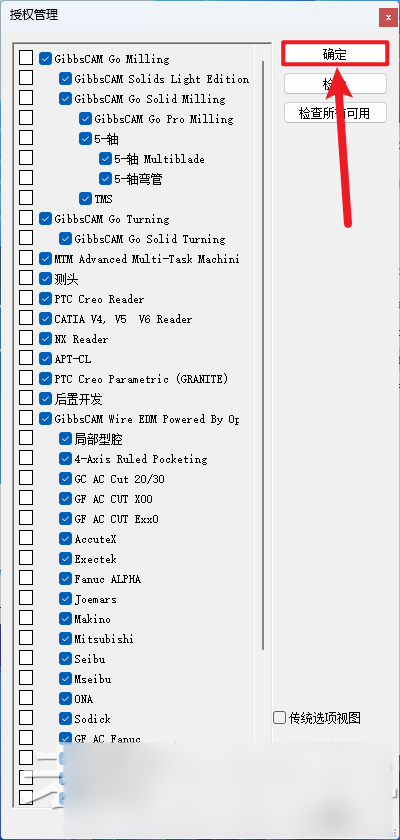
点击【确定】

点击【确定】
双击桌面【GibbsCAM 2024 v24.0.70.0 zh-CN】图标启动软件
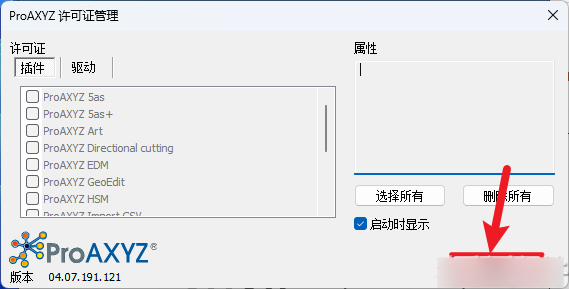
点击【确认
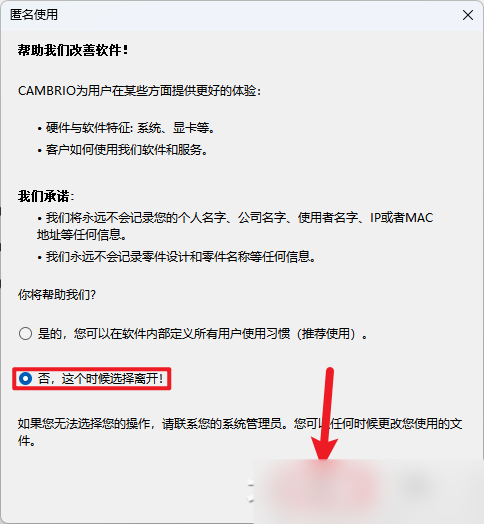
选择【否,…】,点击【确认】
安装完成