AutoCAD 2014 中文完整版图文安装教程及免费下载
⛔windows安装之前一定要关闭杀毒软件及系统自带的安全中心,查看关闭系统自带安全中心教程
系统要求:Windows 7/8/10/11(64位或32位) | 处理器 1 GHz 或更快 | 内存 2 GB(推荐 4 GB) | 硬盘 6 GB 可用空间
- 完整版安装前:关闭杀毒软件和防火墙,避免误拦截安装文件。
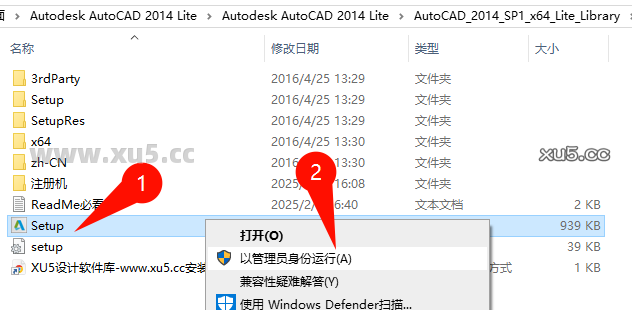
- 安装时:根据系统位数选择对应版本,右键管理员身份运行【setup】。
- 激活教程中:首次激活失败时,尝试断开网络后重新激活。
- 使用建议:安装路径避免包含中文或特殊字符,防止软件运行异常。
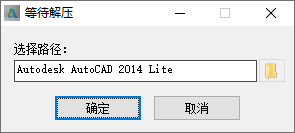
下载完成后运行自动解压缩
根据系统位数选择【64】或【32】,然后右键管理员运行【setup】
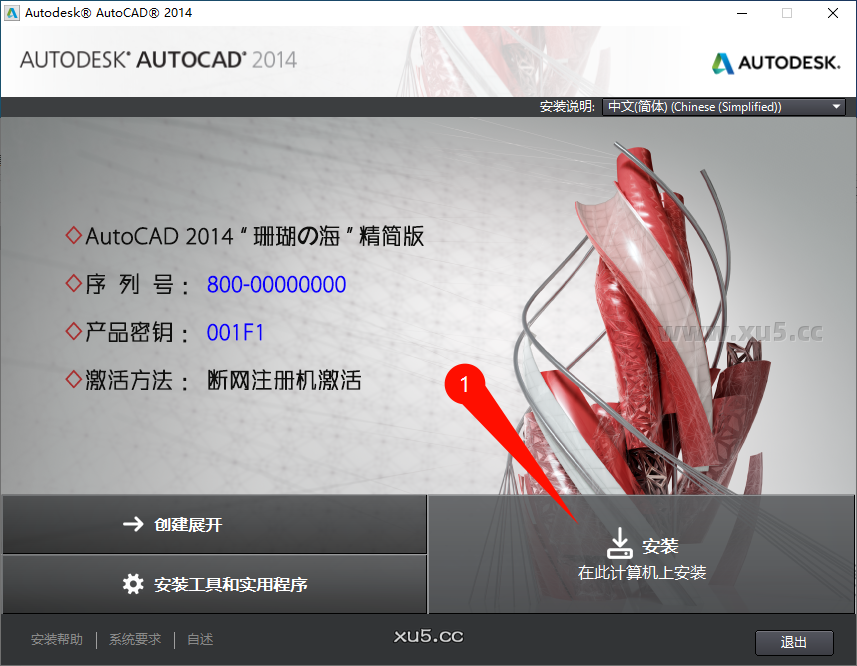
点击安装
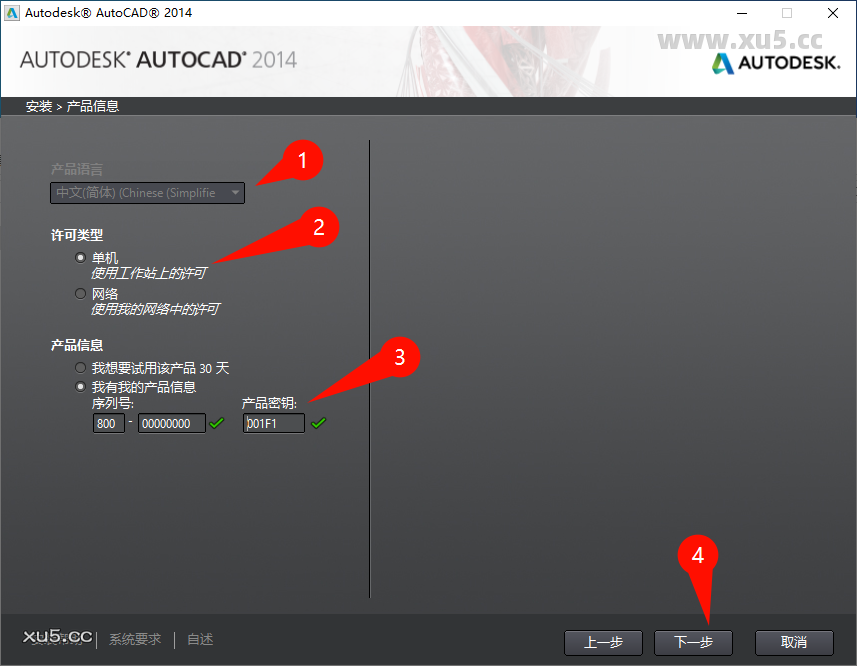
选择许可类型【单机】,输入序列号【800-00000000】,密钥【001F1】,点击下一步
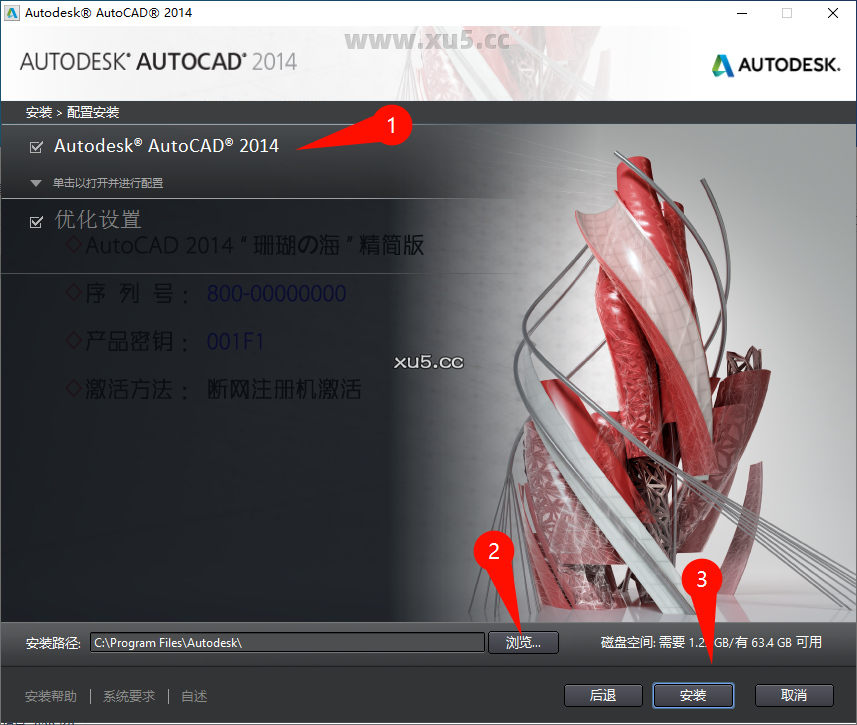
勾选产品,选择安装位置,点击安装
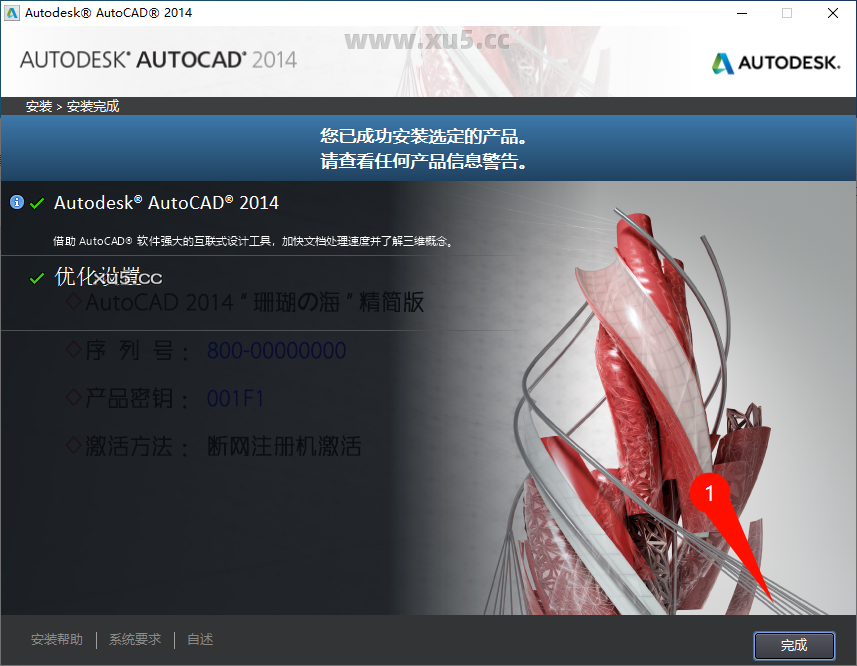
安装完成后,打开CAD软件
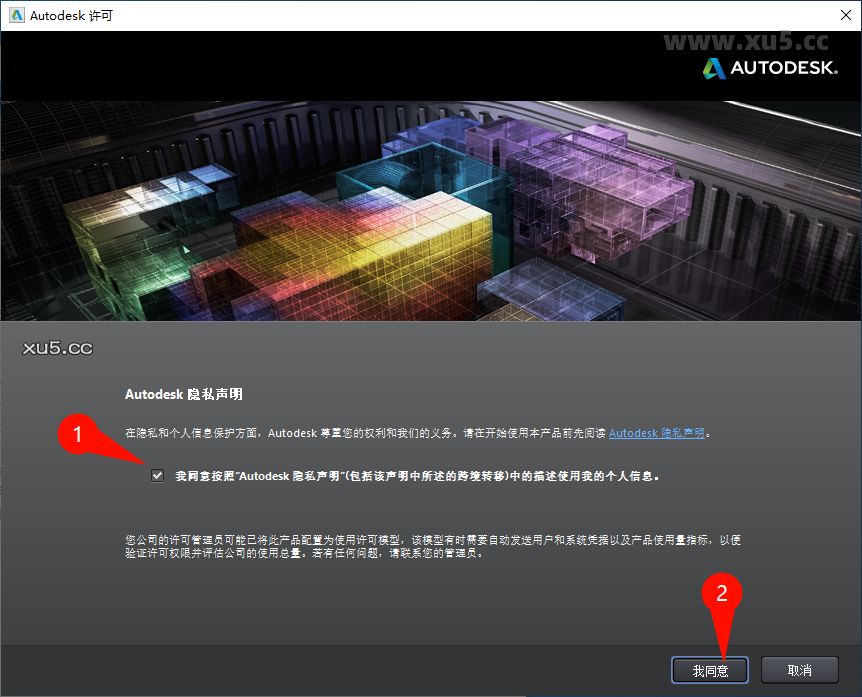
勾选同意,点击我同意
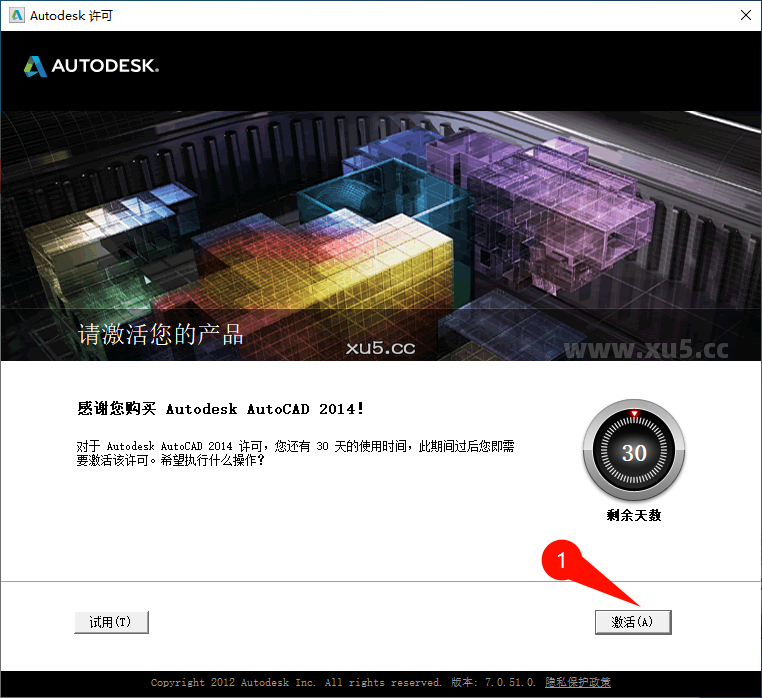
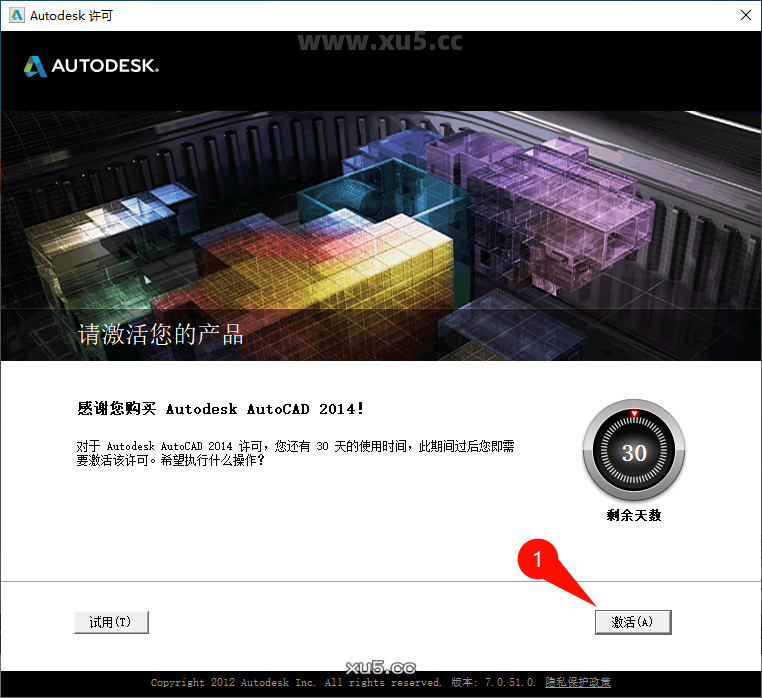
点击【激活】
选择【使用脱机方法申请激活码】,点击下一步,后直接关闭软件,重新再次打开软件
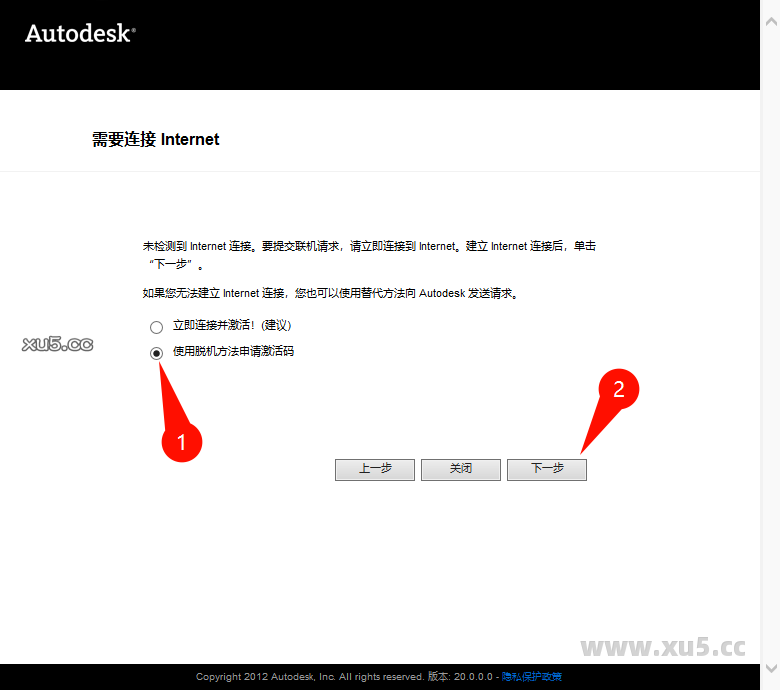
重复之前步骤,点击激活
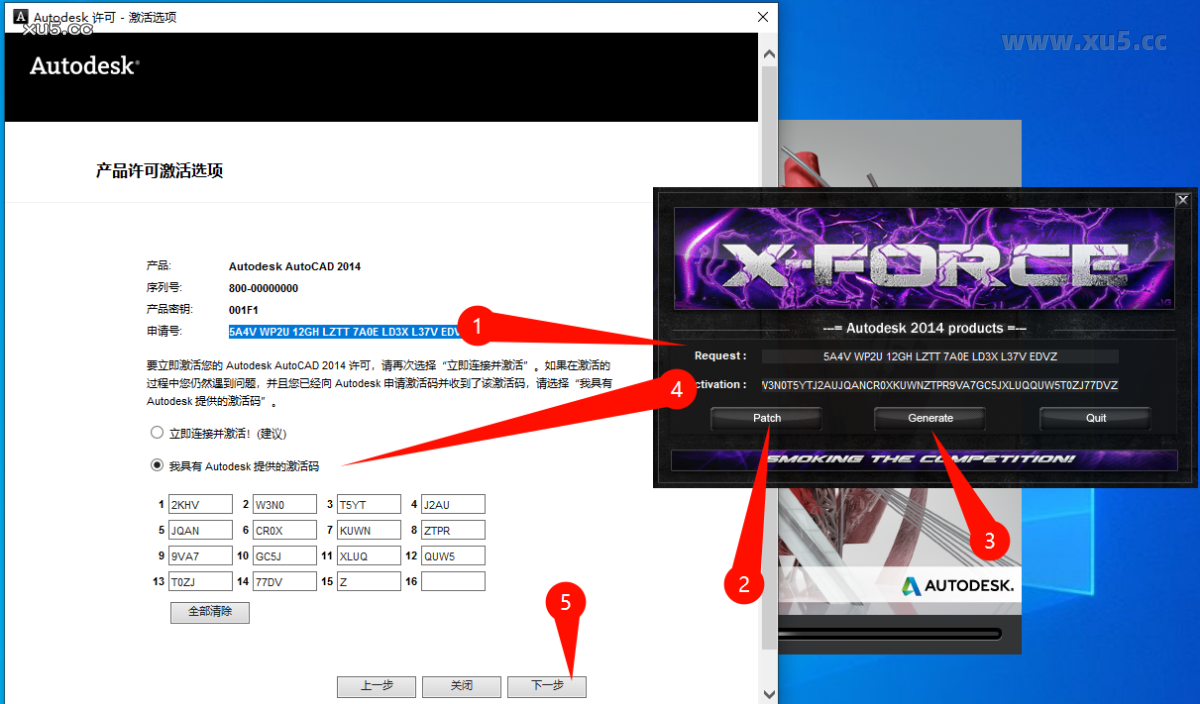
到这里激活页面的时候,打开【注册机】文件夹,右键管理员运行【xf-adsk2014_x64】注册机,将软件的【申请号】复制到注册机,点击【patch】,再点击【generate】,将生成的激活码粘贴到软件中,点击下一步。激活成功就可以使用了
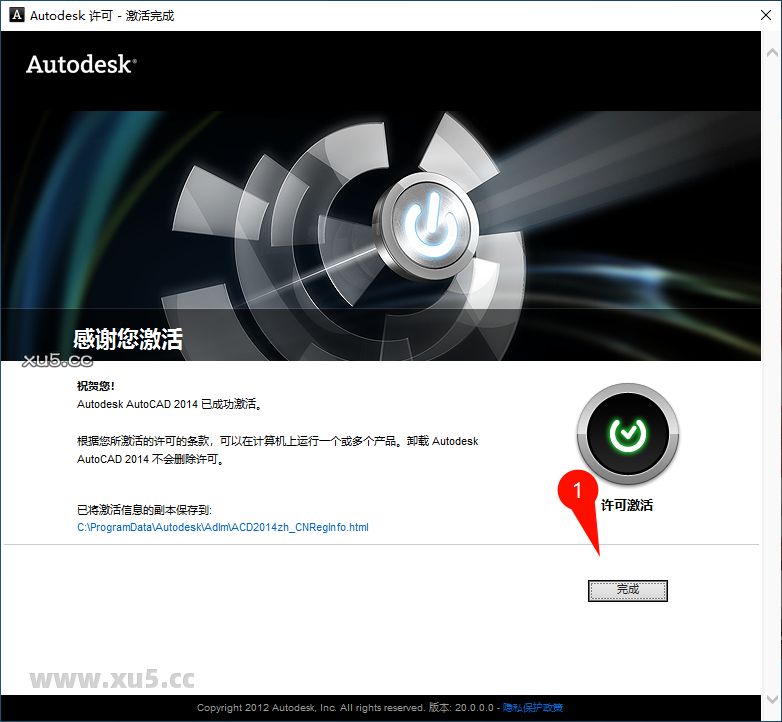
激活成功后,点击完成。如果没有成功就断网激活一次
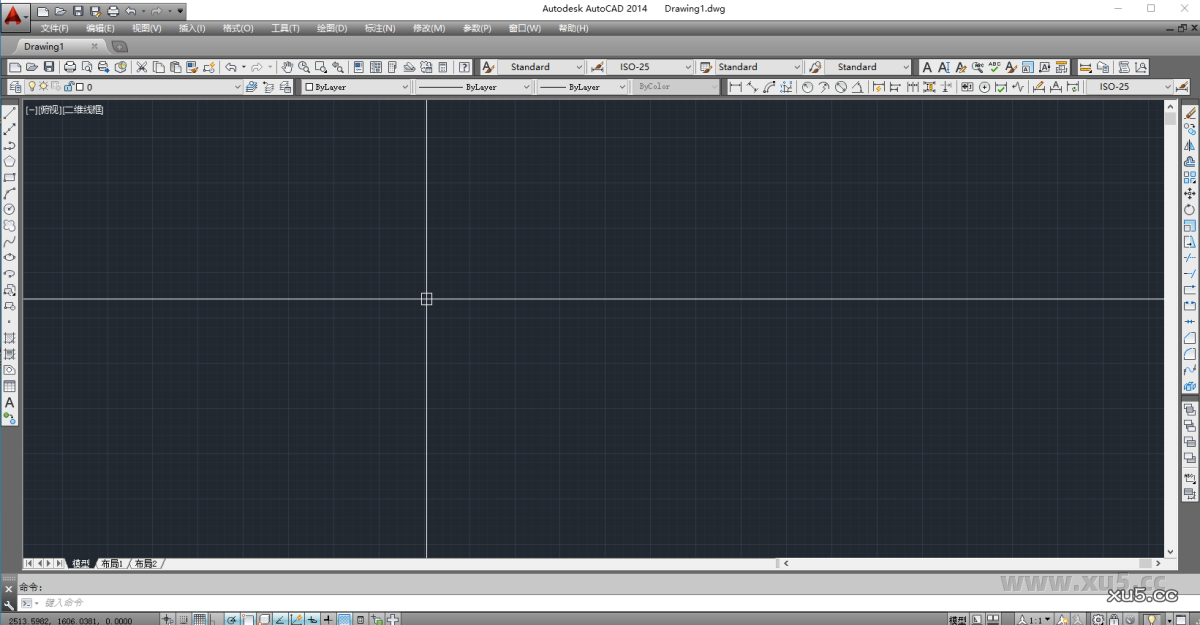
软件打开界面
发表回复






相关教程
-
 AutoCAD一键辅助工具使用教程 完整版软件安装指南
-
AutoCAD 2027 安装教程详解 附完整版软件免费下载
-
AutoCAD 2026.0 中文完整版图文安装教程及免费下载指南
-
AutoCAD 2025.3中文完整版图文安装教程及免费下载指南
-
AutoCAD 2024 中文完整版图文安装教程 附免费下载安装包
-
AutoCAD 2023 中文完整版图文安装教程 附免费下载安装包
-
AutoCAD 2022.1 中文完整版图文安装教程 附免费下载安装包
-
AutoCAD 2021.1 中文完整版图文安装教程及免费下载指南
-
AutoCAD 2020 中文完整版图文安装教程 附免费下载安装包
-
AutoCAD 2019 中文完整版图文安装教程及免费下载指南
-
AutoCAD 2018 中文完整版图文安装教程及免费下载指南
-
AutoCAD 2017 中文完整版图文安装教程及免费下载指南
-
AutoCAD 2016 中文完整版图文安装教程及免费下载指南
-
AutoCAD 2015 中文完整版图文安装教程 附免费下载安装包
-
AutoCAD 2012 中文完整版图文安装教程及免费下载
-
AutoCAD 2010 中文完整版图文安装教程及免费下载指南
-
AutoCAD 2008 中文完整版图文安装教程 附免费下载安装包
-
AutoCAD 2007 中文完整版图文安装教程及免费下载指南
为什么我的在解压的时候是突然就没了就只有个文件夹子里面啥都没有了
解压时候你选择解压路径啊
为什么cad14按照步骤没有联网用激活机给的激活码不行,出现错误