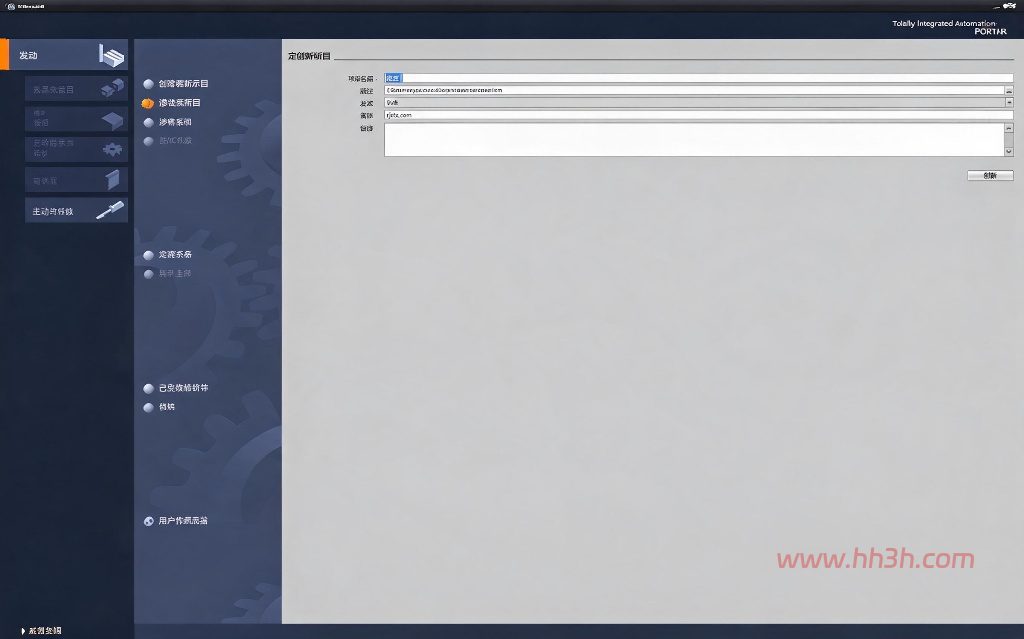
博途 TIA Portal V16简体中文版安装激活教程
博途 TIA Portal V16 是一款电脑端应用,可在 Windows 上完成对应的日常操作。本篇按标题中的版本,对照实际界面演示安装与基本使用。下文配有逐步截图,方便按图完成,无需额外猜测菜单位置。按顺序看完即可独立装好并用起来。
TIA Portal V16代表全集成自动化软件,TIA Portal V16是西门子工业自动化集团发布的全新、全集成自动化软件。它是业界首款自动化软件,具有适用于几乎所有自动化任务的统一软件工程和设计环境。借助这个新的工程软件平台,用户可以快速直观地开发和调试自动化系统。
博途 TIA Portal V16安装教程
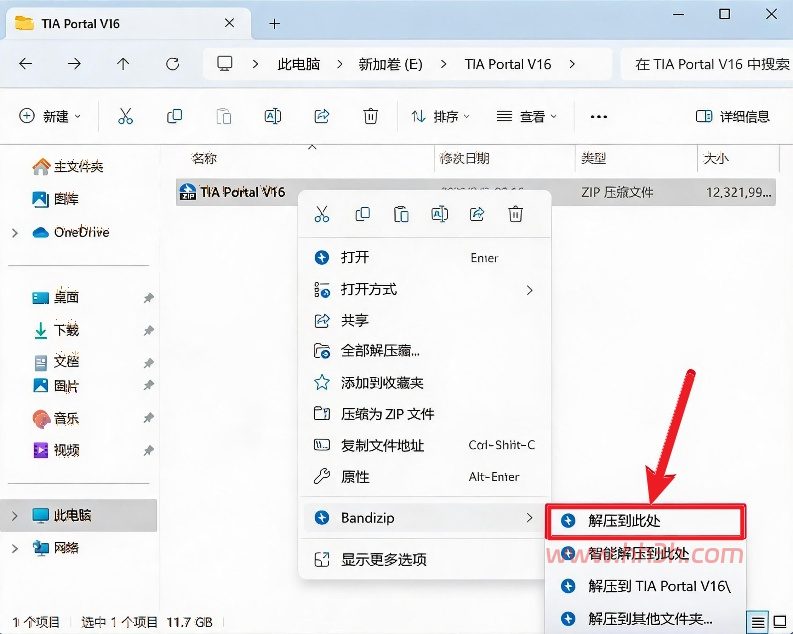
下载完成后,鼠标右击【TIA Portal V16】压缩包,选择【解压至此处】
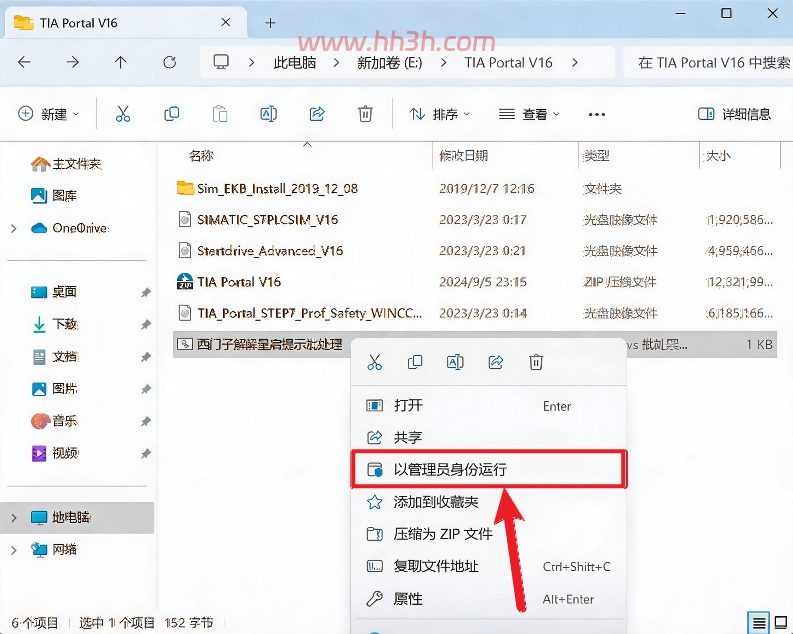
找到【西门子解除重启提示批处理】文件,右键选择【以管理员身份运行】它
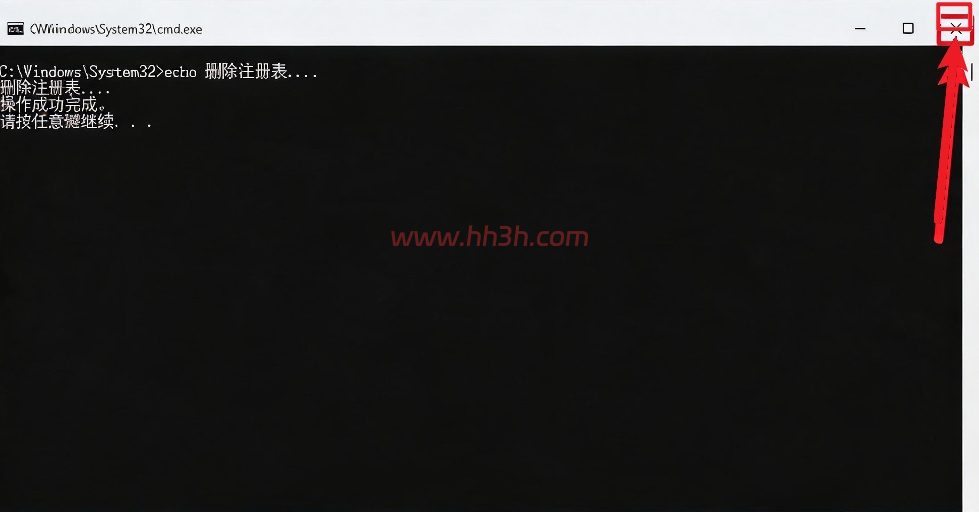
点击右上角【关闭按钮】
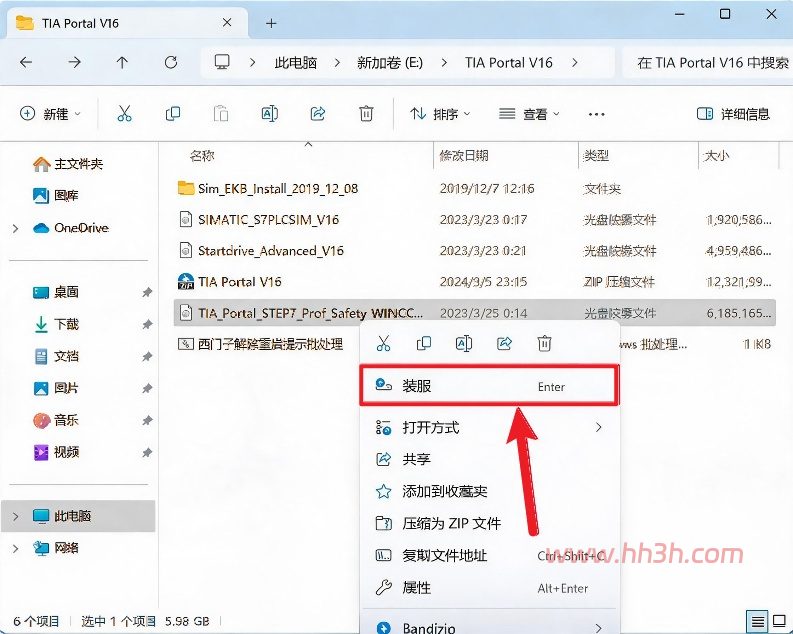
找到【TIA_ Portal_STEP7…】文件,右键点击【装载】
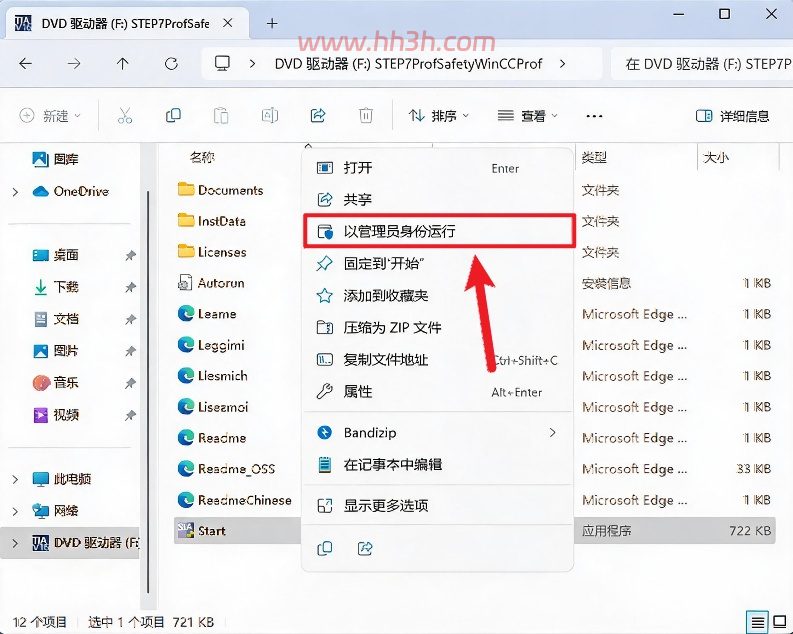
找到【Start】应用程序,右键选择【以管理员身份运行】它
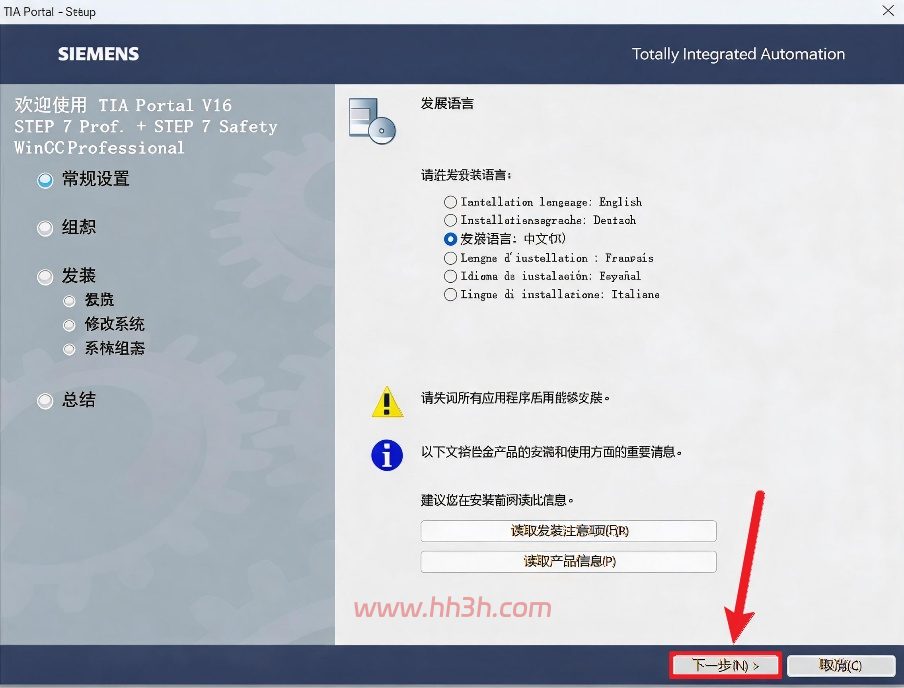
点击【下一步】
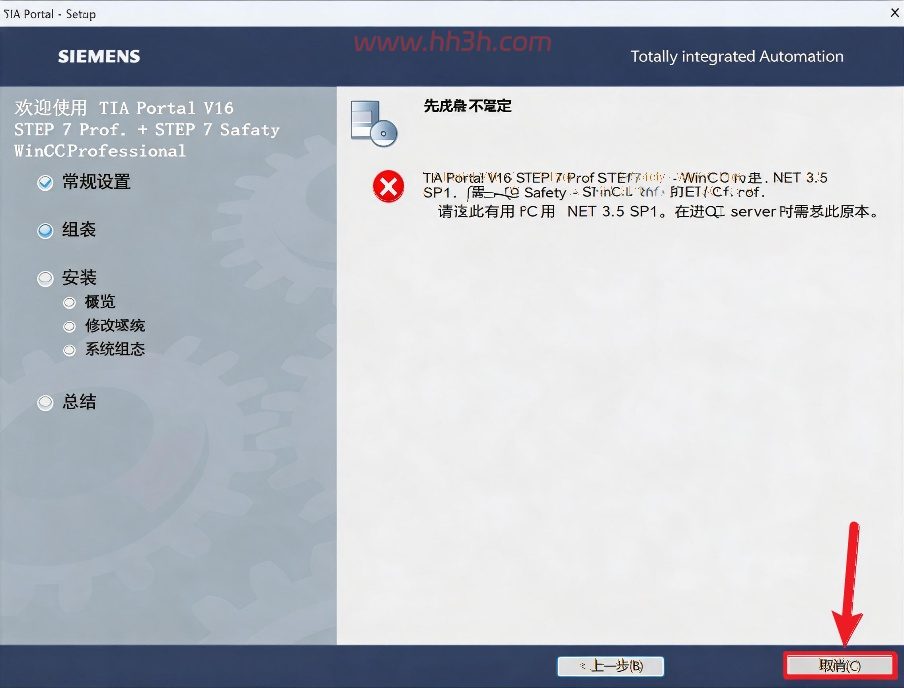
如果提示先决条件不满足,先点击取消,按下面步骤操作。如果没有显示此错误,可以直接跳转到第18步
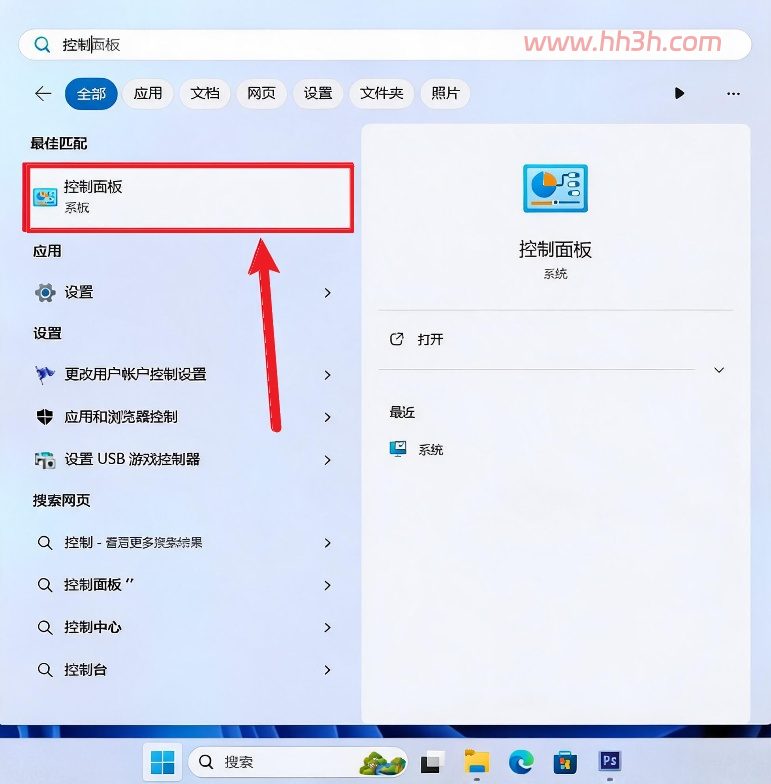
在开始菜单搜索控制面板,点击【控制面板】
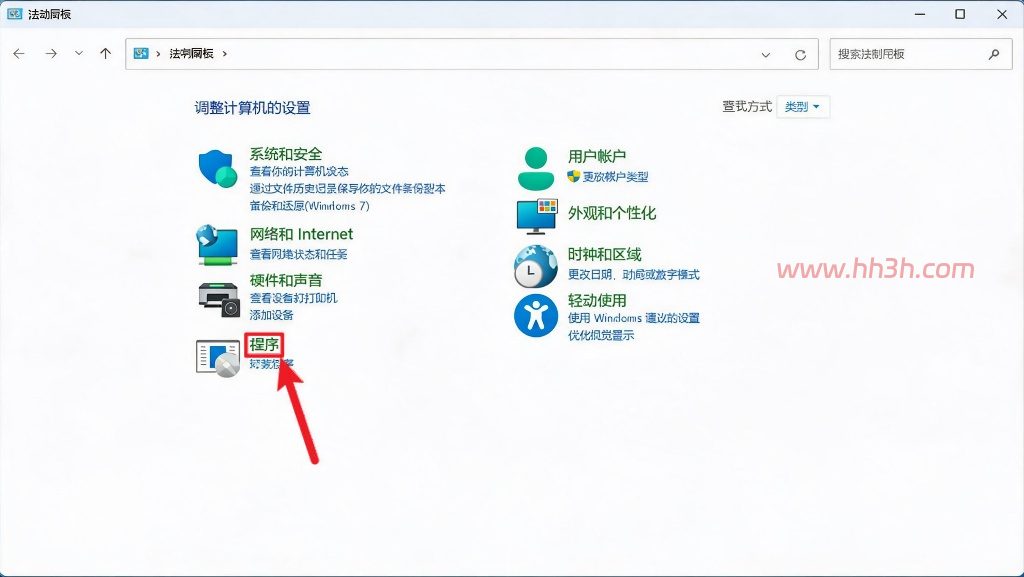
点击【程序】
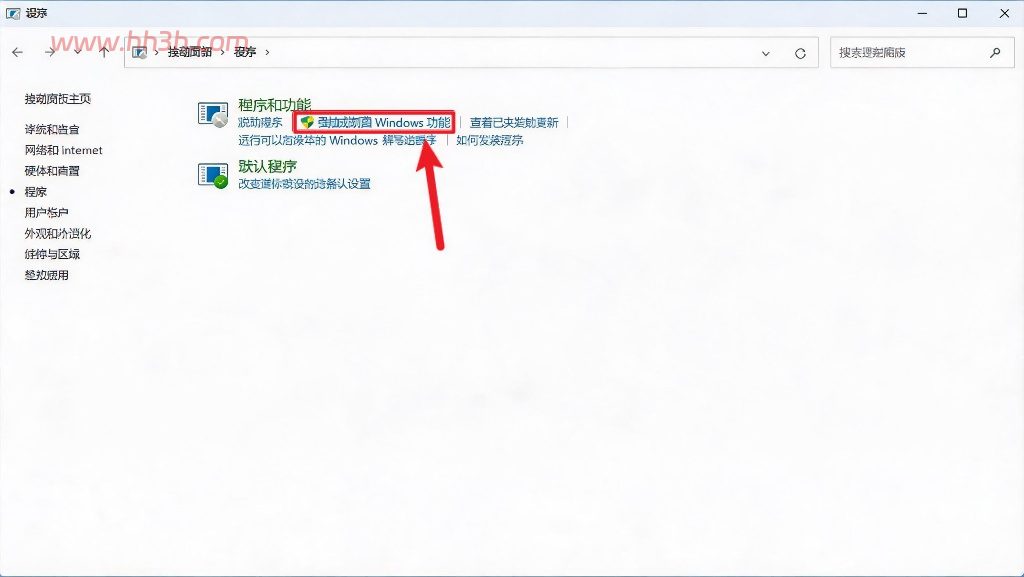
点击【启用或关闭 Windows 功能】
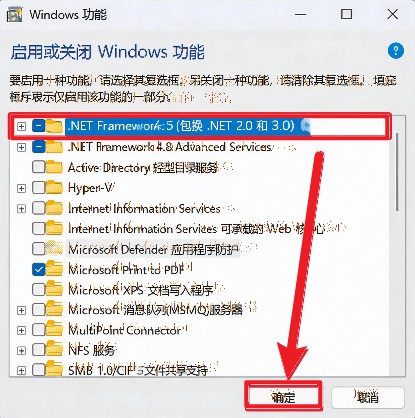
勾选 .NET Framework 3.5,点击【确定】
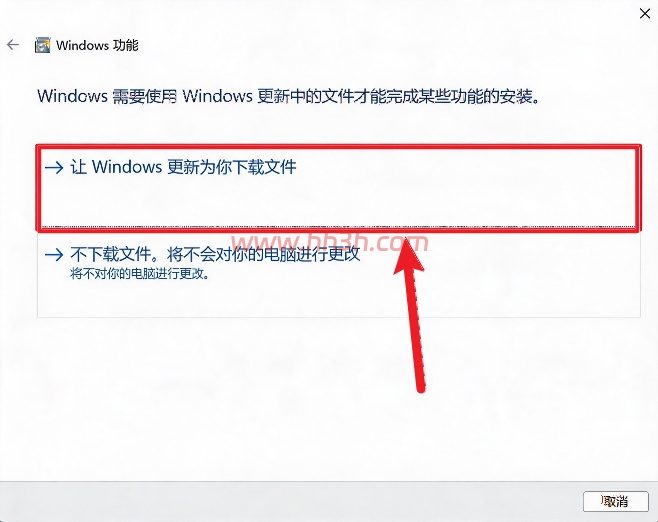
点击【让 Windows 更新为你下载文件】
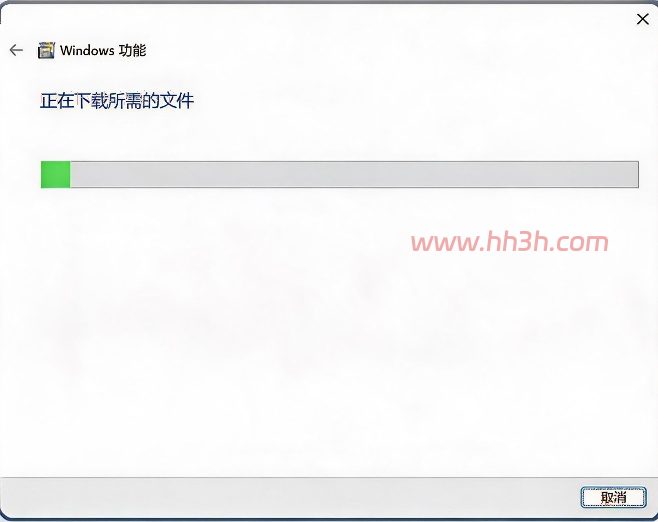
Windows 功能下载中
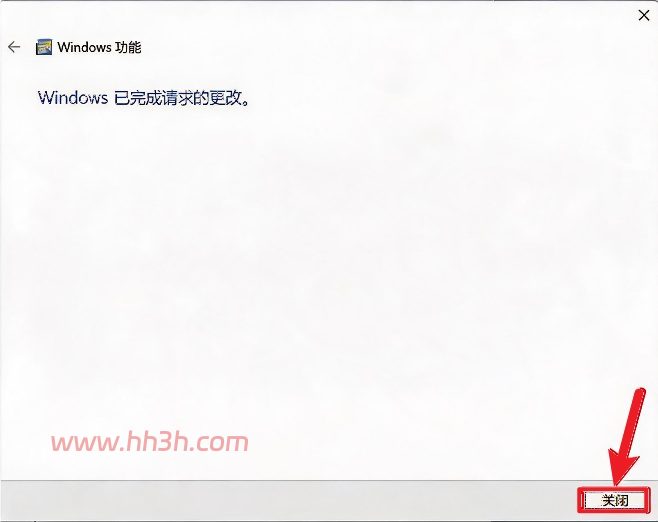
显示安装完成后,点击【关闭】
重新回到第5步,会发现不再报错,点击【下一步】
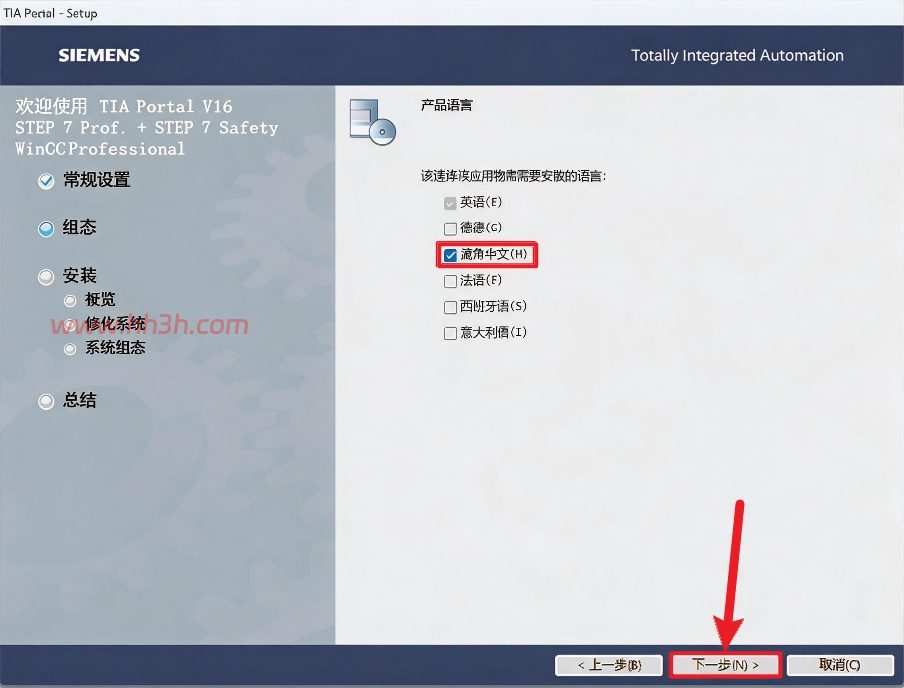
软件默认安装在C盘,可自定义更改软件安装位置,点击【下一步】
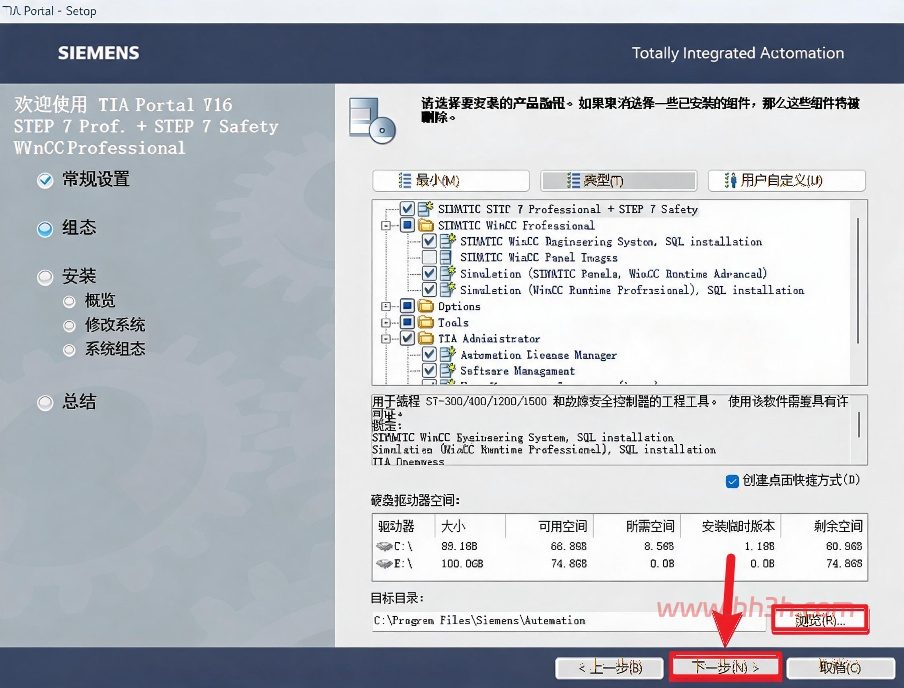
全部勾选,再点击【下一步】
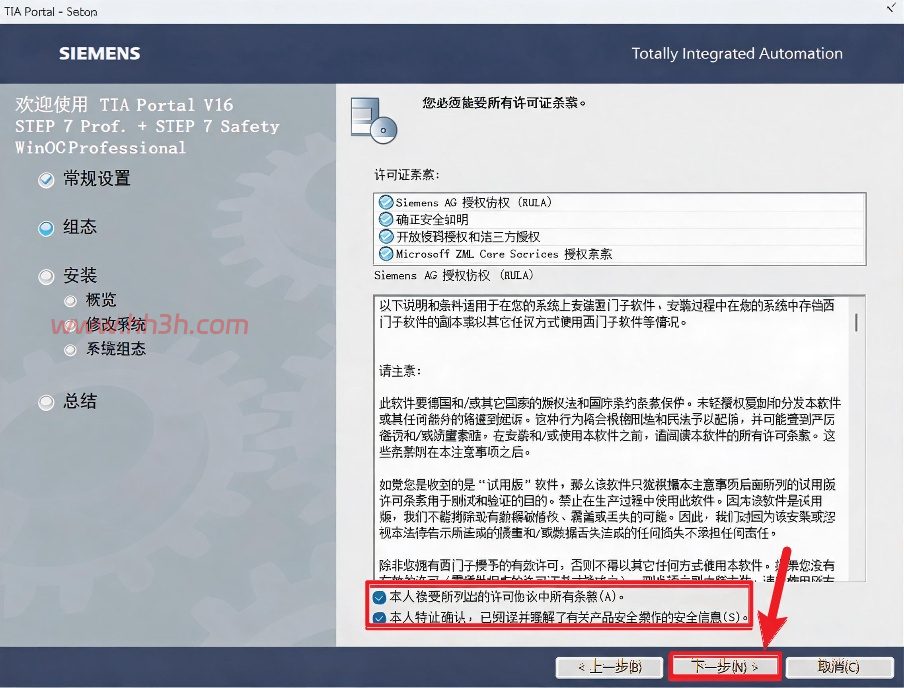
勾选【我接受】,再点击【下一步】
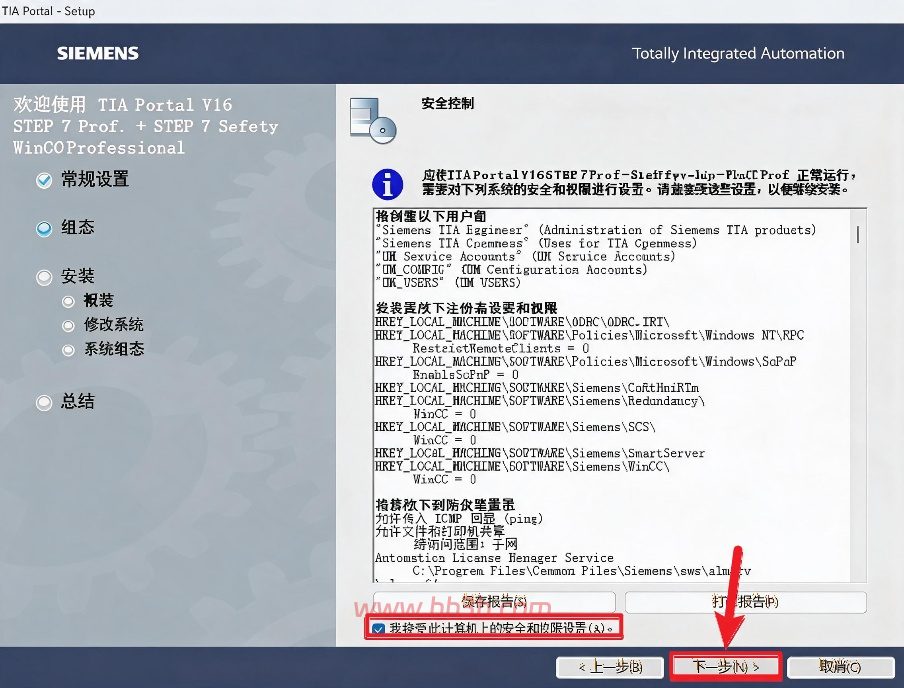
点击【安装】
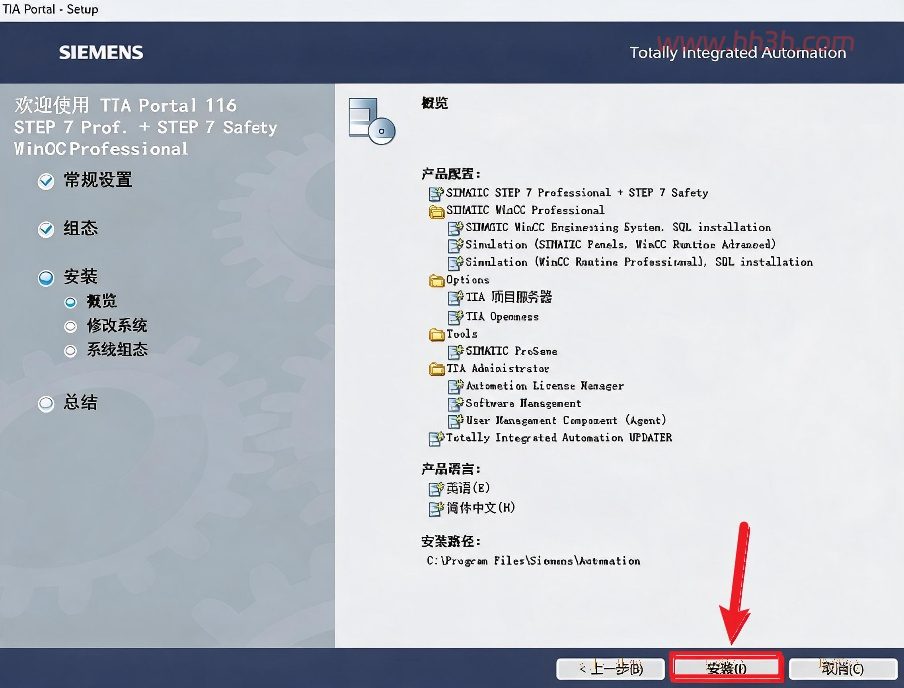
软件安装中,稍等片刻
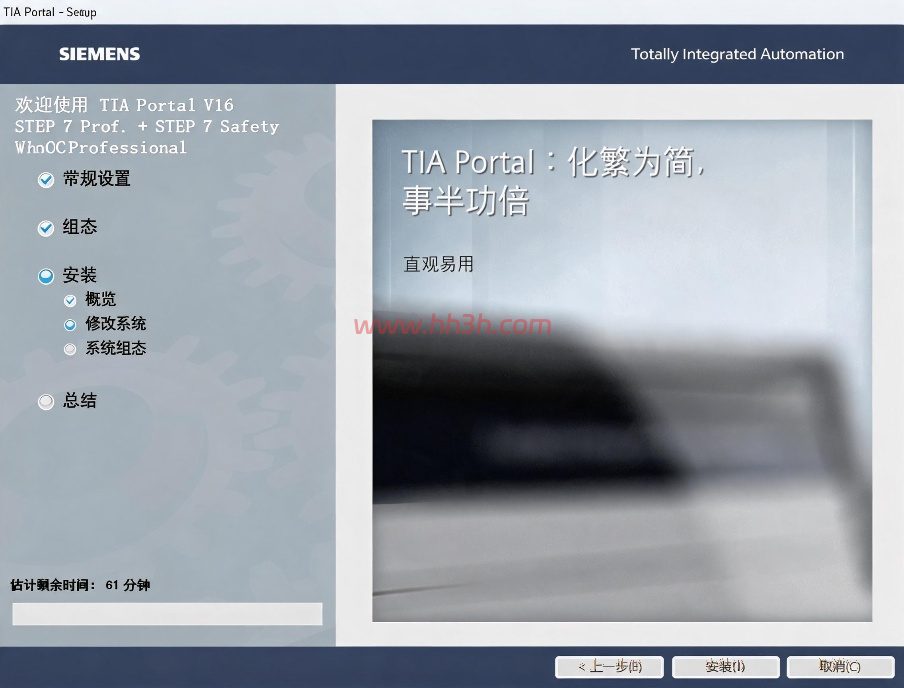
勾选【否…】,再点击【关闭】
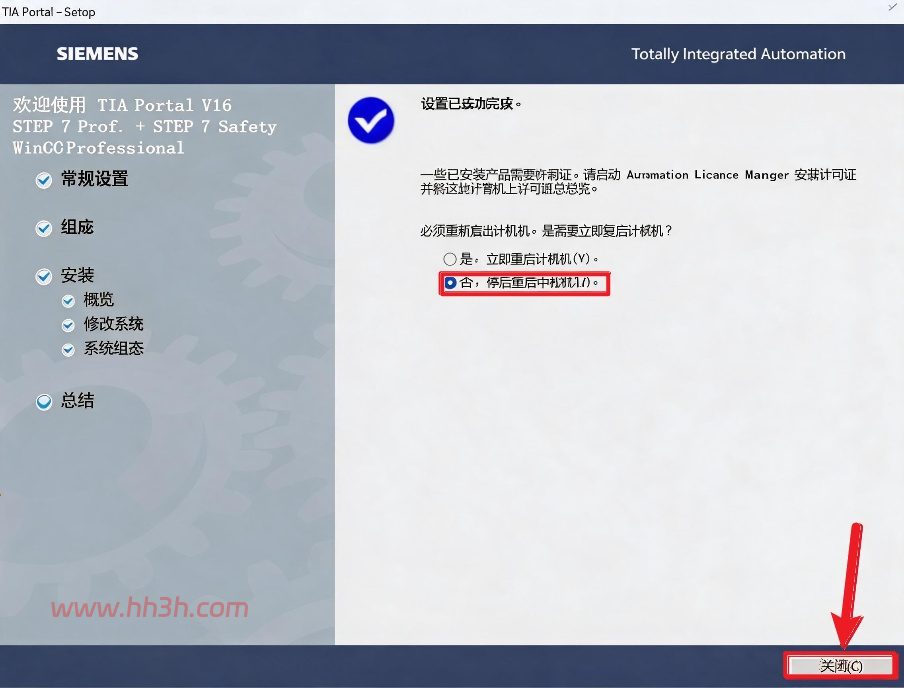
找到【西门子解除重启提示批处理】文件,右键选择【以管理员身份运行】它
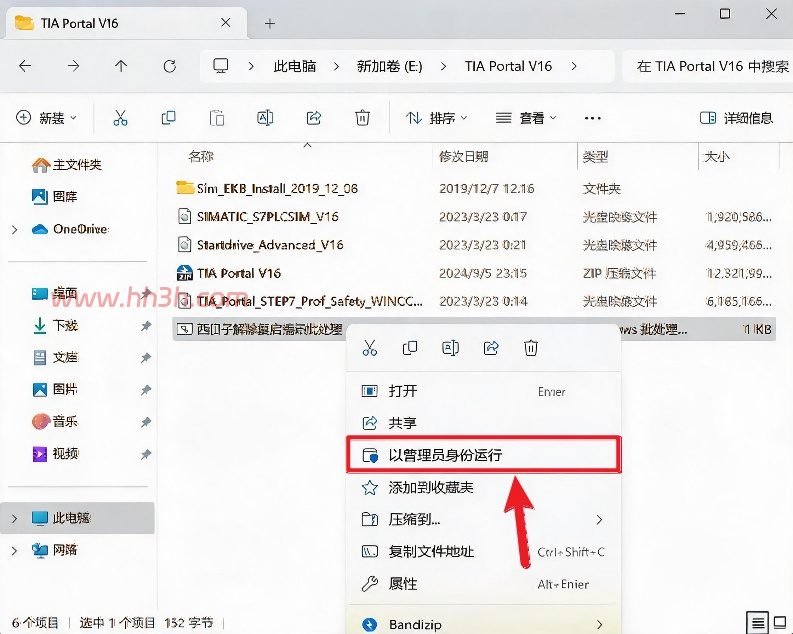
点击右上角【关闭按钮】
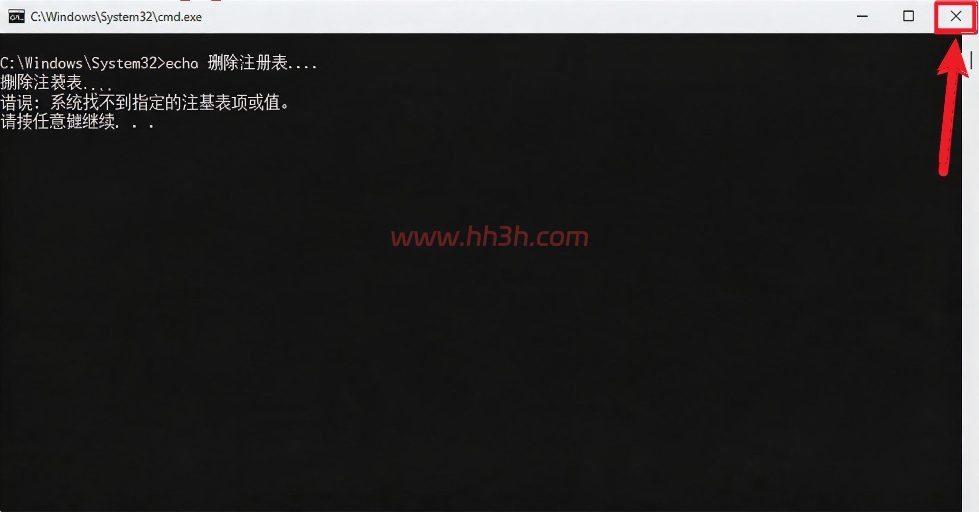
找到【SIMATIC_S7PLCSIM_V16】文件,右键点击【装载】
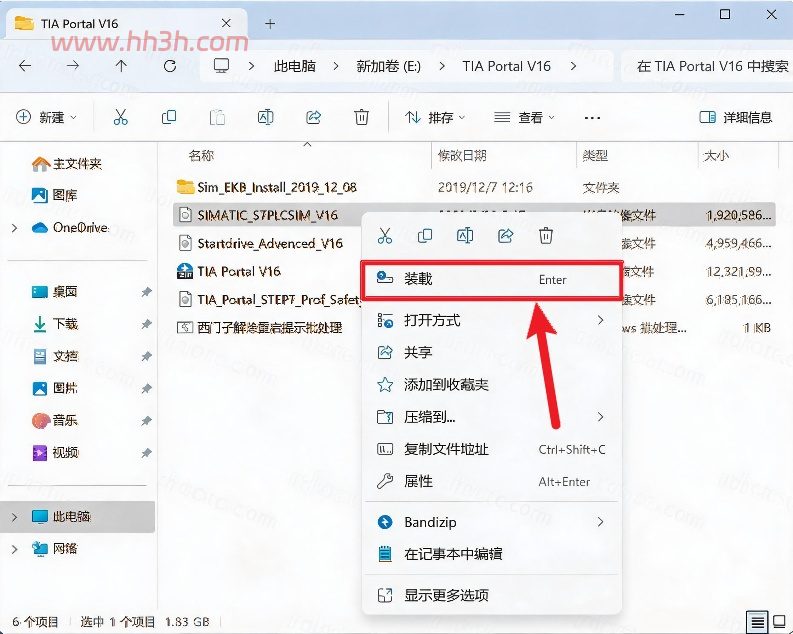
找到【Start】应用程序,右键选择【以管理员身份运行】它
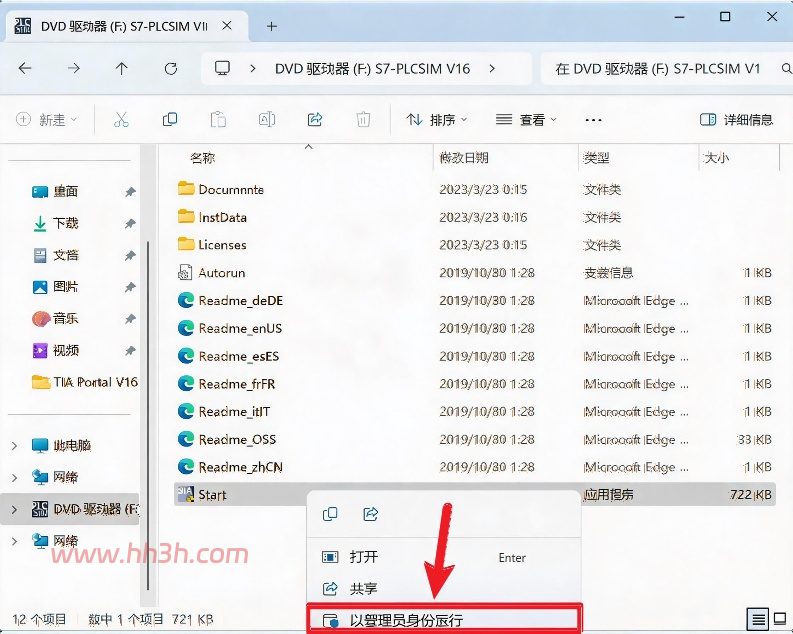
点击【下一步】
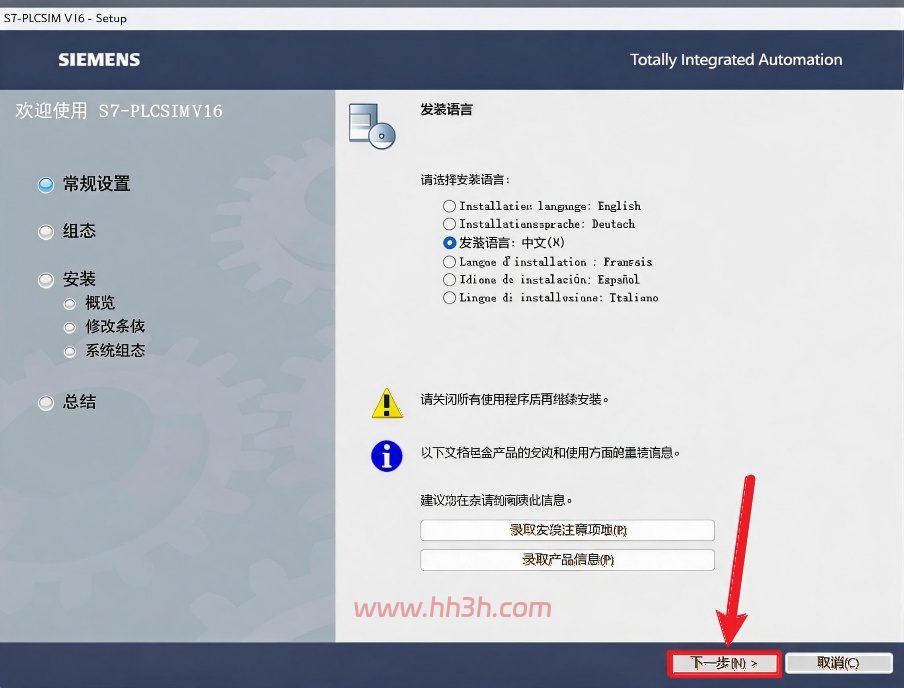
点击【下一步】
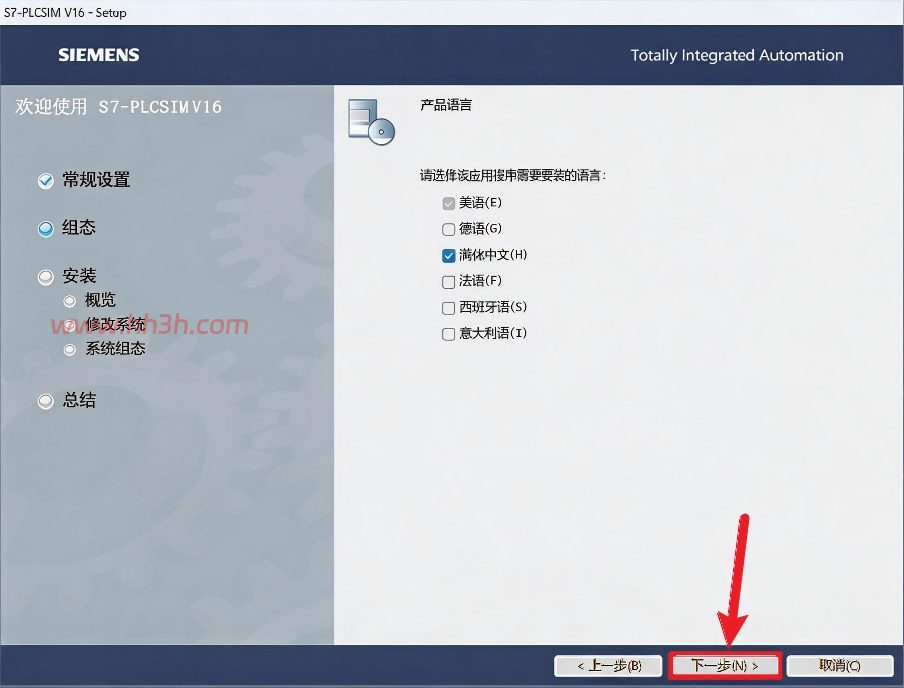
软件默认安装在C盘,可自定义更改软件安装位置,点击【下一步】
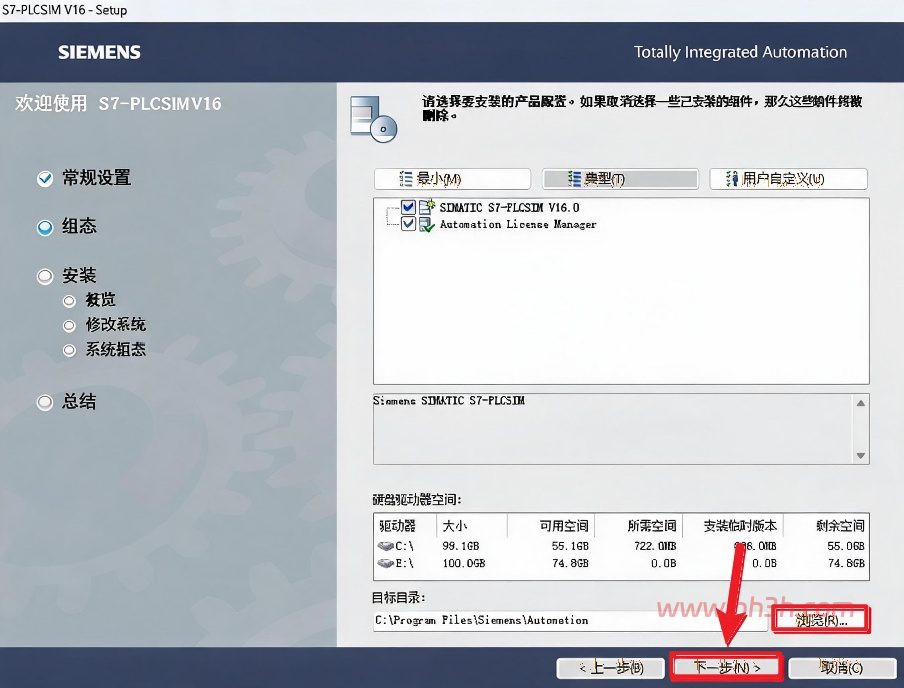
全部勾选,再点击【下一步】
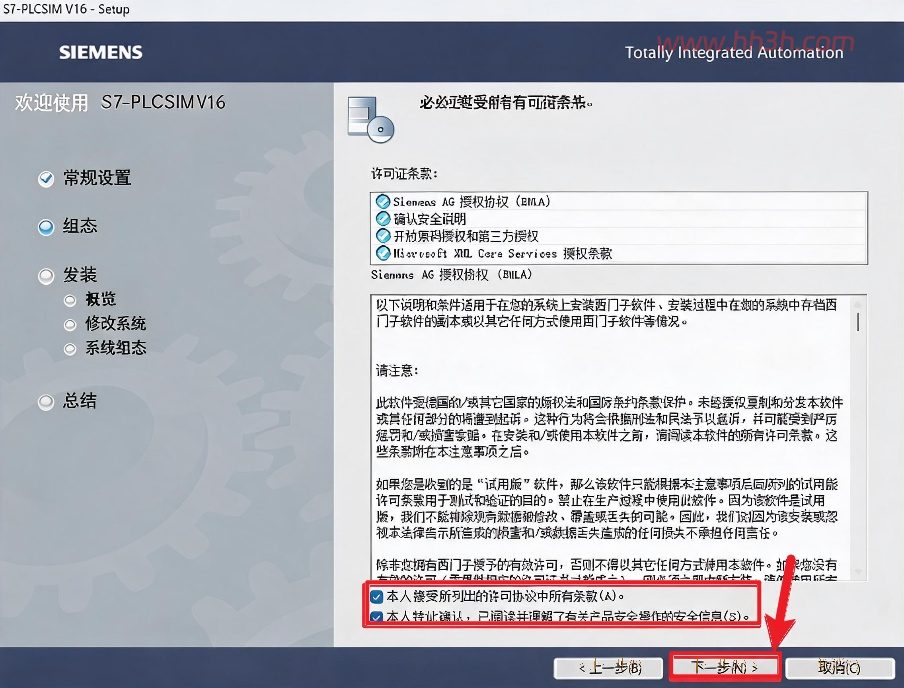
勾选【我接受】,再点击【下一步】
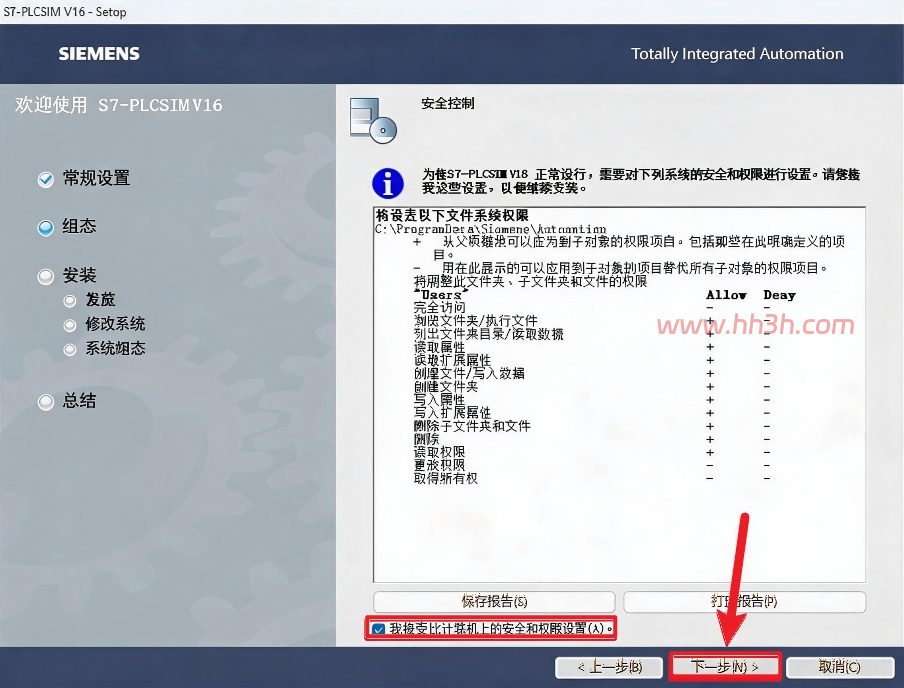
点击【安装】
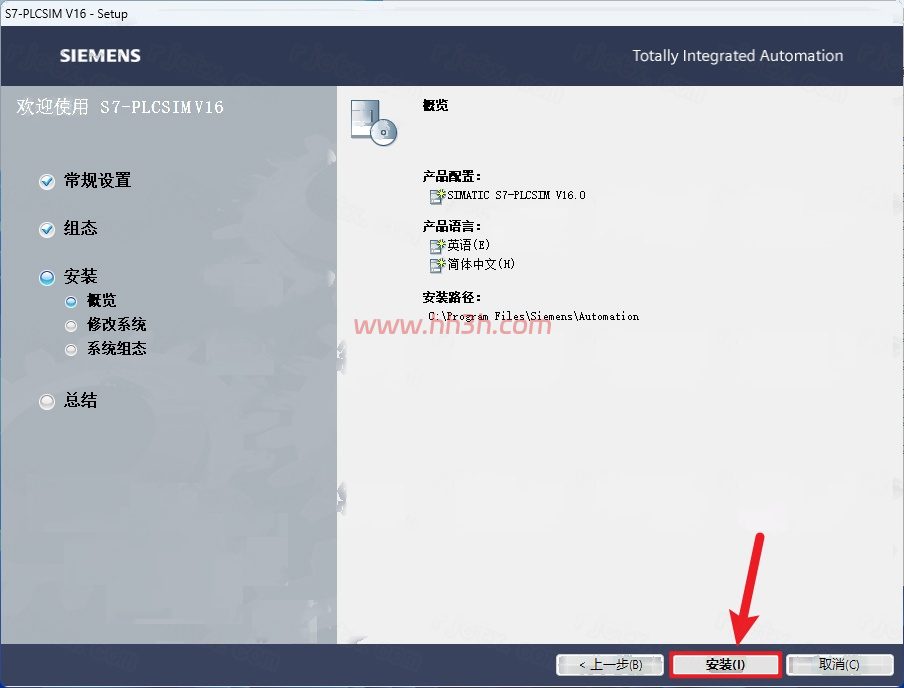
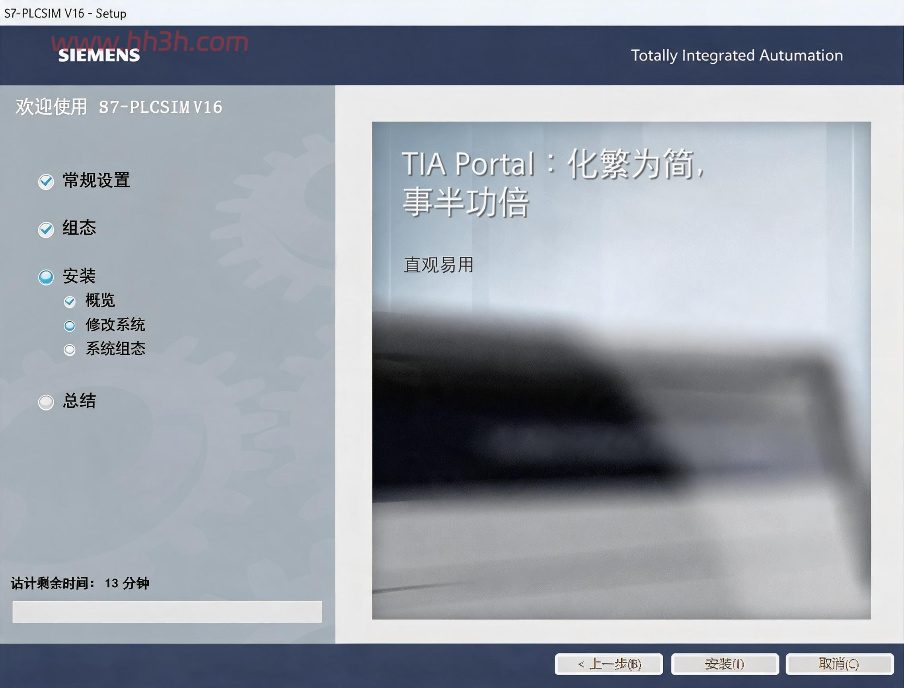
软件安装中,稍等片刻
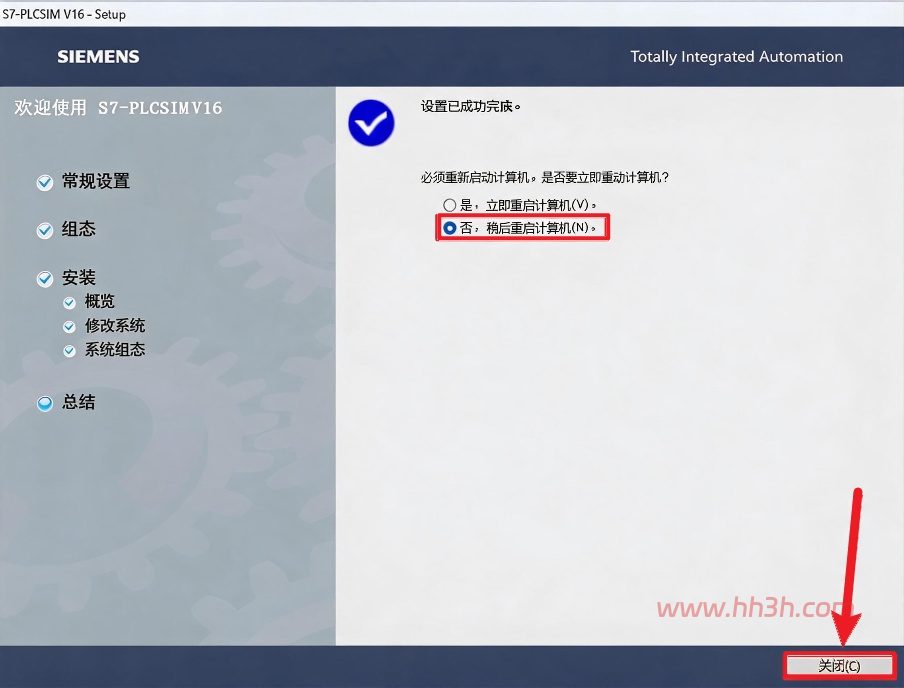
勾选【否…】,再点击【关闭】
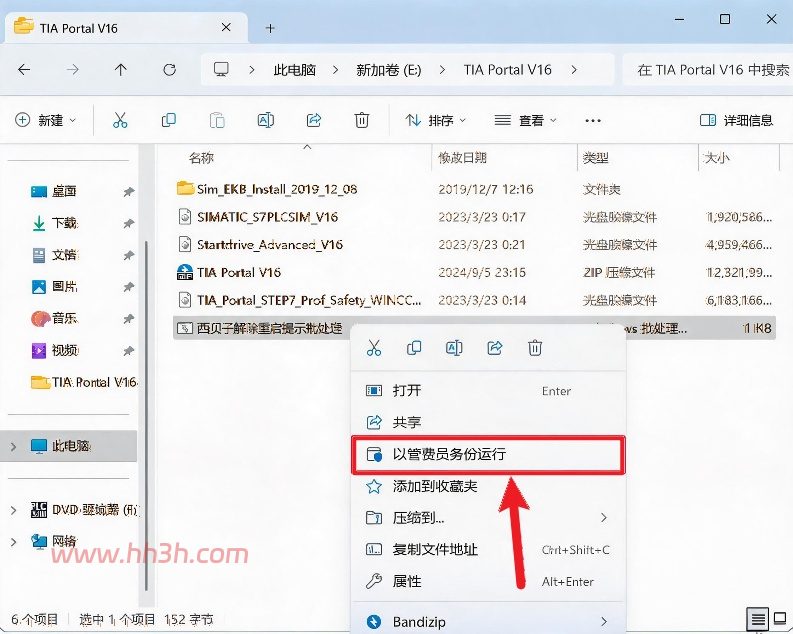
找到【西门子解除重启提示批处理】文件,右键选择【以管理员身份运行】它
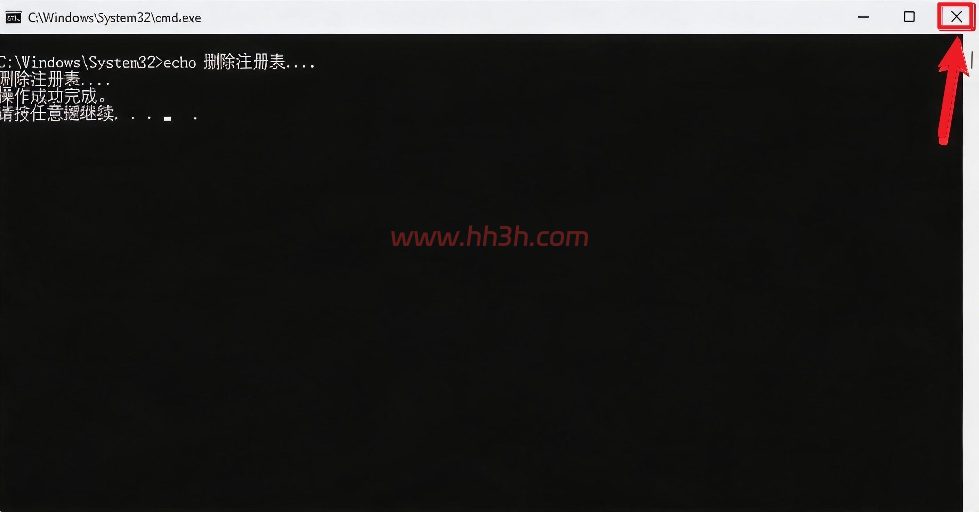
点击右上角【关闭按钮】
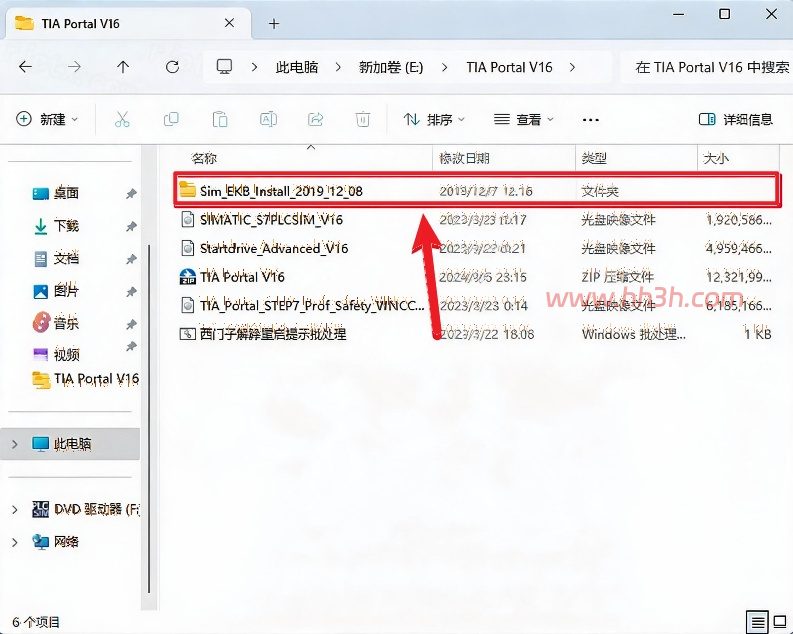
回到TIA Portal V16文件夹,找到【Sim_EKB_Install…】文件夹,右键【打开】它
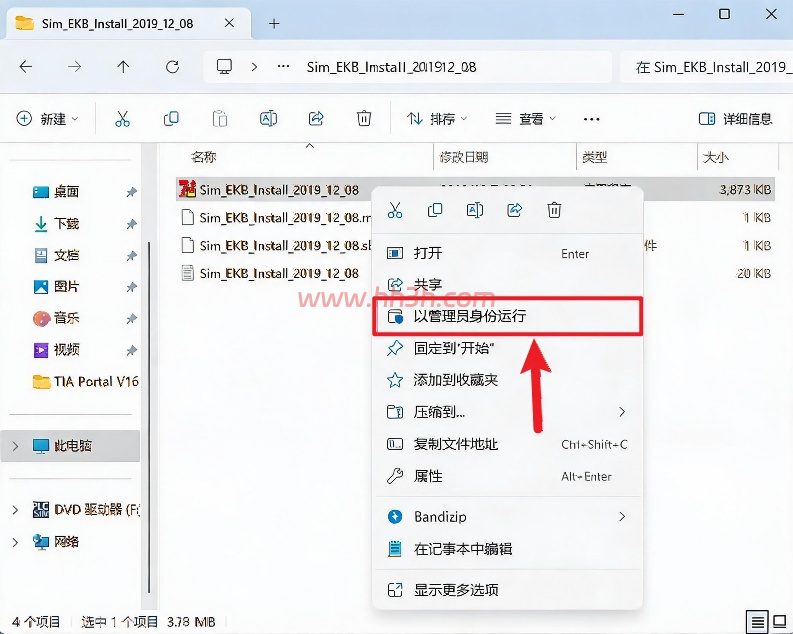
找到【Sim_EKB_Install…】应用程序,右键选择【以管理员身份运行】它
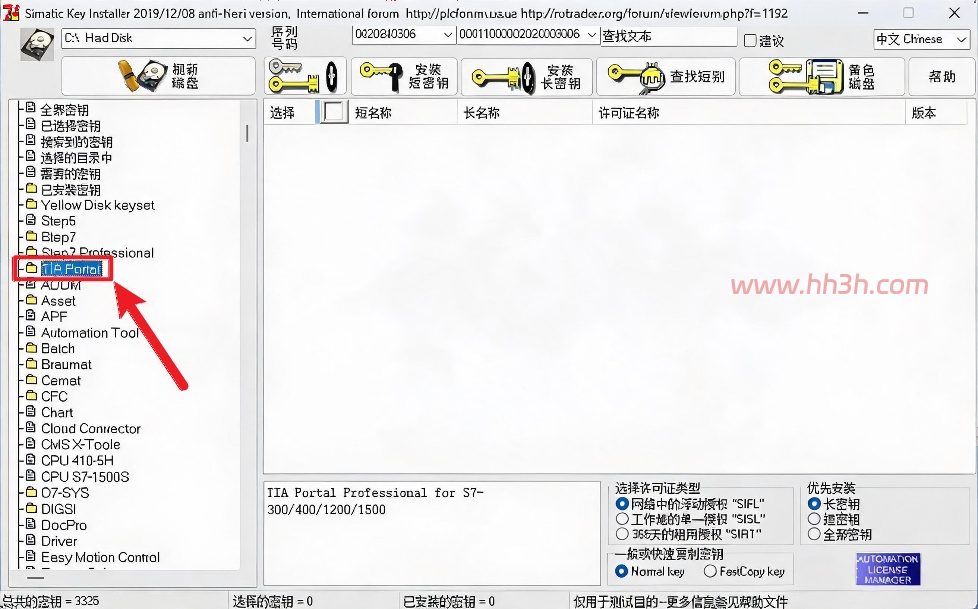
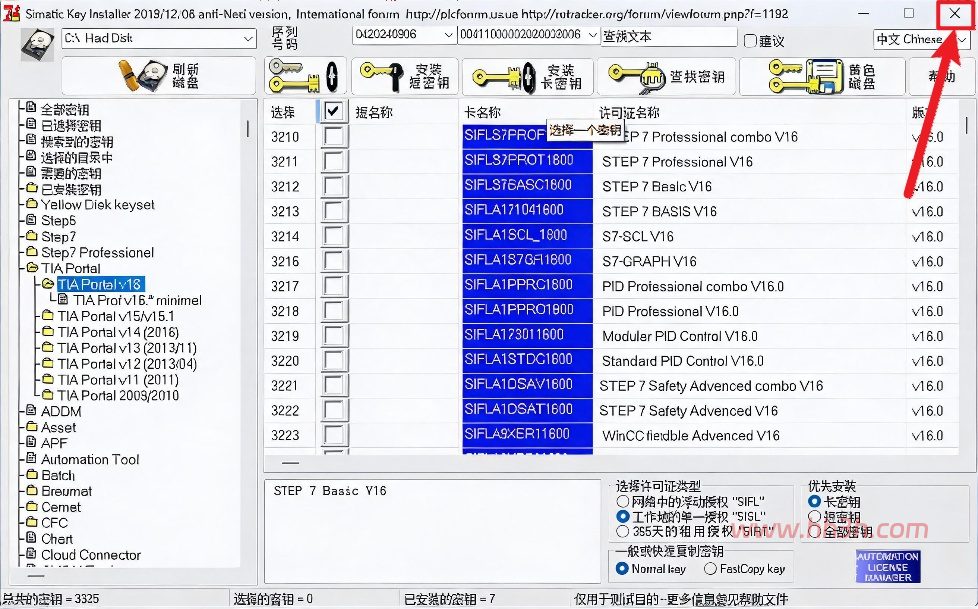
双击左侧的【TIA Portal】
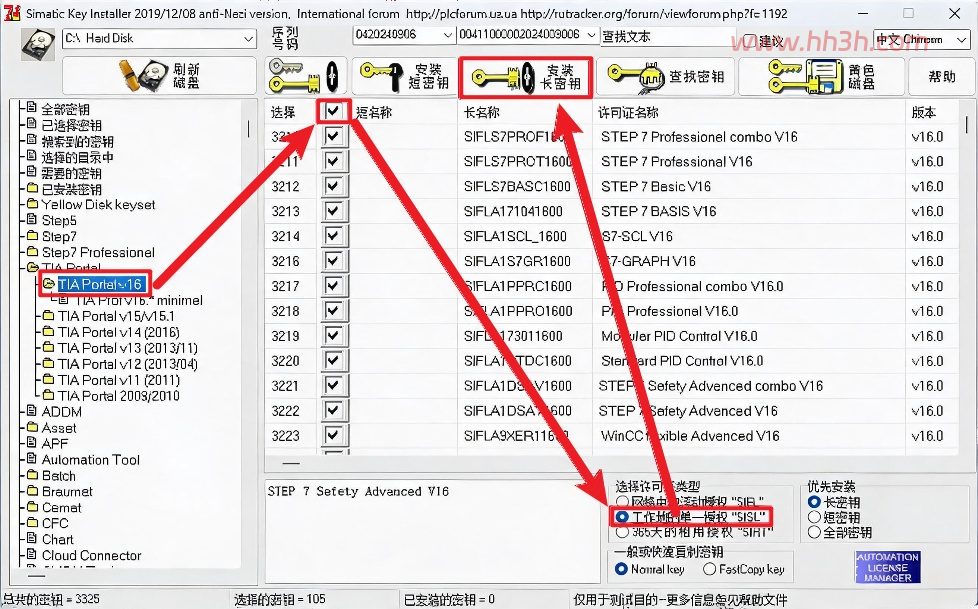
依次点击【TIA Portal V16】,勾选【短名称】,勾选【工作地的单一授权“SISL”】,再点击【安装长密钥】
点击右上角【关闭按钮】
回到桌面,右键桌面上的【TIA Portal V16软件图标】,点击【打开】
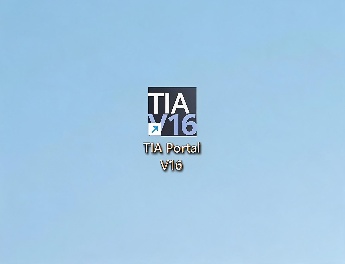
安装完成