AutoCAD 2010 中文完整版图文安装教程及免费下载指南
⛔windows安装之前一定要关闭杀毒软件及系统自带的安全中心,查看关闭系统自带安全中心教程
系统要求:Windows 10/11 | 处理器 2.5 GHz 或更高 | 内存 8GB 或更高 | 硬盘 10GB可用空间
- 安装前关闭杀毒软件和防火墙,避免误拦截。
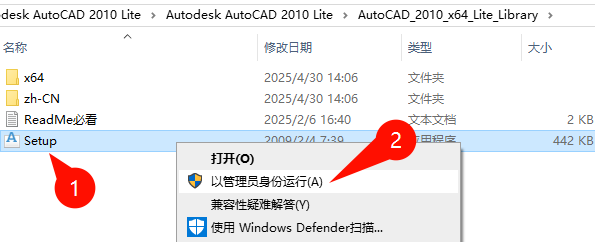
- 根据系统位数选择【64】或【32】,右键以管理员身份运行【setup】。
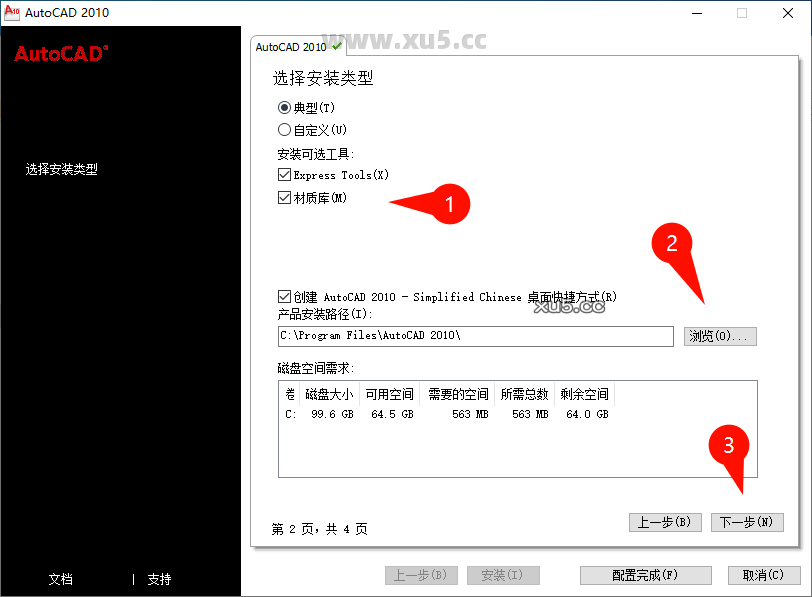
- 安装路径避免使用中文或特殊字符,以防出现兼容性问题。
- 安装过程中不要断开网络,安装完成后可按需配置网络。
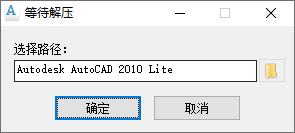
下载完成后运行自动解压缩
根据系统位数选择【64】或【32】,然后右键管理员运行【setup】
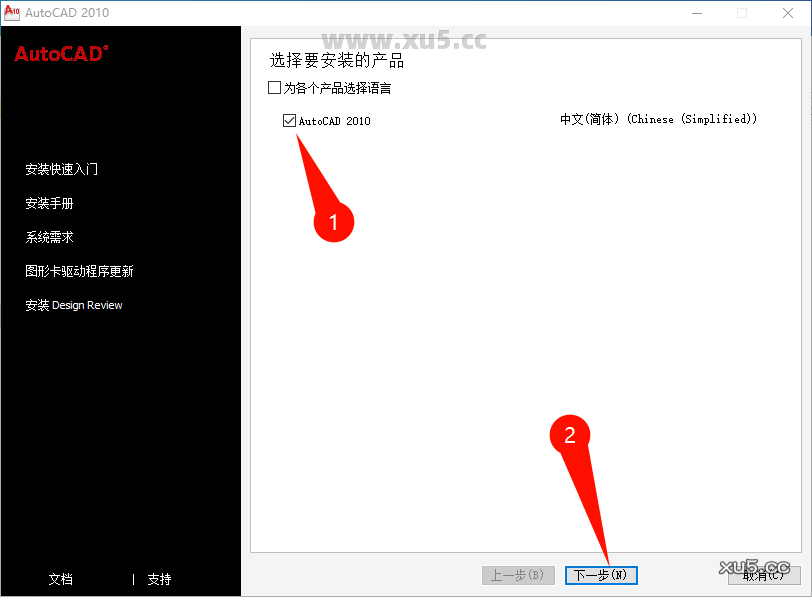
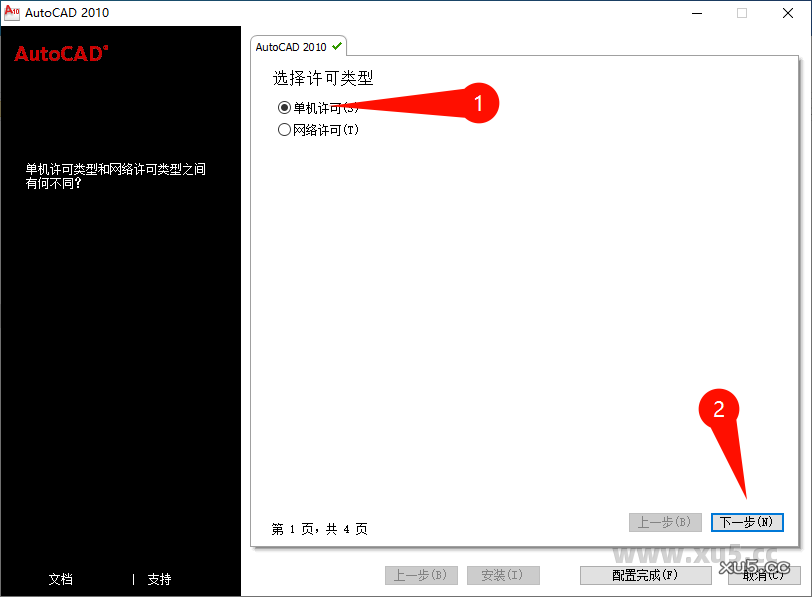
勾选产品,下一步
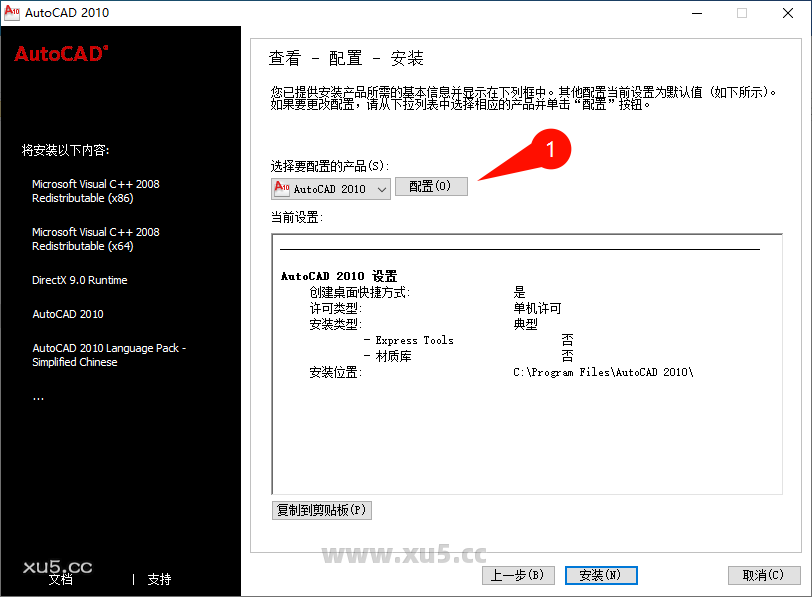
点击【配置】
下一步
勾选材质库以及设置安装位置
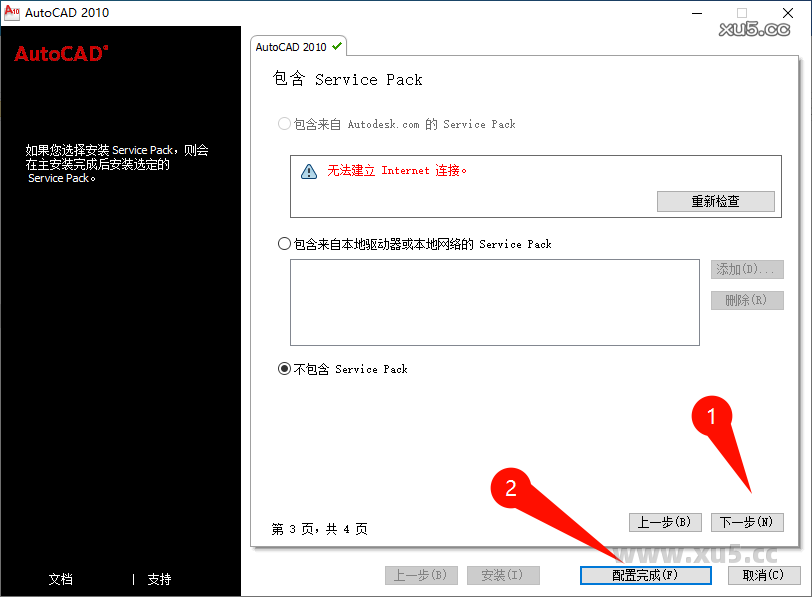
点击配置完成
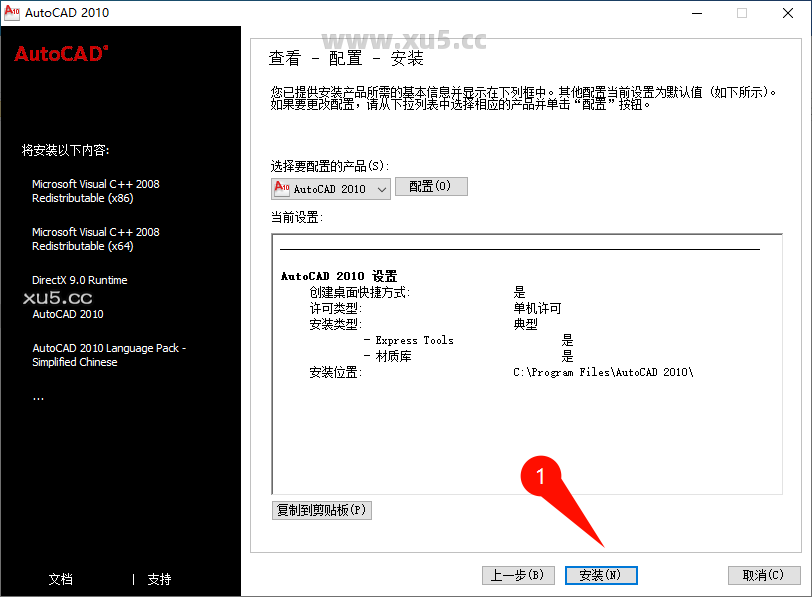
开始安装
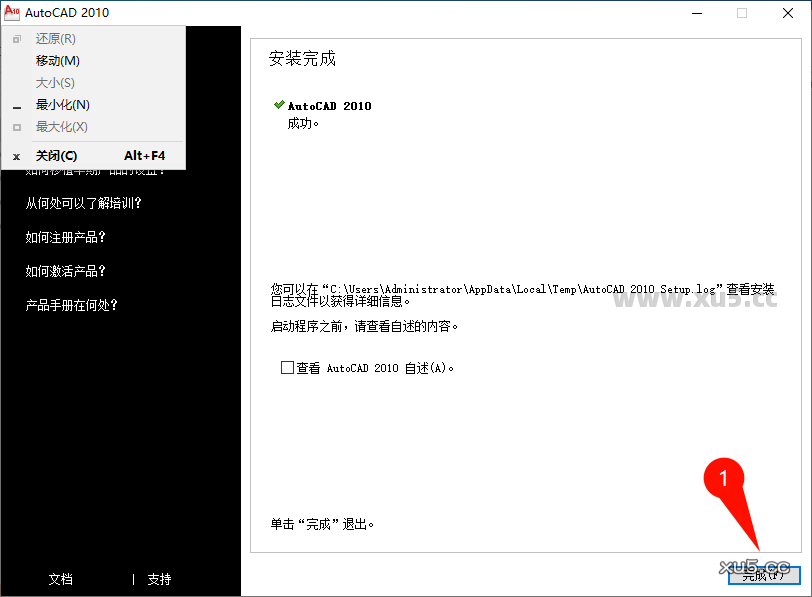
安装完成关闭
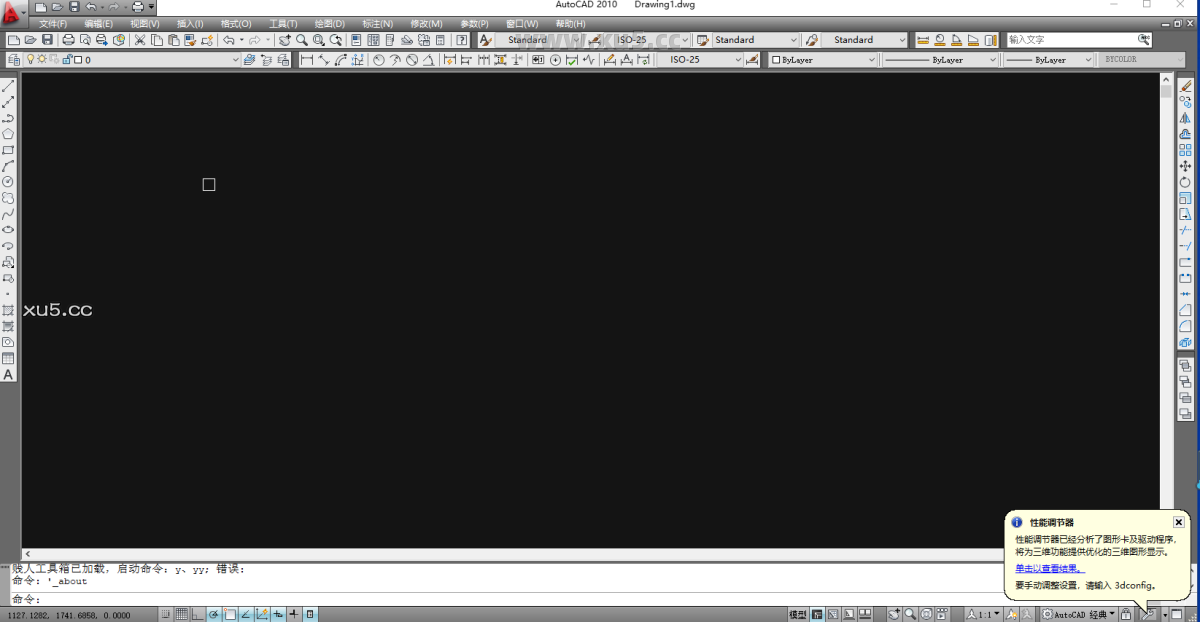
打开就可使用了
还没有评论,快来抢沙发吧!






相关教程
-
 AutoCAD一键辅助工具使用教程 完整版软件安装指南
-
AutoCAD 2027 安装教程详解 附完整版软件免费下载
-
AutoCAD 2026.0 中文完整版图文安装教程及免费下载指南
-
AutoCAD 2025.3中文完整版图文安装教程及免费下载指南
-
AutoCAD 2024 中文完整版图文安装教程 附免费下载安装包
-
AutoCAD 2023 中文完整版图文安装教程 附免费下载安装包
-
AutoCAD 2022.1 中文完整版图文安装教程 附免费下载安装包
-
AutoCAD 2021.1 中文完整版图文安装教程及免费下载指南
-
AutoCAD 2020 中文完整版图文安装教程 附免费下载安装包
-
AutoCAD 2019 中文完整版图文安装教程及免费下载指南
-
AutoCAD 2018 中文完整版图文安装教程及免费下载指南
-
AutoCAD 2017 中文完整版图文安装教程及免费下载指南
-
AutoCAD 2016 中文完整版图文安装教程及免费下载指南
-
AutoCAD 2015 中文完整版图文安装教程 附免费下载安装包
-
AutoCAD 2014 中文完整版图文安装教程及免费下载
-
AutoCAD 2012 中文完整版图文安装教程及免费下载
-
AutoCAD 2008 中文完整版图文安装教程 附免费下载安装包
-
AutoCAD 2007 中文完整版图文安装教程及免费下载指南