Adobe Bridge 2026 v16.0.7.36安装教程
⛔windows安装之前一定要关闭杀毒软件及系统自带的安全中心,查看关闭系统自带安全中心教程
Adobe Bridge 2026 v16.0.7.36是Adobe推出的专业级创意资产管理与素材浏览迭代维护版本,适配Windows和MacOS双平台,为设计师、摄影师、视频制作人以及创意团队提供从素材浏览筛选到元数据管理的一站式数字资产资源管理系统。该软件涵盖了素材浏览筛选、元数据管理等内容。批量重命名转换、色彩评级分类、跨软件联动和资源归档全链路能力,在设计素材管理、摄影作品归档、视频素材整理、项目资源协同、批量格式转换等方面得到了广泛应用。它是全球创意资产管理和资产管理领域的重要标准工具。
Adobe Bridge 2026 v16.0.7.36安装教程
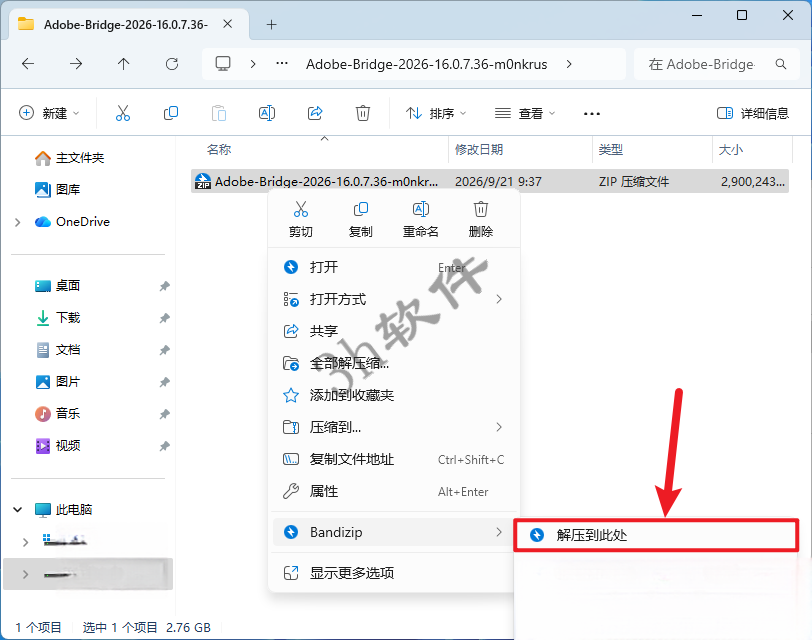
下载完成后,鼠标右击【Adobe Bridge 2026 v16.0.7.36】压缩包,选择【解压至此处】
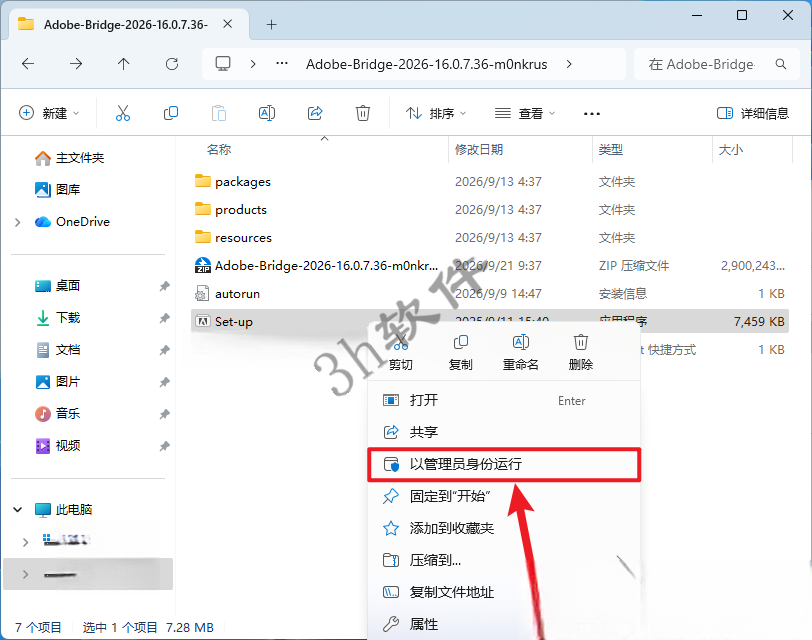
鼠标右击【Setup】安装程序,点击【以管理员身份运行】
点击【浏览】可以修改软件安装位置,点击【继续】

软件安装中…

显示安装完成,点击【关闭】

创建桌面快捷方式:①点击桌面任务栏中的【开始图标】>点击【所有应用】②将【Adobe Bridge 2026】图标拖到电脑桌面
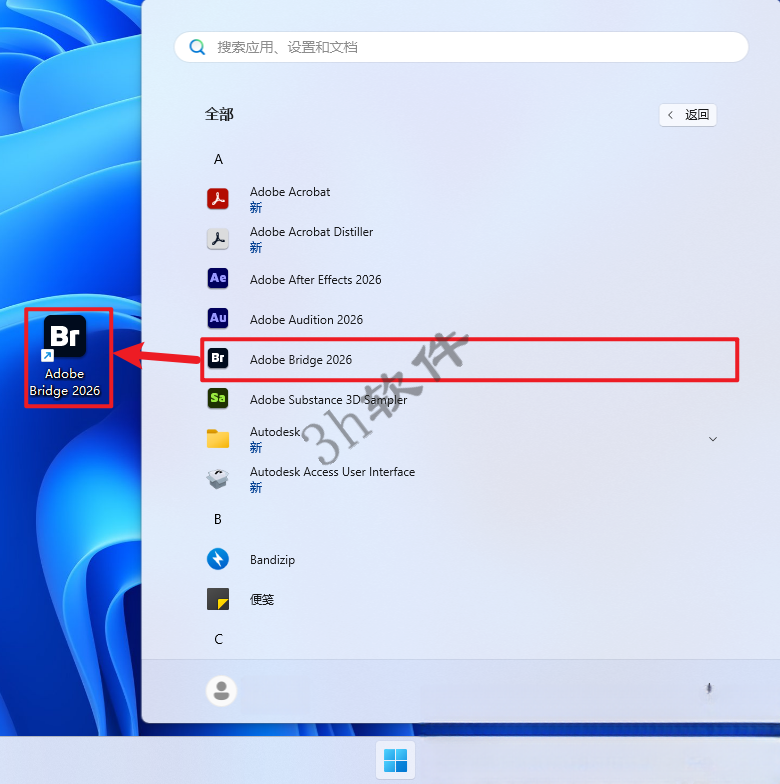
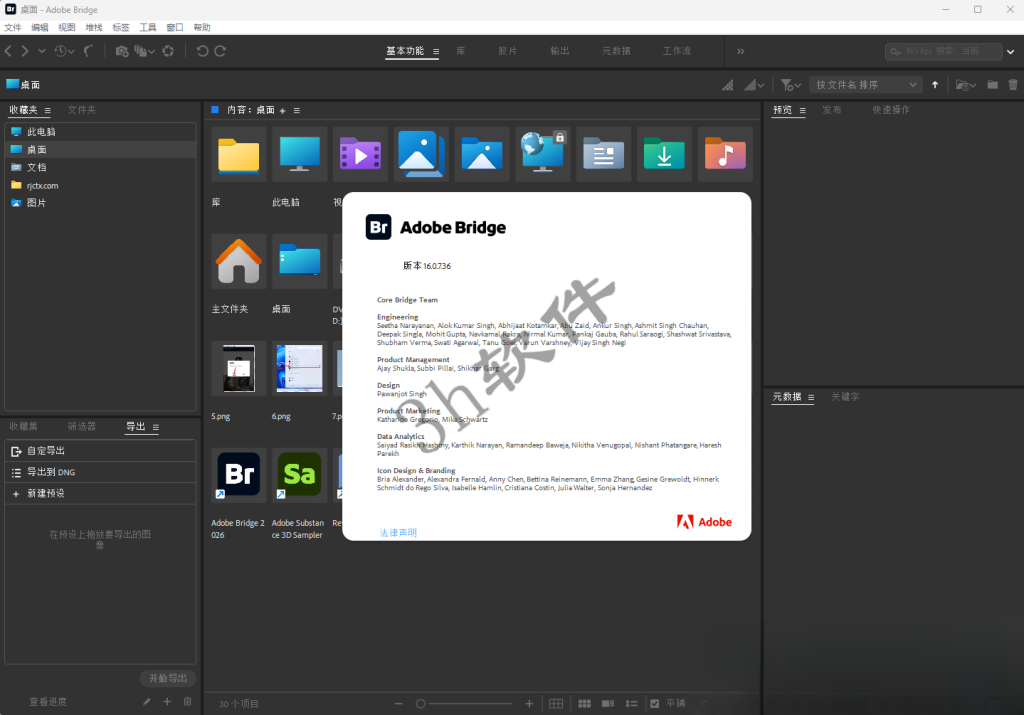
双击桌面的【Adobe Bridge 2026】图标启动软件
安装完成
如果这篇教程对您有帮助
遇到问题可在下方评论区留言反馈:如下载链接失效、不是最新版本、提取码错误、安装报错等,我们会尽快处理。