Adobe Substance 3D Sampler v6.0.2.10247安装教程
⛔windows安装之前一定要关闭杀毒软件及系统自带的安全中心,查看关闭系统自带安全中心教程
Adobe Substance 3D Sampler v6.0.2.10247软件支持SBSAR、PNG、TGA、EXR、JPG等主流格式导入导出,内置丰富的材质预设和滤镜工具库,配套 Substance 生态和 Adobe Creative Cloud 联动,支持 Python 脚本自动化以及自定义参数扩展,可以和主流DCC工具以及游戏引擎进行对接。利用OpenPBR标准兼容性、AI材质生成效率高、扫描纹理处理准确、全生态工作流程流畅等优点,本版本既考虑了创作效率又保证了材质质量,是指个人和团队完成了高质量纹理材质的数字化制作,并且达到了高效率、稳定性的要求。
Adobe Substance 3D Sampler v6.0.2.10247安装教程
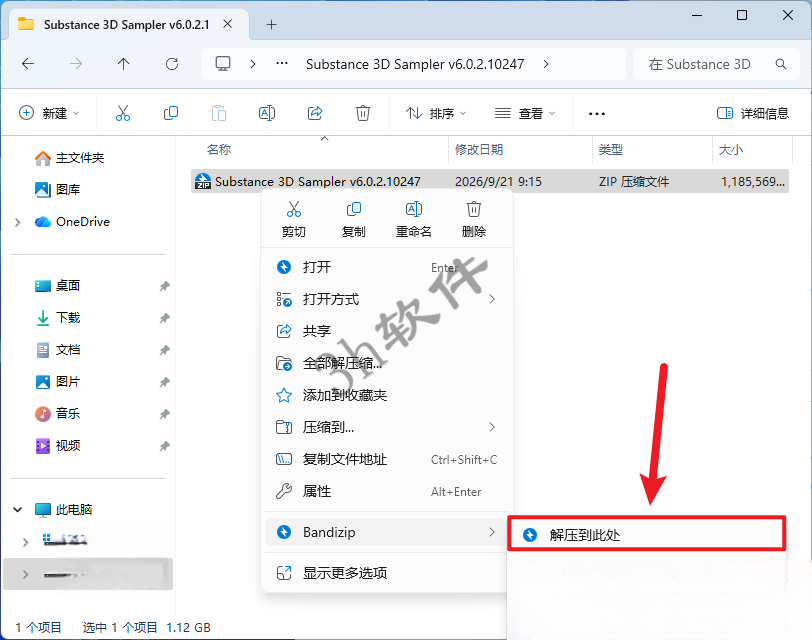
下载完成后,鼠标右击【Adobe Substance 3D Sampler v6.0.2.10247】压缩包,选择【解压至此处】
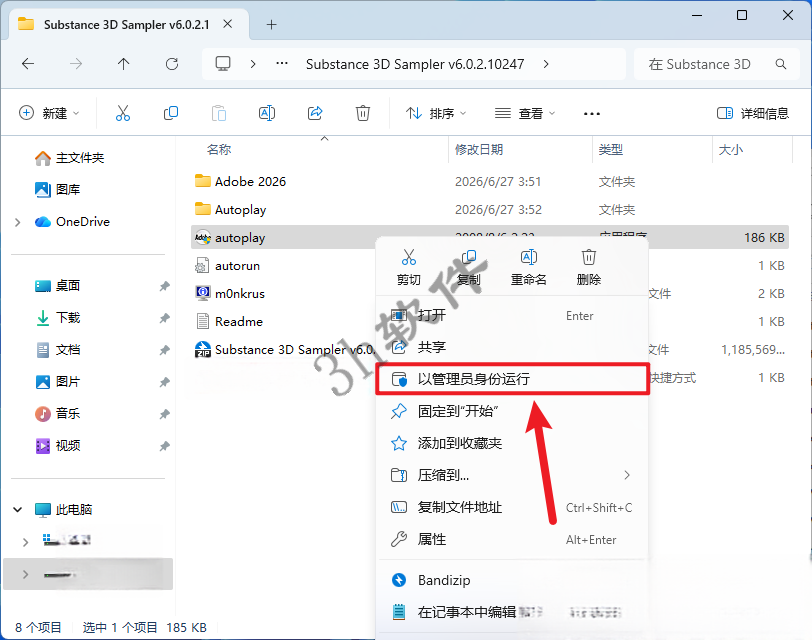
鼠标右击【autoplay】安装程序,点击【以管理员身份运行】
点击【Install】
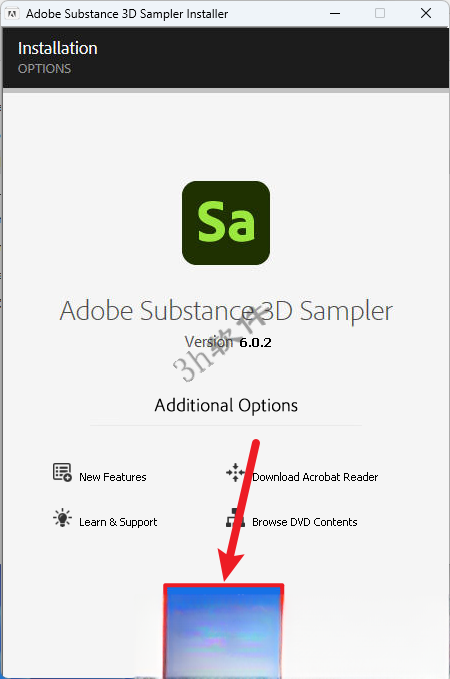
点击【文件夹】图标可修改软件安装位置,点击【继续】
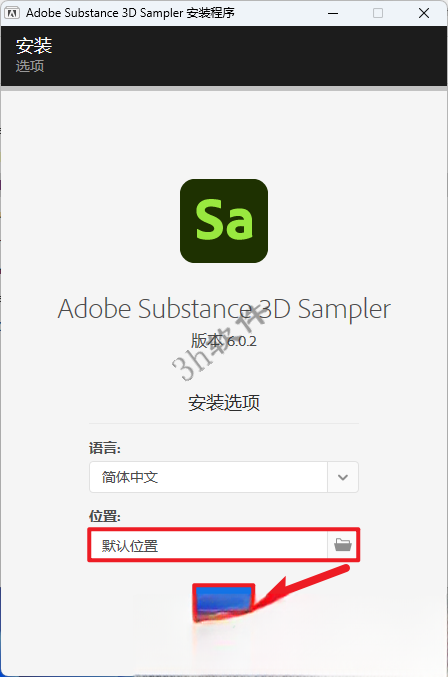
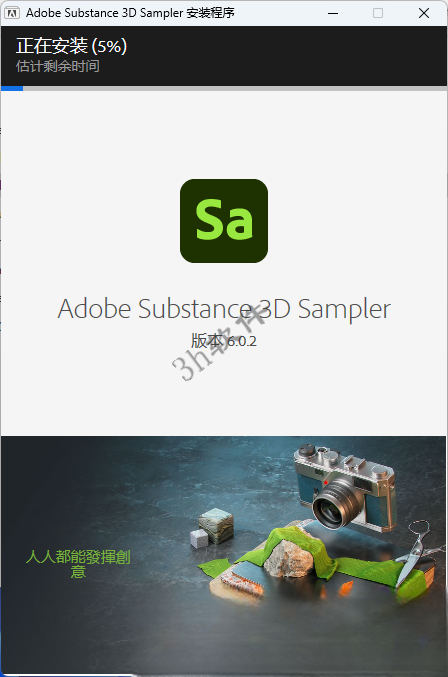
软件安装中…
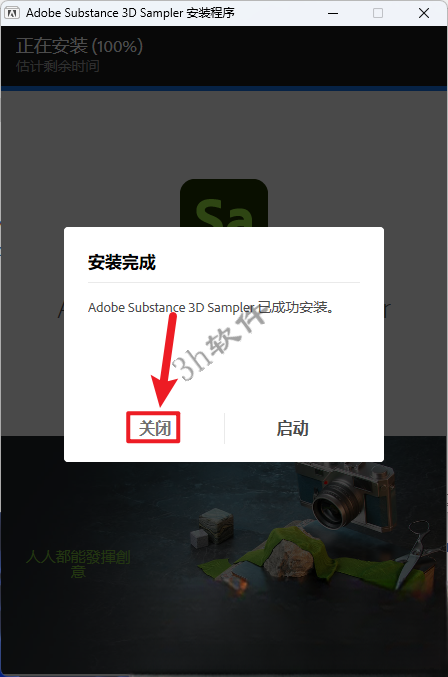
显示安装完成,点击【关闭】
打开开始菜单,在所有应用中找到【Adobe Substance 3D Sampler】图标,鼠标按住图标不动,将软件快捷方式拖入到桌面
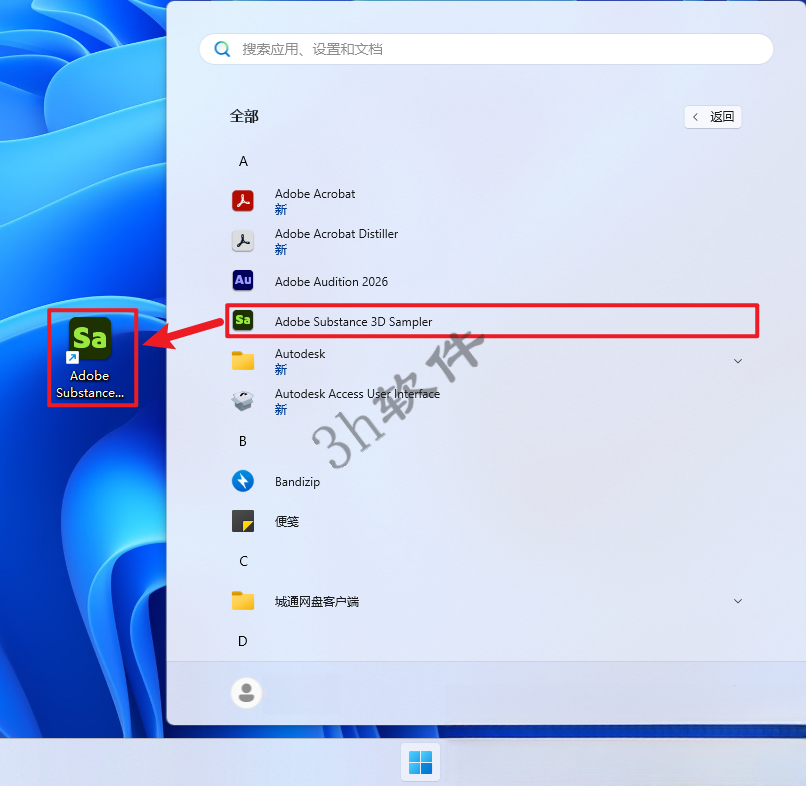
双击桌面的【Adobe Substance 3D Sampler】快捷方式启动软件,安装完成