实用软件分享

DaVinci Resolve v19.1.4.11 中文完整版免费下载及图文安装教程

DaVinci Resolve达芬奇 更新于 2026-03-23 阅读约 2分钟 546 次浏览

下载资源

DaVinci Resolve达芬奇
DaVinci Resolve达芬奇
版本: 19.x
DaVinci Resolve v19.1.4.11 中文完整版免费下载及图文安装教程 教程

系统要求:Windows 10/11 | 处理器Intel Core i7 或 AMD Ryzen 7 | 内存16GB | 硬盘SSD 500GB以上

  • 完整版安装:安装目录避免使用中文路径,防止报错。
  • 激活教程:安装前关闭杀毒软件与防火墙,避免拦截。
  • 如采用直接运行方式,需提前安装解压缩工具。
  • 修改语言后需重启软件生效。

有两种方法,一种是正常安装,另外一种是解压后直接打开使用。如果第一种方法可以正常安装,就按照第一种。实在不行才用第二种方法

第一种方法

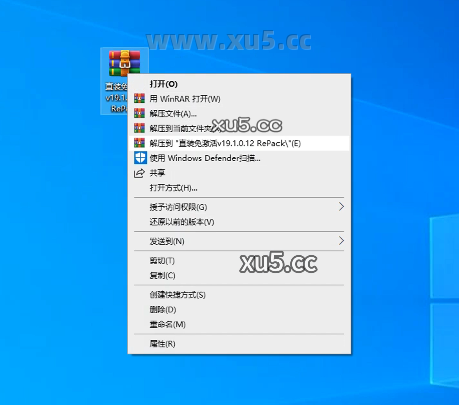
下载安装包并解压缩
DaVinci Resolve v19.1.4.11 软件界面截图

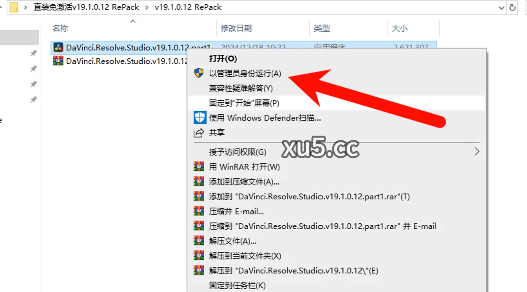
运行安装文件

DaVinci Resolve v19.1.4.11 安装向导界面

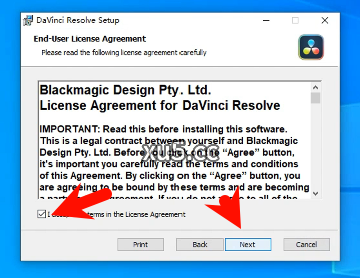
勾选,点击next

DaVinci Resolve v19.1.4.11 下载完成提示

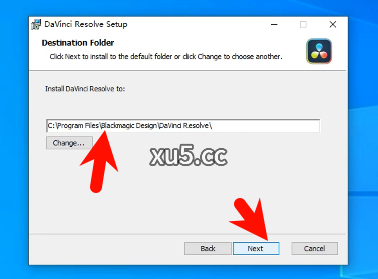
选择安装目录,目录不能用中文。

DaVinci Resolve v19.1.4.11 安装选项界面

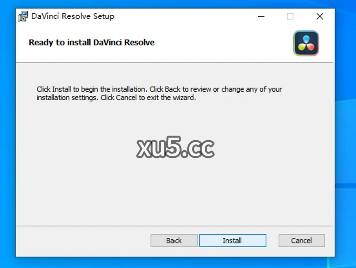
点击install安装

DaVinci Resolve v19.1.4.11 安装进度界面

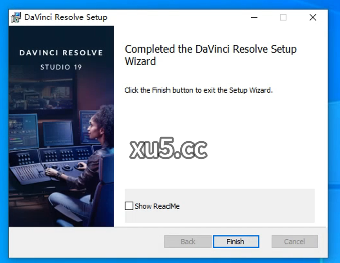
安装完成关闭

DaVinci Resolve v19.1.4.11 安装完成界面

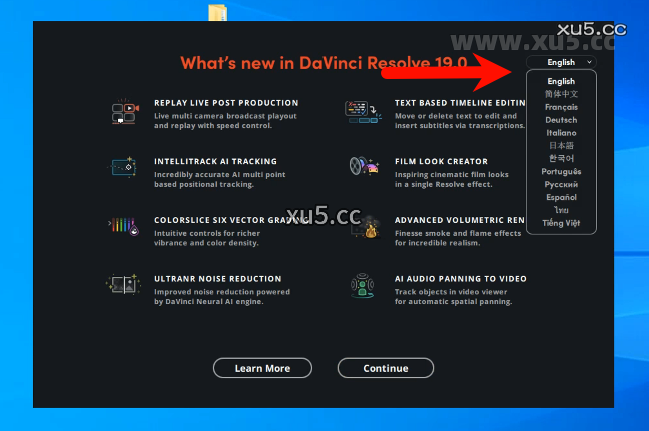
打开软件,右上角选择语言

DaVinci Resolve v19.1.4.11 软件启动界面

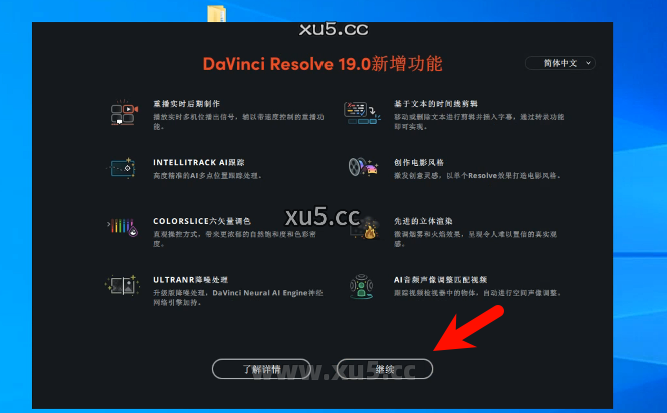
点击继续

DaVinci Resolve v19.1.4.11 主界面概览

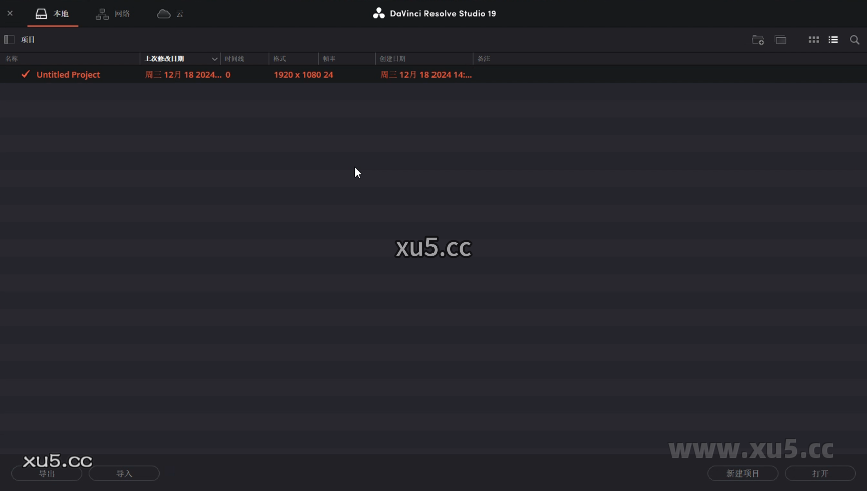
这样就可以永久使用。不需要安装补丁

DaVinci Resolve v19.1.4.11 编辑功能界面

第二种方法

同样第一步下载完成解压缩

然后解压DaVinci.Resolve.Studio.v19.1.4.11.part1这个文件夹,需电脑安装有解压缩工具
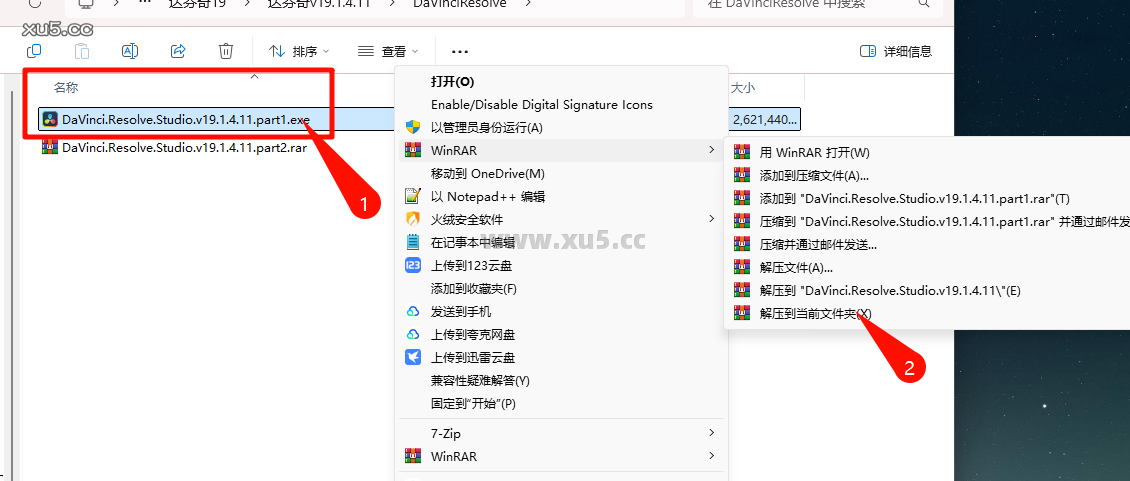
DaVinci Resolve v19.1.4.11 调色界面截图

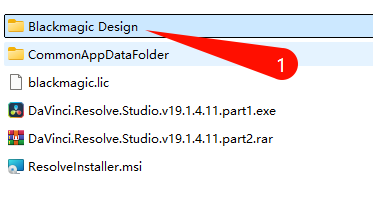
解压后打开Blackmagic Design文件夹

DaVinci Resolve v19.1.4.11 音频功能界面

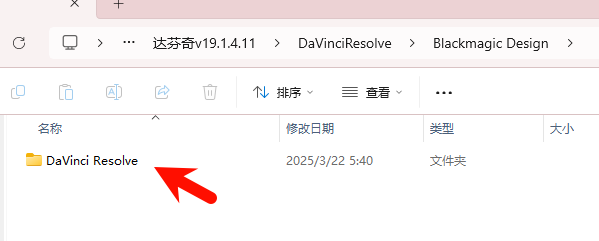
DaVinci Resolve文件夹

DaVinci Resolve v19.1.4.11 交付设置界面

文件夹中找到Resolve.exe,创建个快捷方式到桌面。接下来就可以打开使用了
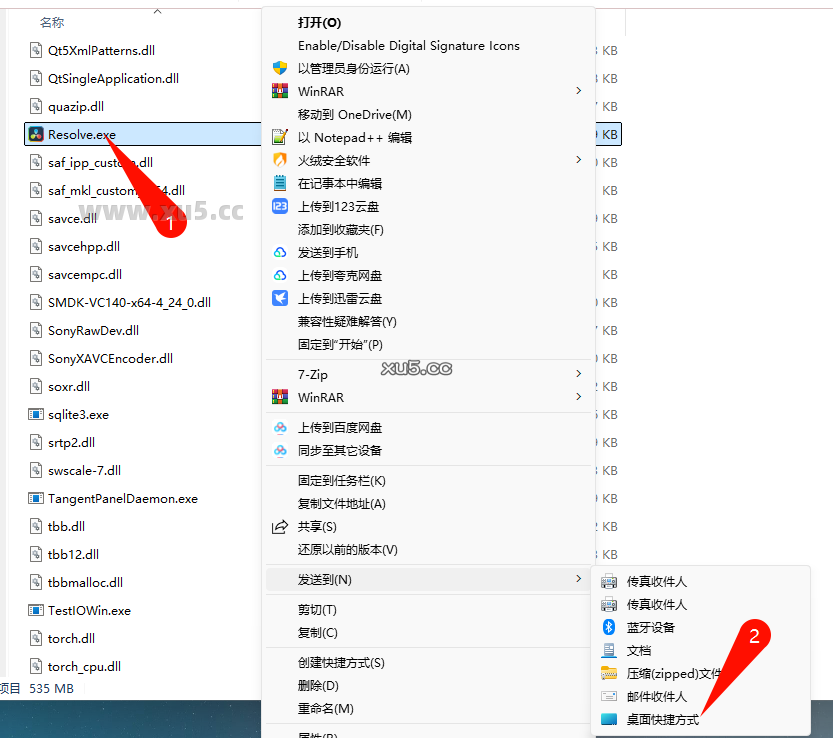
DaVinci Resolve v19.1.4.11 项目设置界面

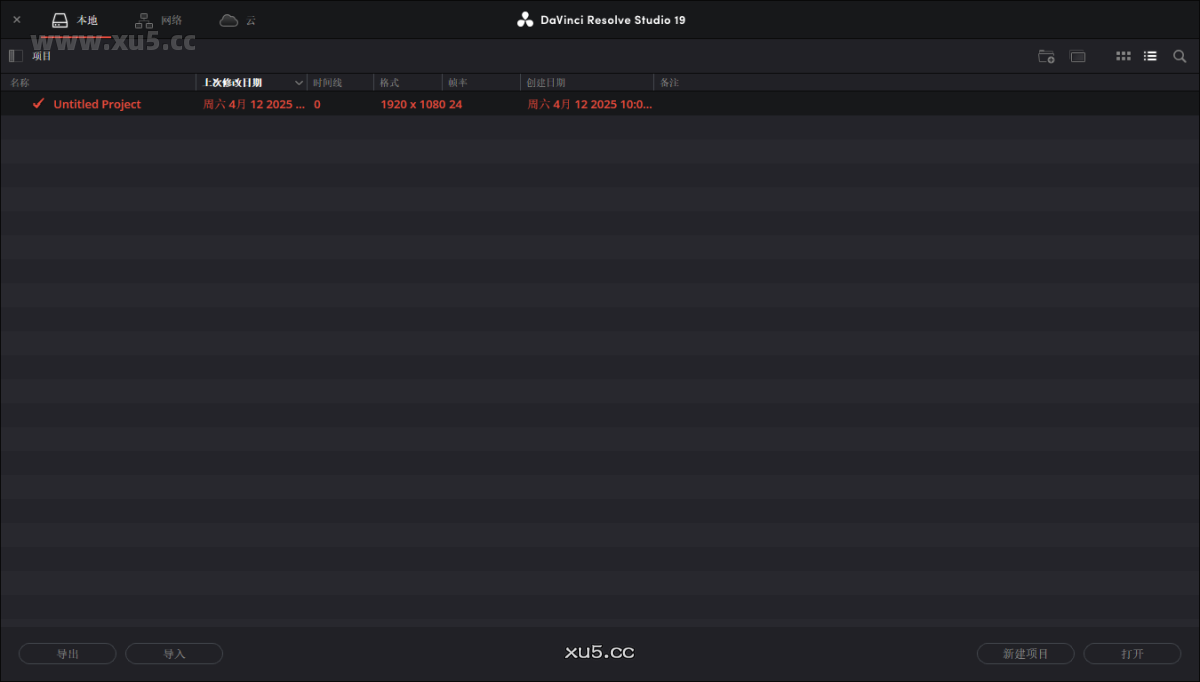
界面如下

DaVinci Resolve v19.1.4.11 媒体导入界面

如何修改软件语言?

  • 打开达芬奇,在顶部菜单,修改后重启即可

  • Win:Edit-Preferneces-User-UI Setting-Language

    • 编辑-偏好设置-用户-UI设置-语言

  • Mac:DaVinci Resolve-Preferneces-User-UI Setting-Language

    • DaVinci Resolve-偏好设置-用户-UI设置-语言

评论区 0 条评论
还没有评论,快来抢沙发吧!

发表回复

您的邮箱地址不会被公开。 必填项已用 * 标注

🛠️

远程协助安装

安装遇到问题?专业人员远程帮您搞定

请将安装目录更改为纯英文路径,避免使用中文或特殊字符,然后重新运行安装程序。
安装前请暂时关闭杀毒软件和防火墙,防止拦截安装文件。完成安装后,再重新开启杀毒软件。
检查系统是否满足最低要求(Windows 10/11,Intel Core i7 或 AMD Ryzen 7,16GB内存,SSD 500GB以上),并确保显卡驱动为最新版本。
修改语言后需要重启软件才能生效,请保存当前工作,关闭软件后重新打开。
确保已安装解压缩工具,并完整解压所有分卷文件。解压后直接运行主程序,但建议优先尝试正常安装方法。