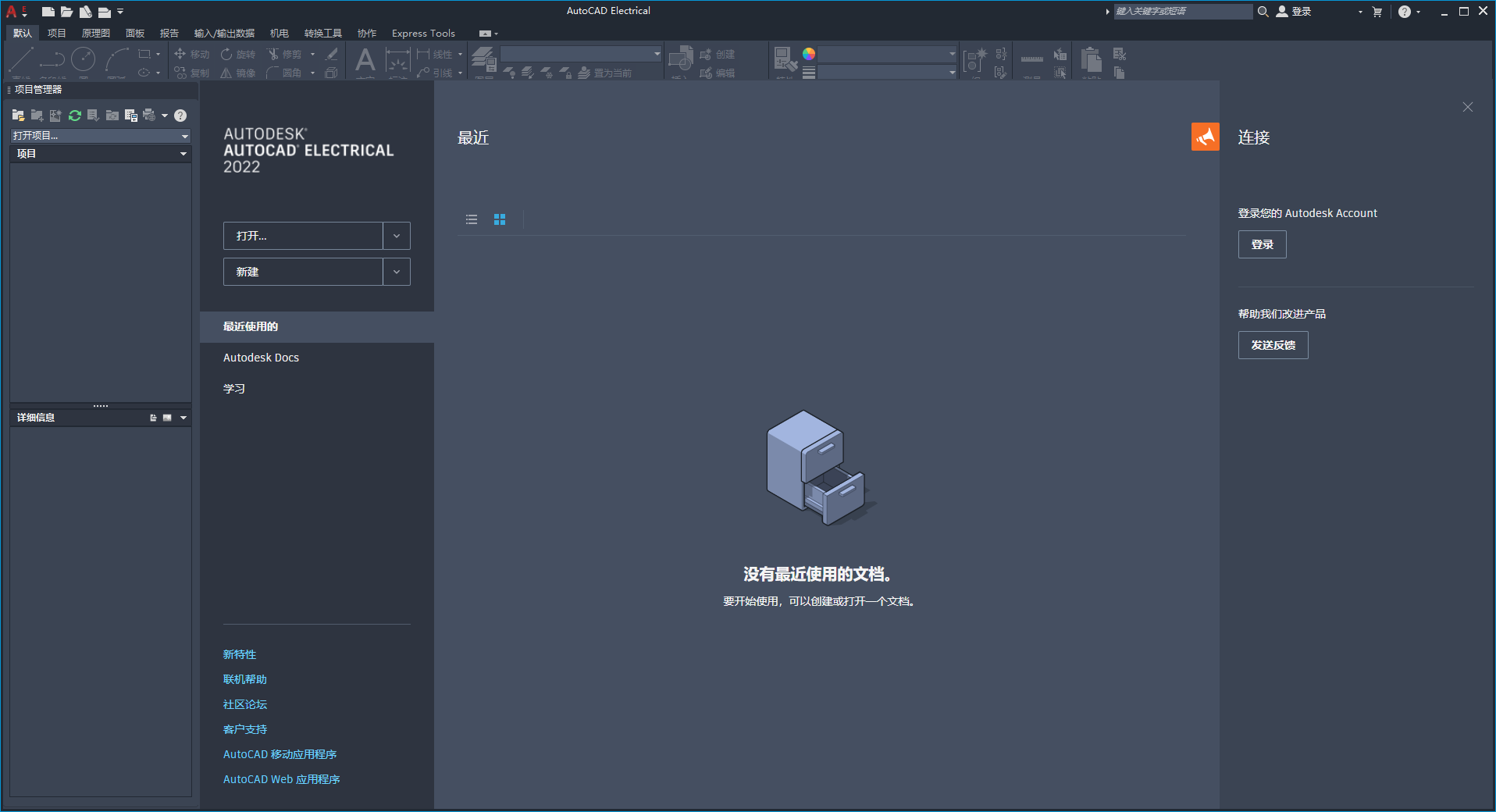
AutoCAD Electrical电气 2022 中文完整版图文安装教程及下载指南

系统要求:Windows 10/11 | 处理器 2.5GHz 或更高 | 内存 8GB 或更高 | 硬盘 12GB 可用空间
- 完整版安装前:关闭杀毒软件和防火墙,避免安装文件被误删。
- 安装路径:确保不包含中文或特殊符号,防止安装出错。
- 解压工具:使用合适的解压工具解压软件包。
- 激活教程:运行前断开网络,按教程步骤完成激活。
AutoCAD Electrical 2022是Autodesk公司专为电气控制系统设计人员开发的CAD软件。它内置丰富的电气符号库和元件数据库,拥有一系列可自动完成电气控制工程设计任务的工具,如创建原理图、导线编号、元件标记、零件目录浏览器等。其亮点功能包括基于标准的电气符号库、自动错误检查、易于维护的项目更新等,能帮助设计人员高效地创建、修改电气控制系统以及编制文档,广泛应用于电气工程和建筑行业。
2022版的新功能有:增加了新的深色主题;提升了使用原理图列表多次插入面板示意图时的性能;增加了高分辨率(4K)监视器支持;优化了PLC I/O图形生成;更新了符号文库;优化了面板布局;添加了SQL Server的支持等。
安装软件注意事项
-
安装前关闭杀毒软件和防火墙,以免破解补丁或注册机被删除。
-
安装路径中不要包含中文或特殊符号。
-
解压软件可能需要合适的解压工具。
1. 软件安装包下载后,直接运行自动解压(安装前关闭杀毒软件和防火墙,以免破解补丁或注册机被删除)
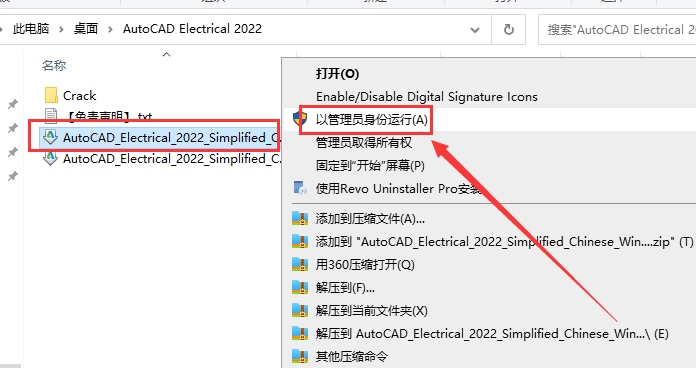
2. 选择 AutoCAD_Electrical_2022_Simplified_Chinese_Win_64bit_dlm_001_002.sfx.exe 鼠标右键以管理员身份运行。
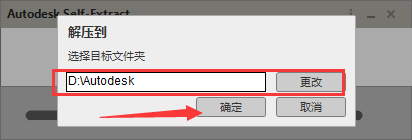
3.解压目标文件夹,点击更改进入更改位置(建议更改,位置不能包含中文或特殊符号),然后点击确定。
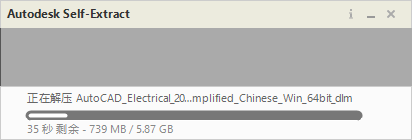
4. 正在解压中
5. 正在准备
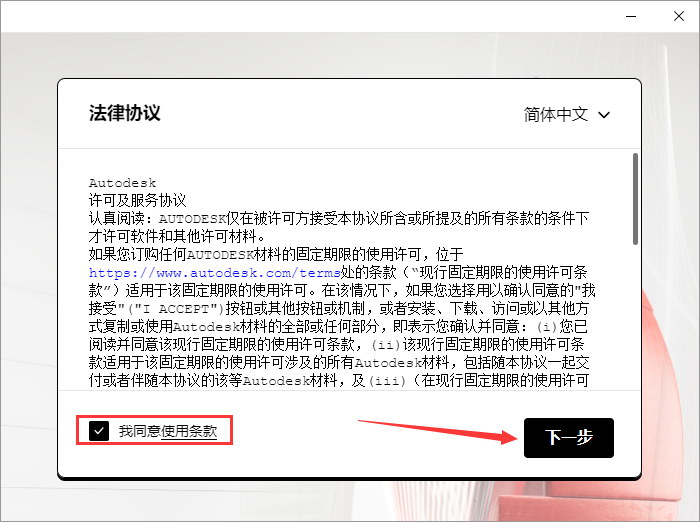
6. 勾选同意协议,然后点击下一步。
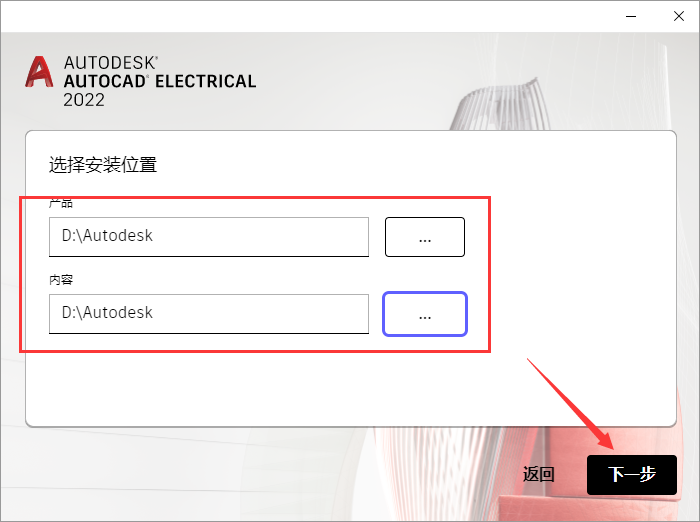
7. 选择安装位置,建议将产品和内容的位置更改到同一个文件夹(路径中不能有中文或特殊符号),然后点击下一步。
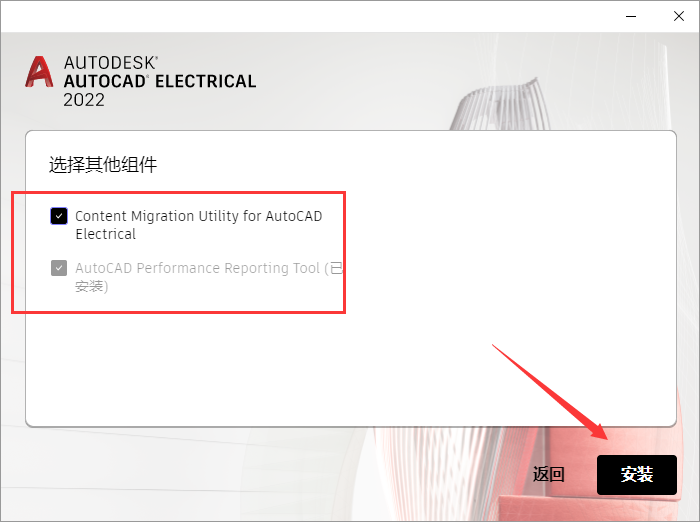
8. 根据需求勾选组件,完成后点击安装。
9. 正在安装中
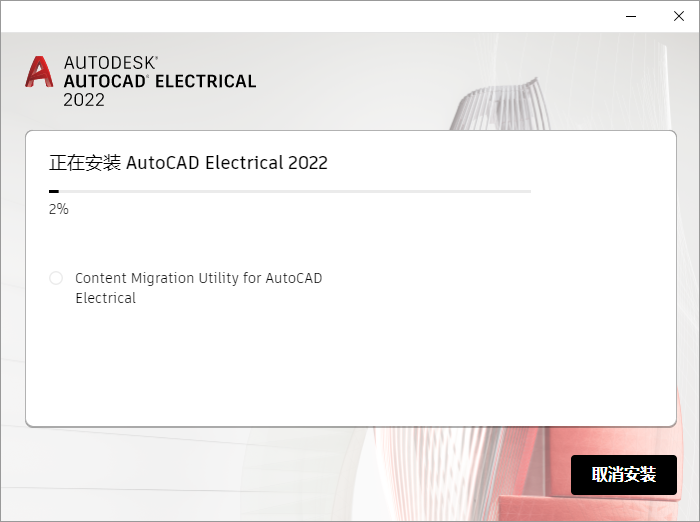
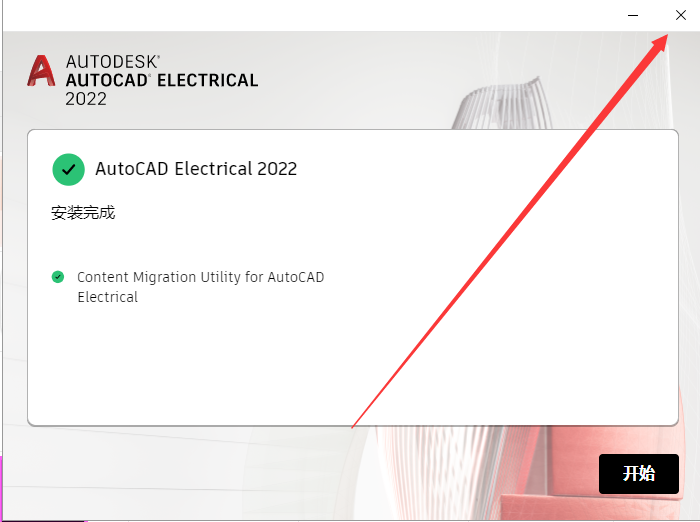
10.安装成功后,点击右上角的“×”关闭窗口。
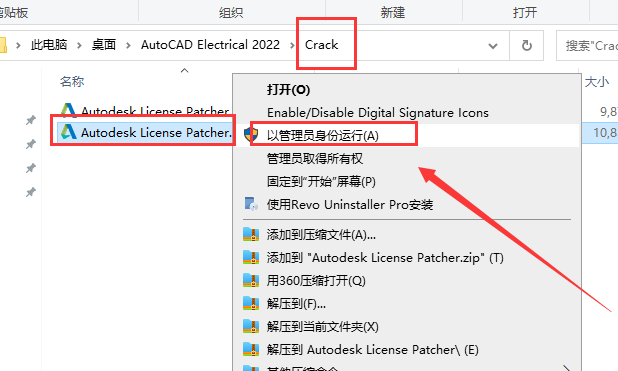
11.打开 Crack补丁 文件夹,选择 Autodesk License Patcher.exe,鼠标右键以管理员身份运行。
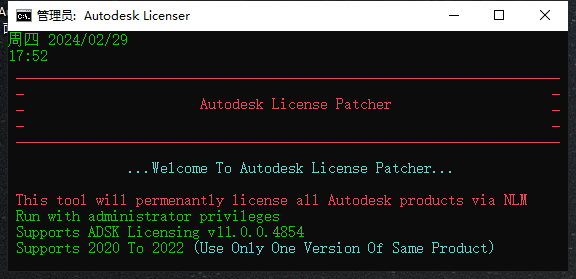
12. 破解中,请等待界面自动关闭。
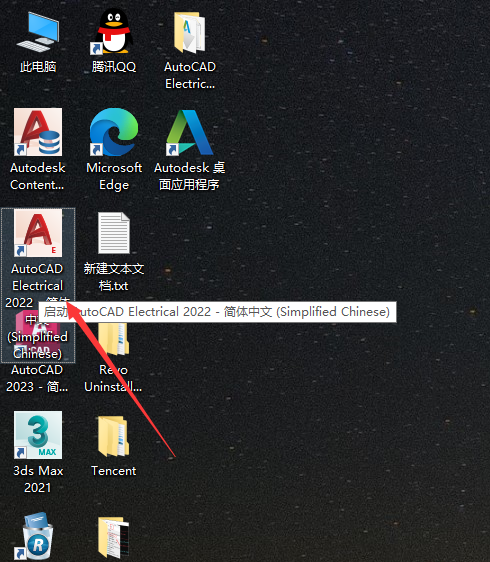
13. 在电脑桌面找到 AutoCAD Electrical 2022 – 简体中文 (Simplified Chinese) 图标,双击运行。
14. 正在加载软件
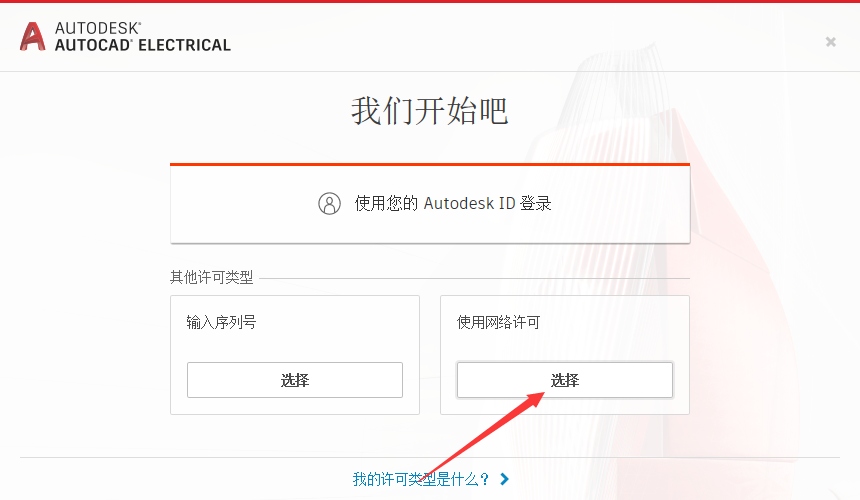
15. 选择使用网络许可。
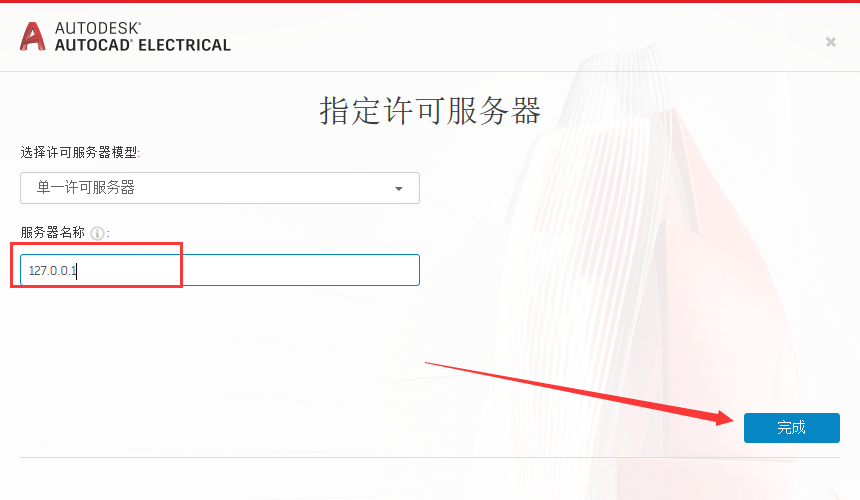
16. 输入服务器名称:127.0.0.1 或 localhost,然后点击完成。
17. 恭喜!现在可以使用 AutoCAD Electrical 2022 软件了。