实用软件分享

Office 2021 for Mac 永久激活版安装教程

office for Mac 更新于 2026-08-08 阅读约 2分钟 792 次浏览

下载资源

office for Mac
office for Mac
版本: 2021
windows安装之前一定要关闭杀毒软件及系统自带的安全中心,查看关闭系统自带安全中心教程
Office 2021 for Mac 永久激活版安装教程 教程

Microsoft Office 为需要使用 Office 工具的用户和企业设计,让他们可以利用功能强大的 Outlook 来处理电子邮件、日历和通讯录事宜。你所熟知和信赖的 Office 经过更新后,可充分利用 Mac 的新功能,如 Retina 显示屏和全屏幕视图。

office for Mac 2021 永久安装激活教程

安装前请先开启“允许任何来源”,点击查看开启允许任何来源【建议必做】

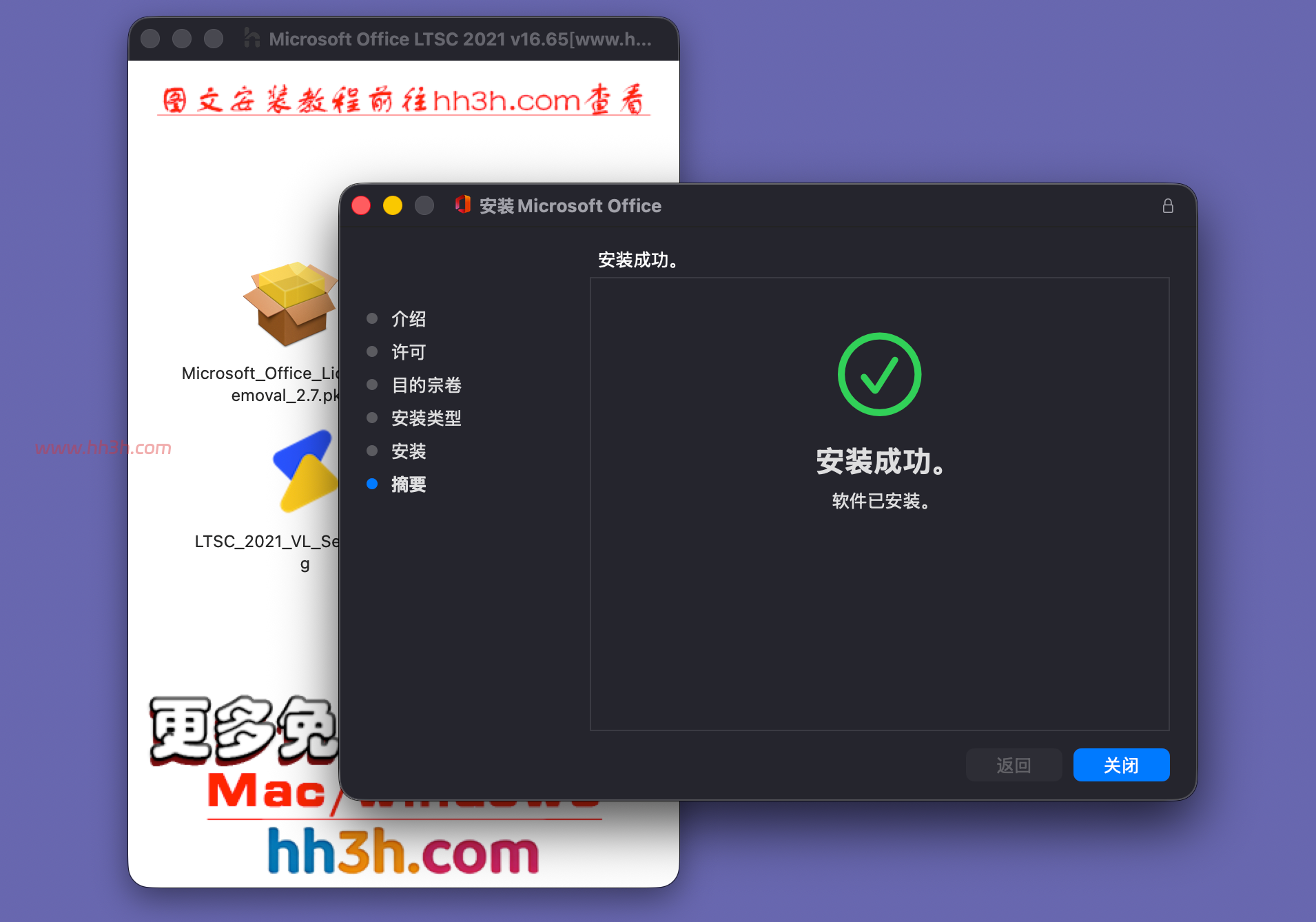
下载【Office 2021 for Mac】并打开,如果电脑安装过别的版本,就先运行Microsoft_Office_License_Removal_2.7.pkg,清理以前的许可及残留,全程默认安装就行
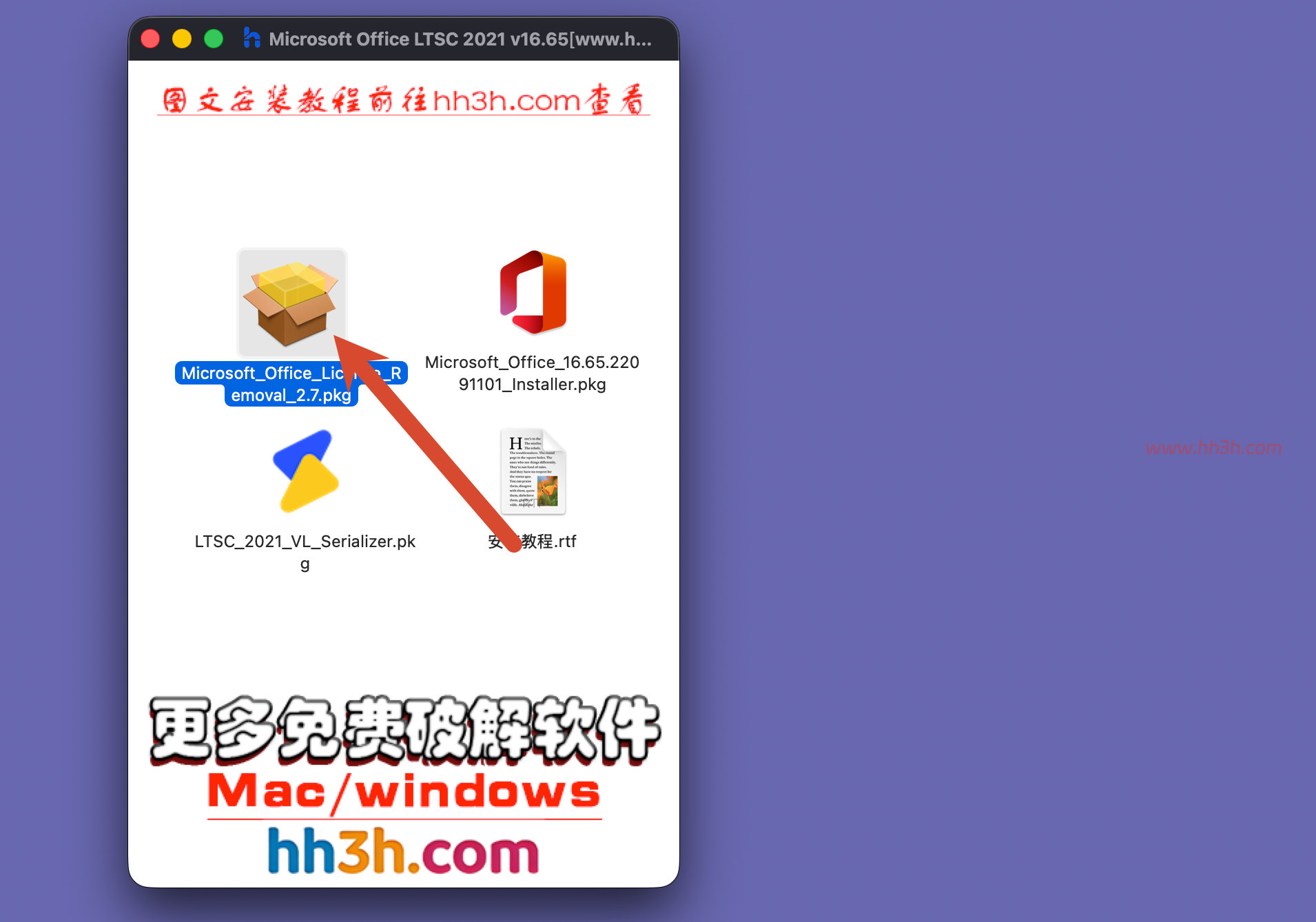
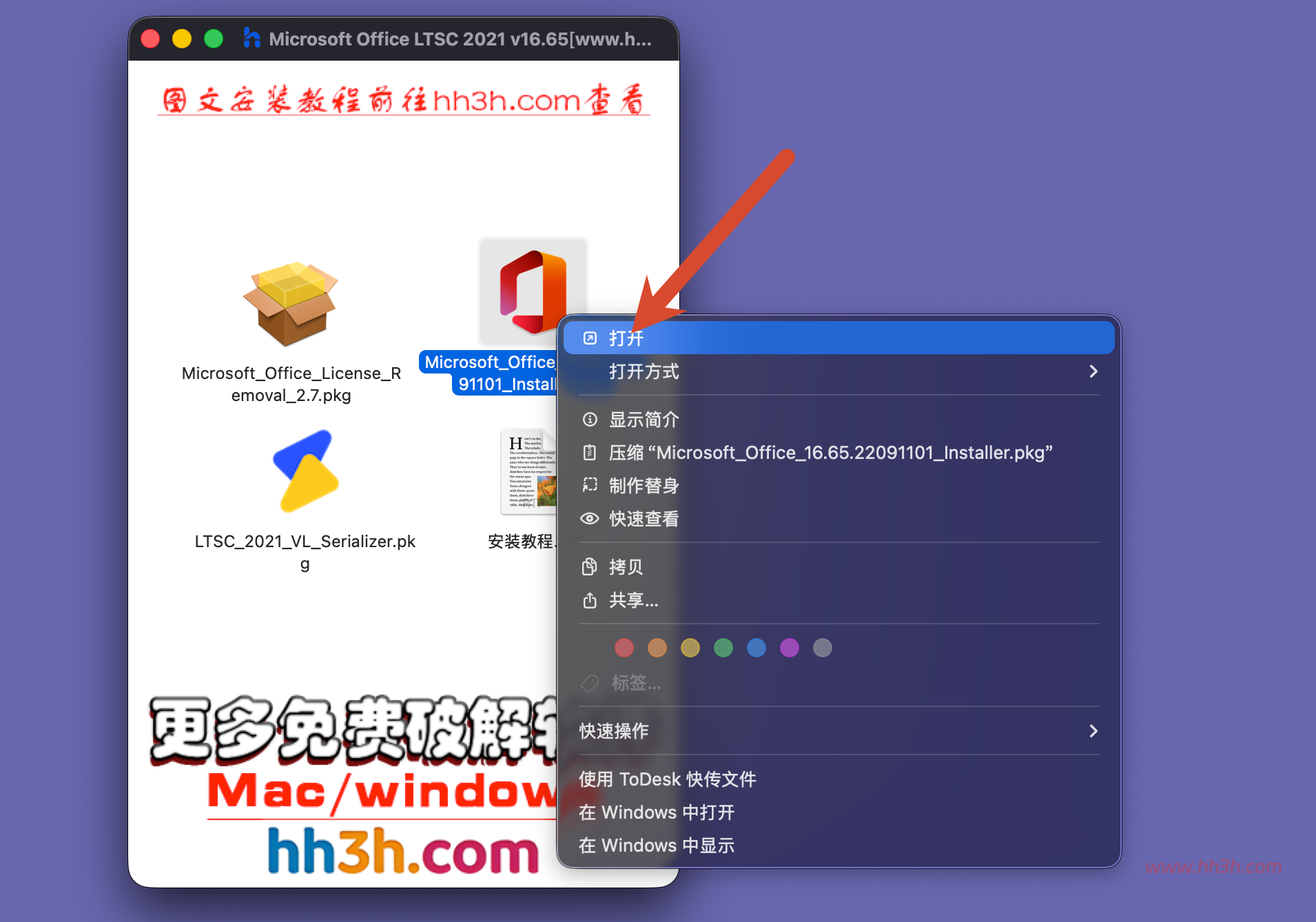
清理完成后,运行【Microsoft_Office_16.65.22091101_Installera】,开始安装office 全家桶,全程默认
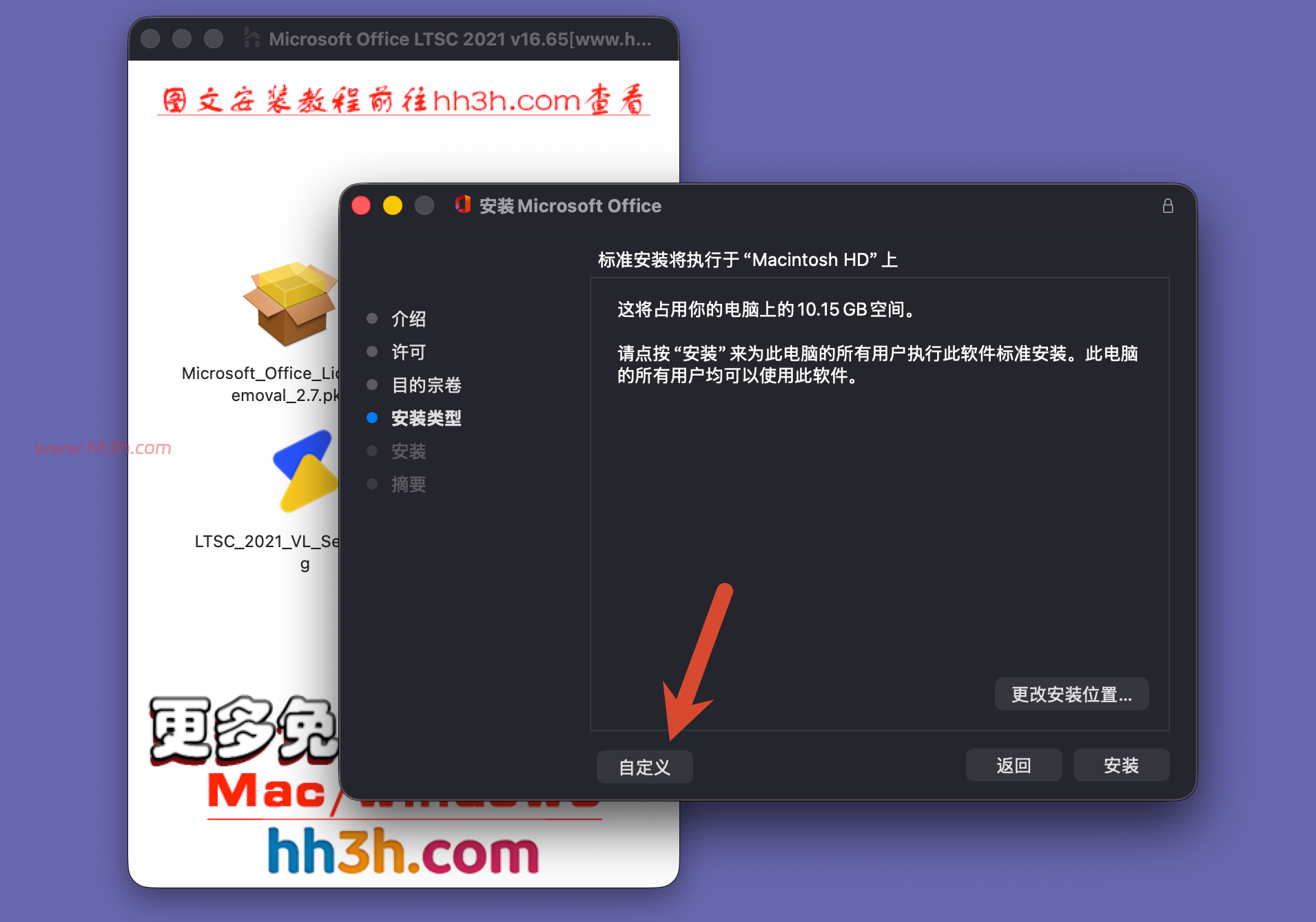
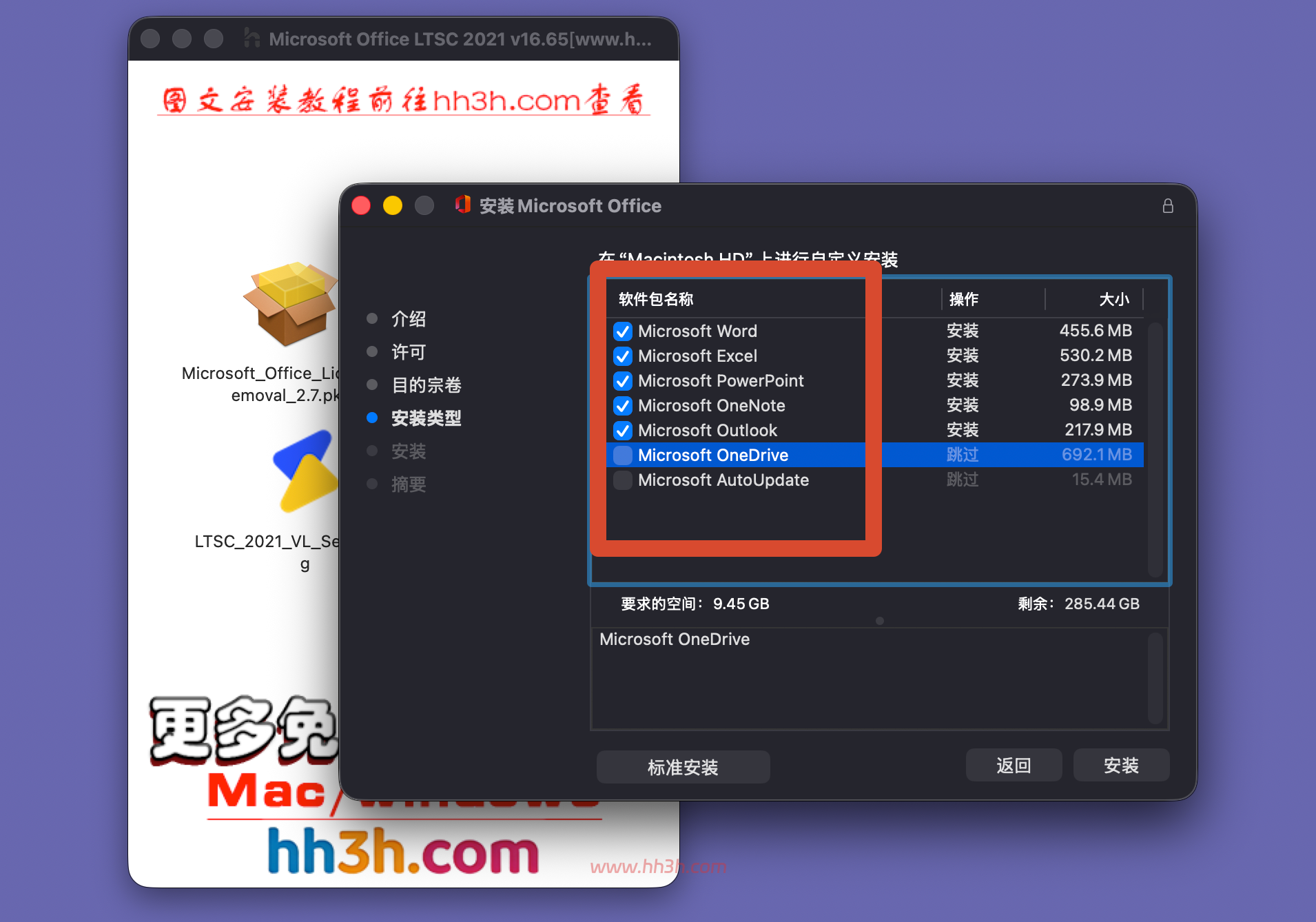
中途这里自定义,可以选择安装的产品
勾选需要安装使用的产品,不需要的就取消勾选
安装完成后关闭软件
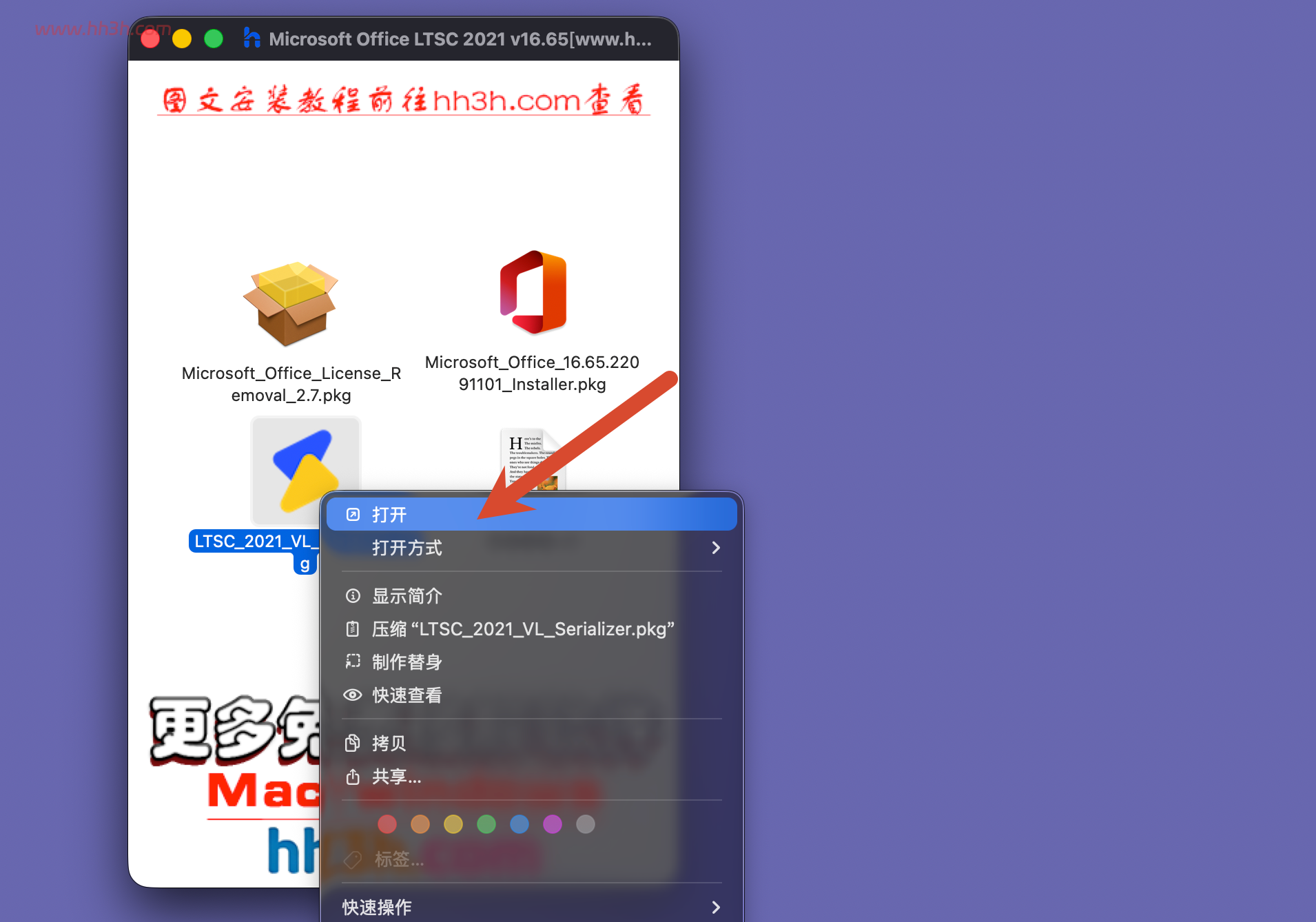
开始运行补丁文件【LTSC_2021_VL_Serializer.】,全程默认安装
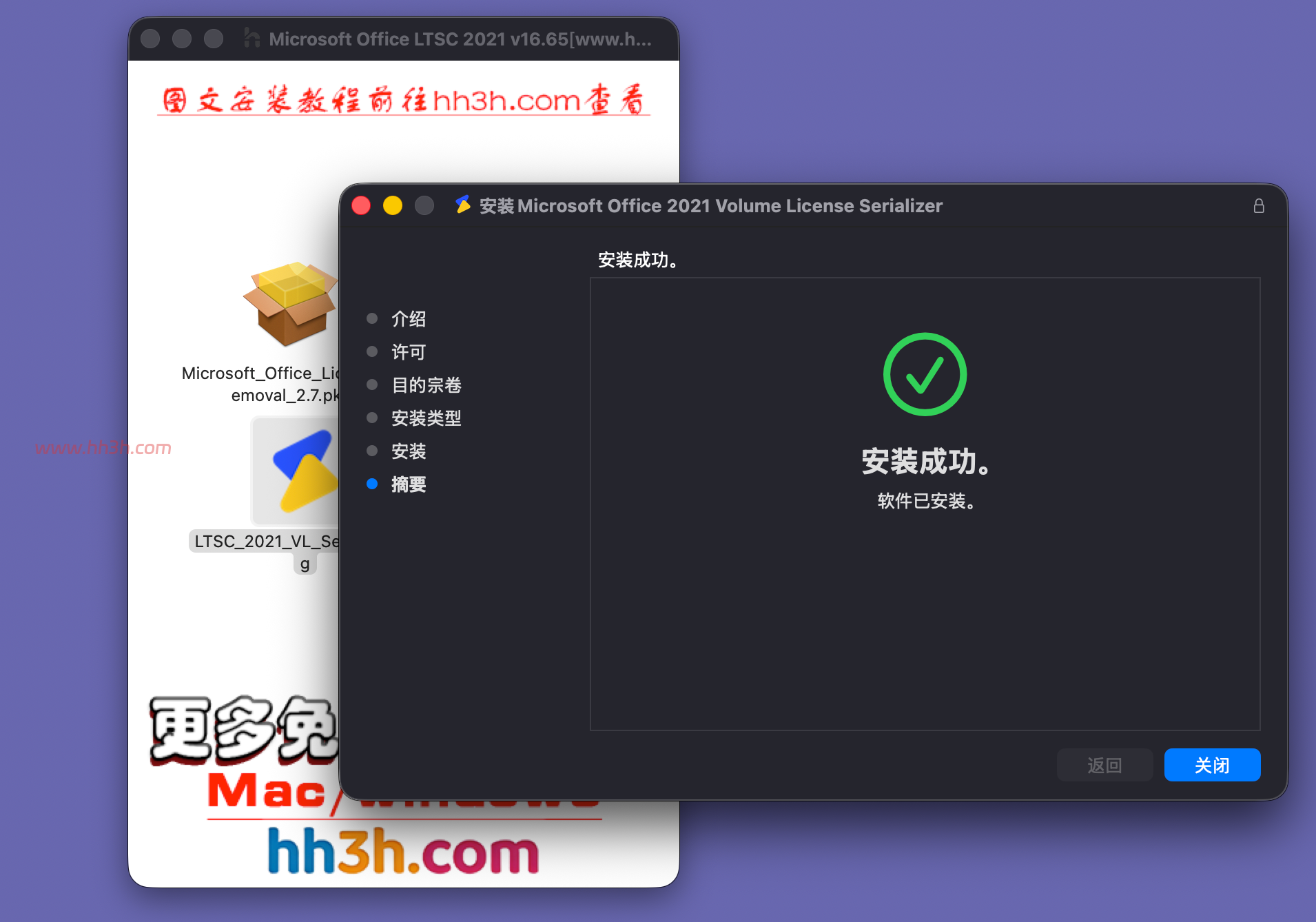
补丁安装结束后,即可使用office所有产品了
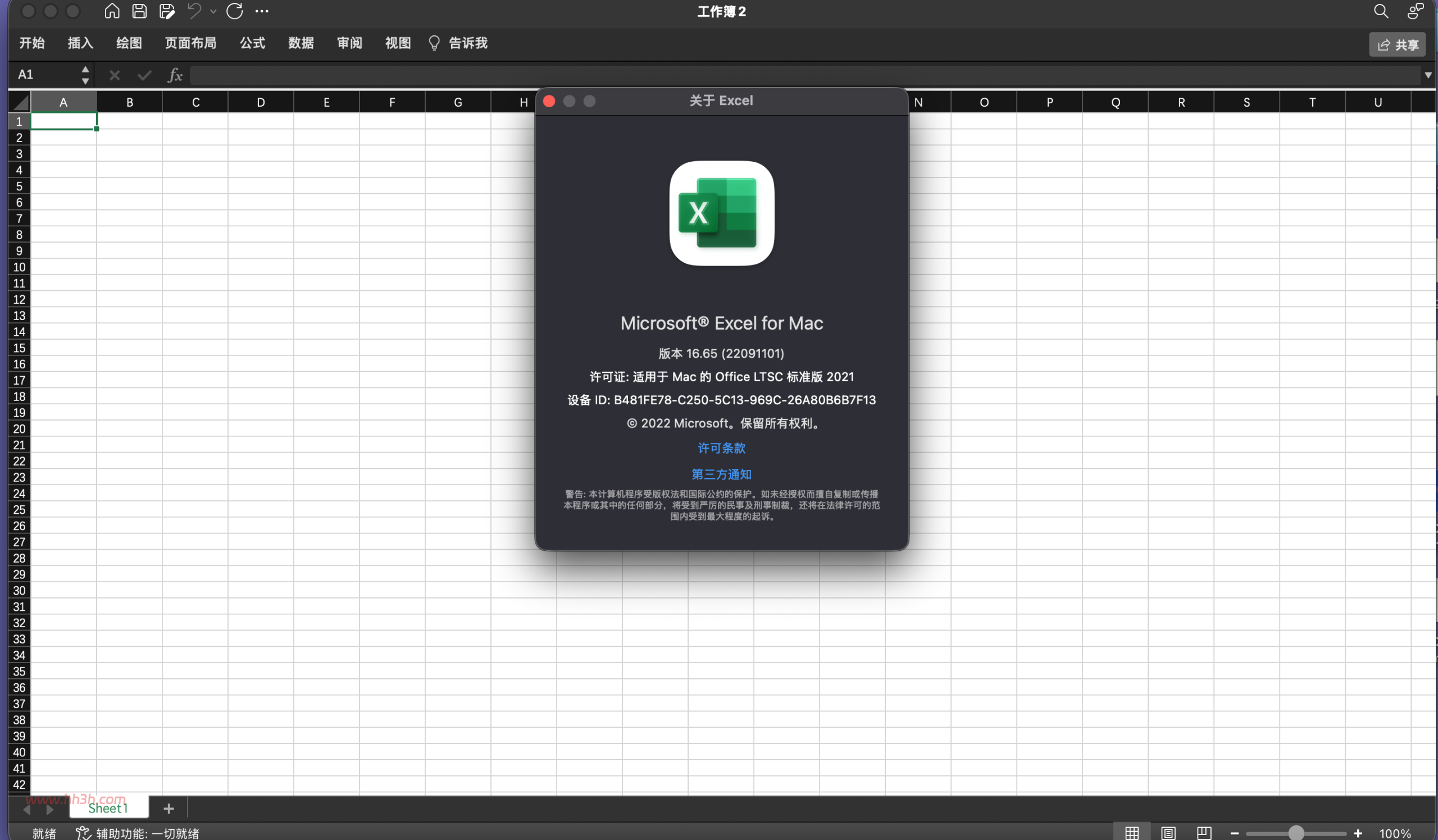
亲测excel截图
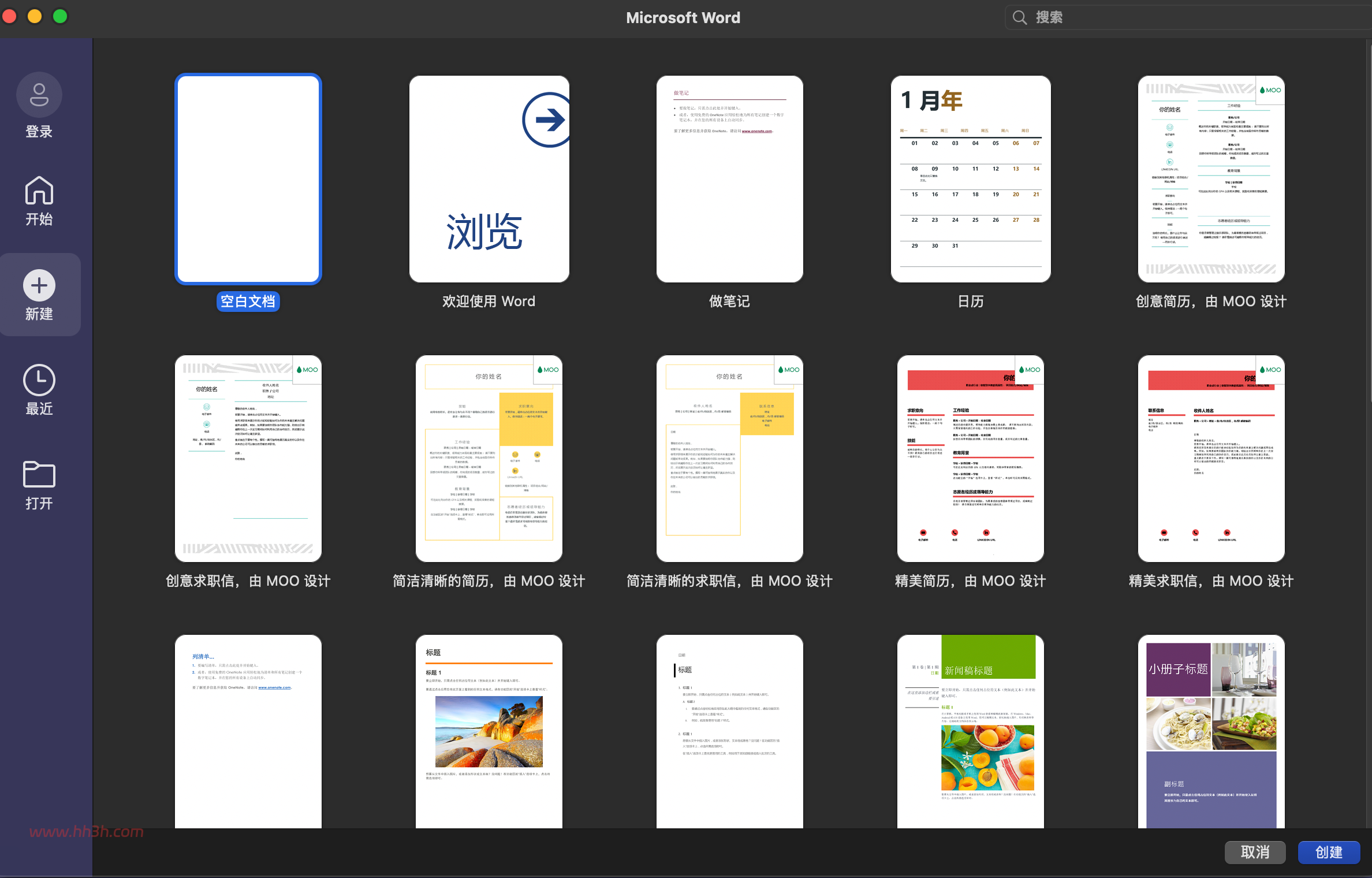
亲测word截图
评论区 3 条评论
  • wpz 2025年9月22日

    激活成功

    回复
    • XU5设计软件库 回复 @wpz 2025年9月24日

      测试没问题

      回复
      • 大鹏 回复 @XU5设计软件库 2026年7月2日

        我也成功了,谢谢

        回复

发表回复

您的邮箱地址不会被公开。 必填项已用 * 标注

安装前需关闭杀毒软件与防火墙,避免误拦截。若已拦截,可进入杀毒软件隔离区恢复文件,并添加信任后重新安装。
请确认系统版本为 macOS 10.15 或更高,且处理器为 Intel 或 Apple Silicon。若不满足要求,需升级系统或更换设备。
补丁文件需默认安装路径,避免路径含中文或特殊字符。可重新选择安装目录至纯英文路径,或直接使用默认路径安装。
激活操作建议断开网络连接后进行。若已联网,可尝试关闭 Wi-Fi 或拔掉网线,重新运行激活工具完成操作。
避免安装后立即更新软件版本。可尝试重启设备,或重新安装完整版软件及补丁文件。若问题依旧,需检查系统兼容性。