实用软件分享

AE 2024 for Mac 完整版安装图文教程 详细步骤指南

更新于 2026-03-25 阅读约 1分钟 119 次浏览
AE 2024 for Mac 完整版安装图文教程 详细步骤指南 教程

系统要求:macOS 10.15 或更高版本 | 处理器 Intel 多核或 Apple M1 芯片 | 内存 8GB 或以上 | 硬盘 10GB 可用空间

  • 安装前关闭杀毒软件及防火墙,避免误拦截安装文件
  • 运行 anticc 和 sttup 时,建议以管理员身份操作
  • 激活教程中若提示文件损坏,参考链接解决后重新安装
  • 安装完成后避免更新软件,以防激活失效

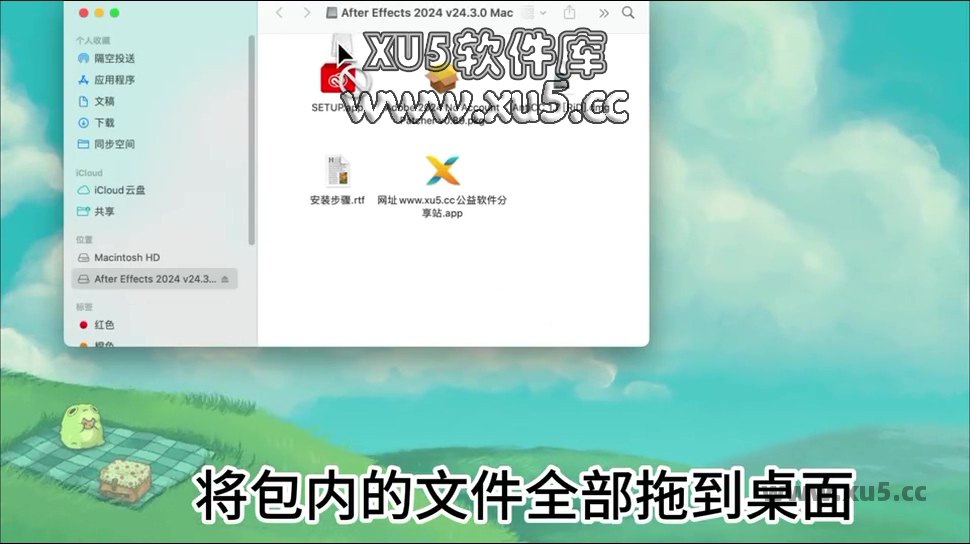
下载完成双击打开

AE 2024 for Mac 安装步骤图1

将包里面的内容拖到桌面

AE 2024 for Mac 安装步骤图2

运行anticc,

AE 2024 for Mac 安装步骤图3

再点击里面的anticc 1.7安装默认安装就行

AE 2024 for Mac 安装步骤图4

anticc安装完成之后运行sttup,出现已经损坏不要删除看解决办法 https://www.xu5.cchttps://www.xu5.cc/post/36.html ,解决好重新安装

下图就是安装成功
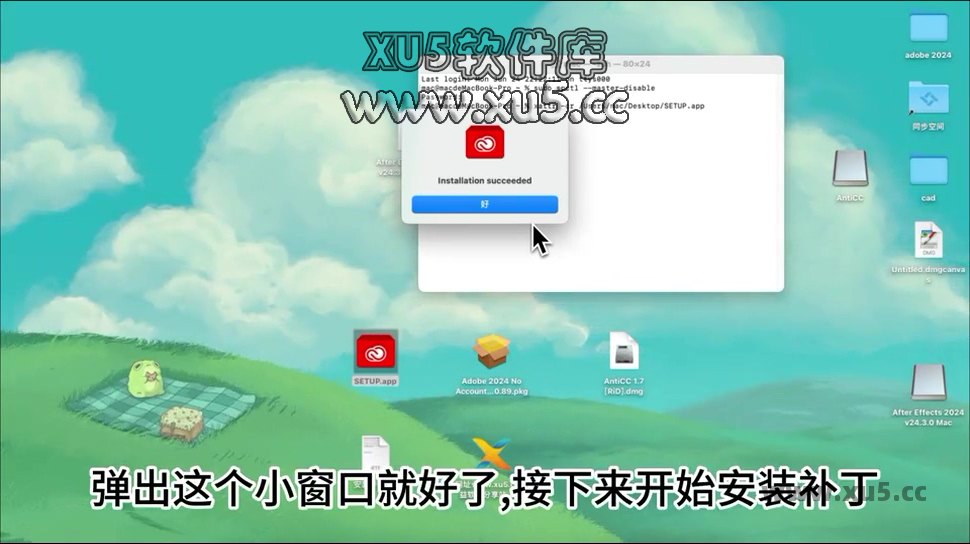
AE 2024 for Mac 安装步骤图5

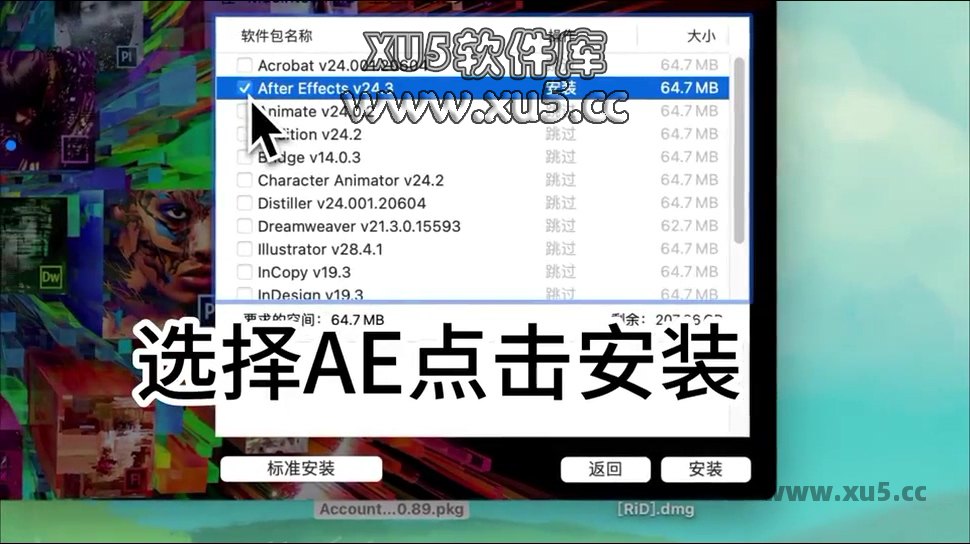
打开破解补丁

AE 2024 for Mac 安装步骤图6

选择AE然后安装就破解成功了

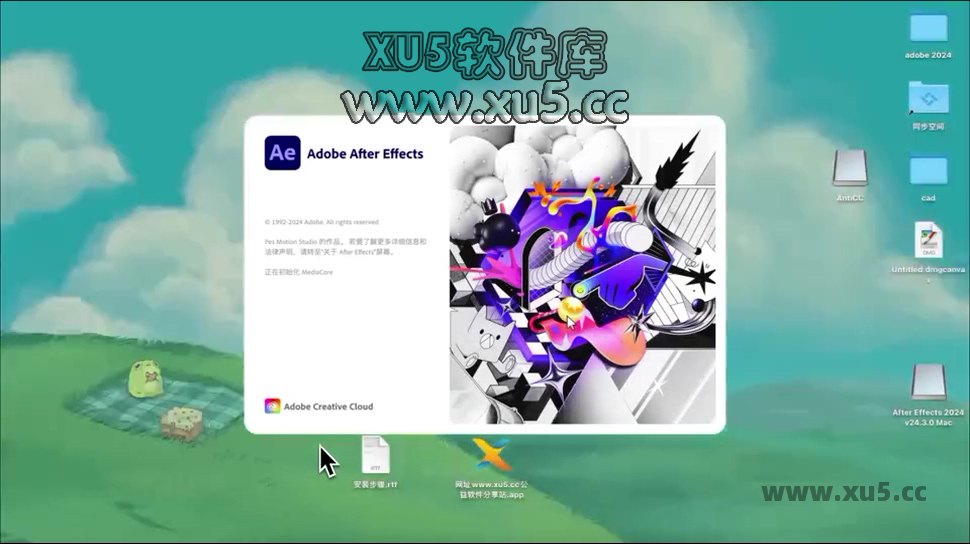
AE 2024 for Mac 安装步骤图7

AE 2024 for Mac 安装步骤图8

评论区 0 条评论
还没有评论,快来抢沙发吧!

发表回复

您的邮箱地址不会被公开。 必填项已用 * 标注

🛠️

远程协助安装

安装遇到问题?专业人员远程帮您搞定

常见问题(FAQ)
安装前关闭杀毒软件和防火墙,避免误拦截安装文件,安装完成后再重新开启。
参考教程提供的链接 https://www.xu5.cc/post/36.html 解决文件损坏问题,修复后重新安装。
可以,AE 2024 支持 Apple M1 芯片,但需确保系统版本为 macOS 10.15 或更高。
运行破解补丁,选择 AE 并完成安装,确保按照教程步骤操作,避免更新软件以防激活失效。
检查系统是否满足最低要求,确保内存和硬盘空间充足,或尝试重新安装完整版。

相关教程

暂无相关教程