Altair HyperWorks 2026中文版安装教程及安装包下载
HyperWorks 2026 是 Altair 新一代一体化 CAE 仿真平台,集成前处理、多求解器、后处理、优化模块,面向汽车、轨道交通、航空航天、新能源装备开展有限元数值仿真。
版本核心亮点为原生融合 AI 仿真体系,搭载 GPU 加速降阶模型 ROM,结合几何深度学习,仿真预测速度最高可达传统求解器 1000 倍;支持 SPH 光滑粒子流体、向量场仿真,训练后的物理 AI 模型可通过浏览器远程部署,便于快速方案迭代。
HyperMesh 前处理大幅优化超大装配体操作流畅度,新增批量网格划分、智能连接器管理,建模过程可预判网格缺陷;完善 CAD 导入几何自动清理工具,兼容主流三维模型格式。
求解器能力全面升级:OptiStruct 拓扑优化支持自适应网格细化,拓展压电、响应谱分析功能;Radioss 显式动力学新增时域滤波输出,完善复合材料、泡沫材料冲击本构,提升碰撞、跌落仿真精度。平台强化多物理耦合能力,电磁仿真计算提速最高 40%,新增电机仿真、电池热安全成套工作流,支持热 – 结构、电磁 – 热耦合分析。
安装前关闭杀毒软件和实时保护,关闭杀毒和实时保护的作用是防止解压出来的文件被误删,造成无法安装。
Altair HyperWorks 2026中文版安装教程
下载【Altair HyperWorks 2026】并解压安装包,打开【Crack】文件夹
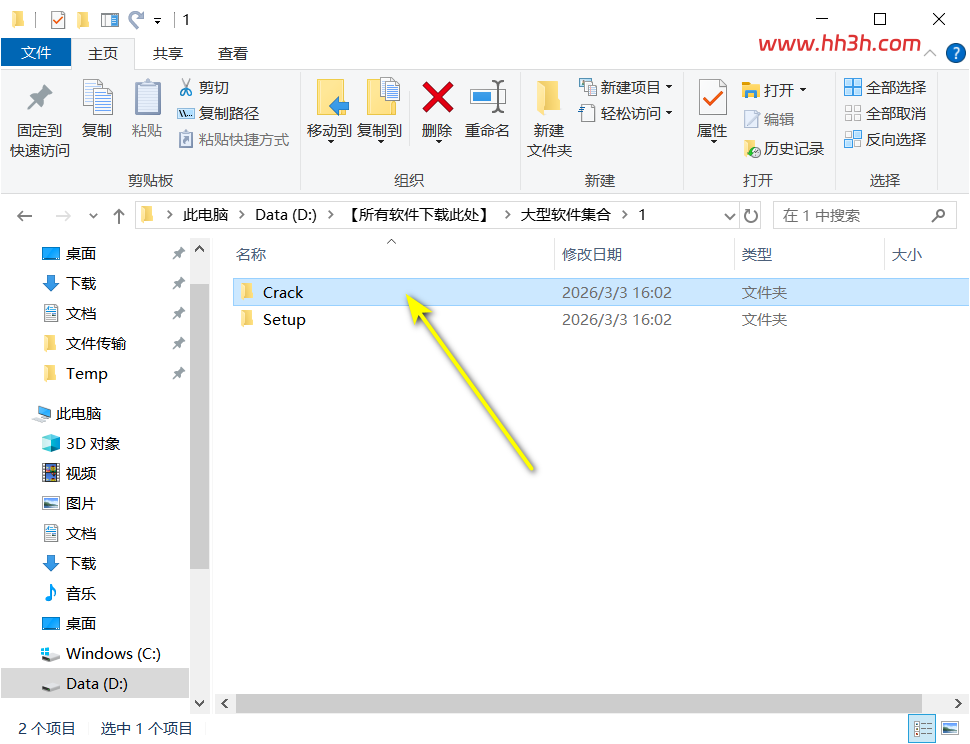
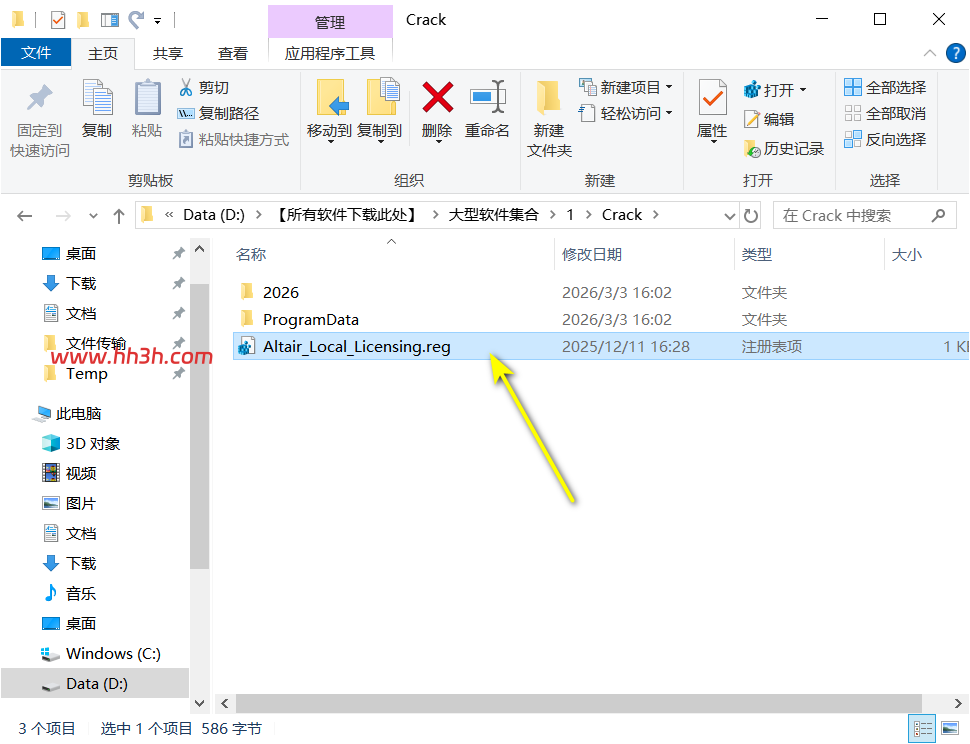
双击【Altair…_Licensing】注册表
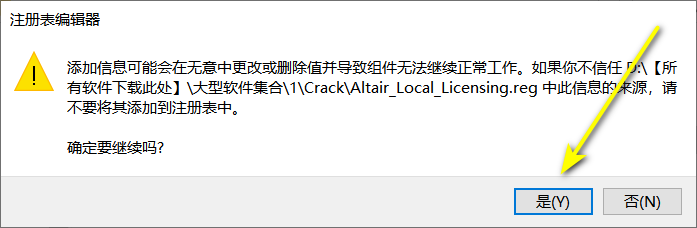
点击【是】
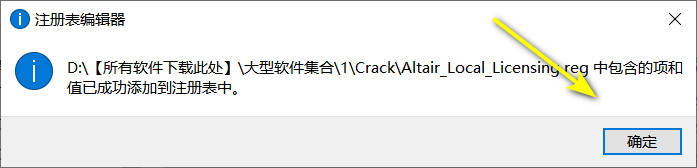
点击【确定】
复制【ProgramData】
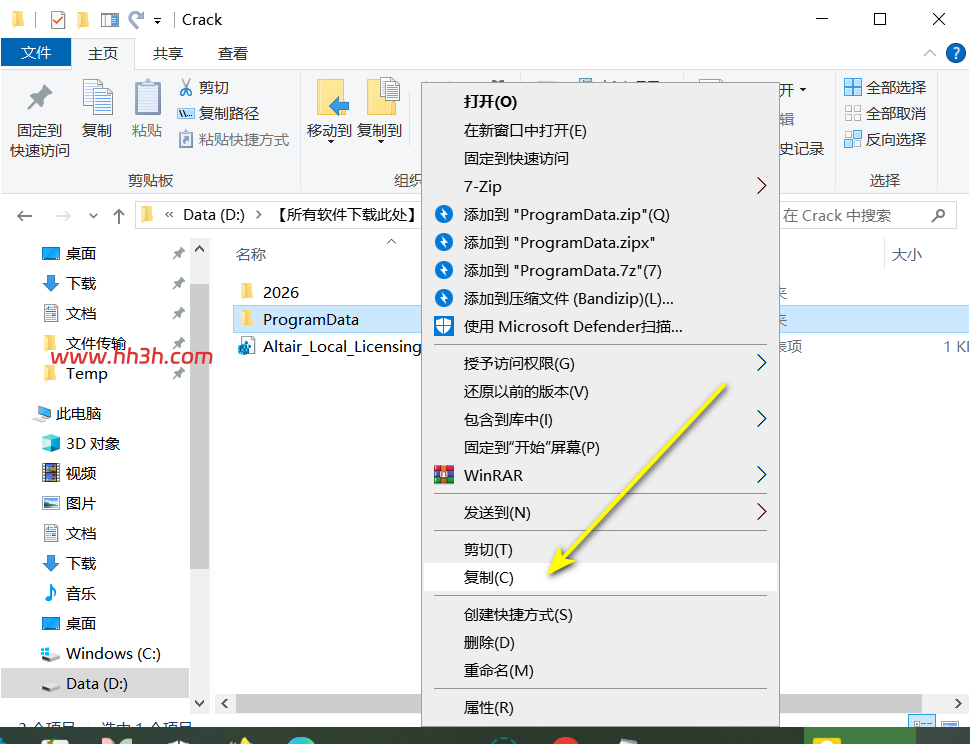
打开电脑C盘,鼠标右击空白处选择【粘贴】
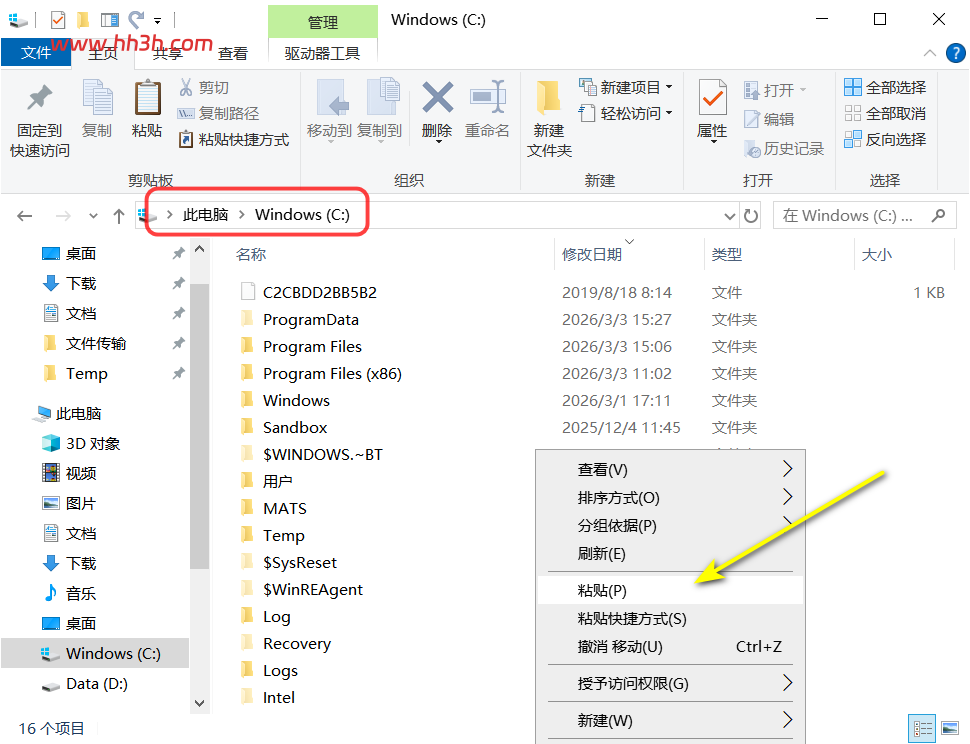
双击打开【Setup】文件夹
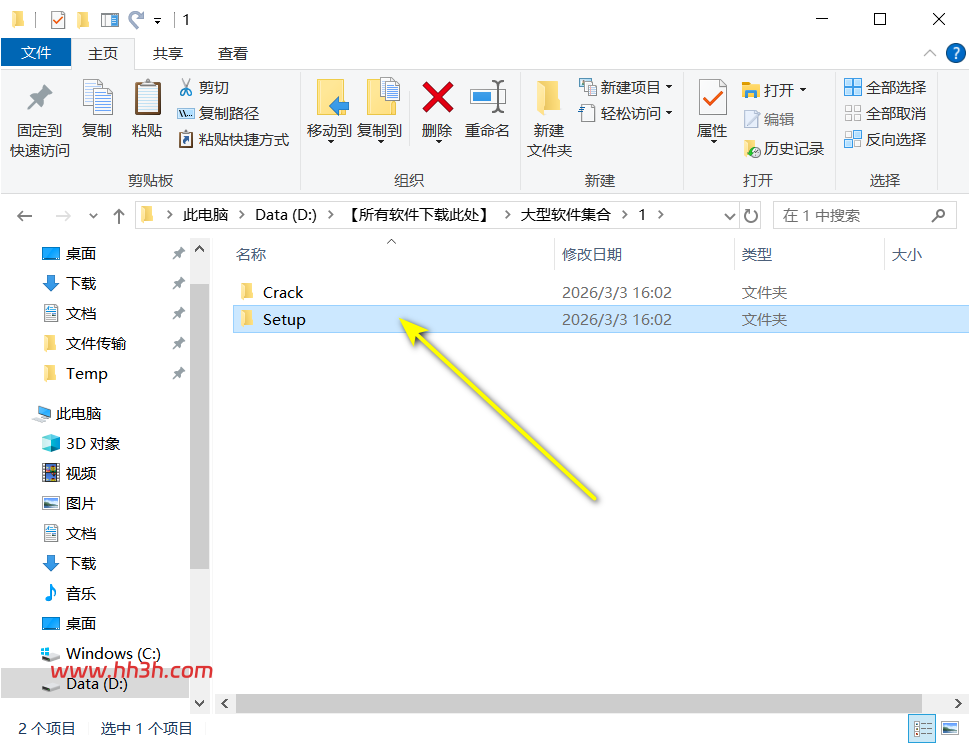
鼠标右击【hwDesktop2026_win64】选择【以管理员身份运行】
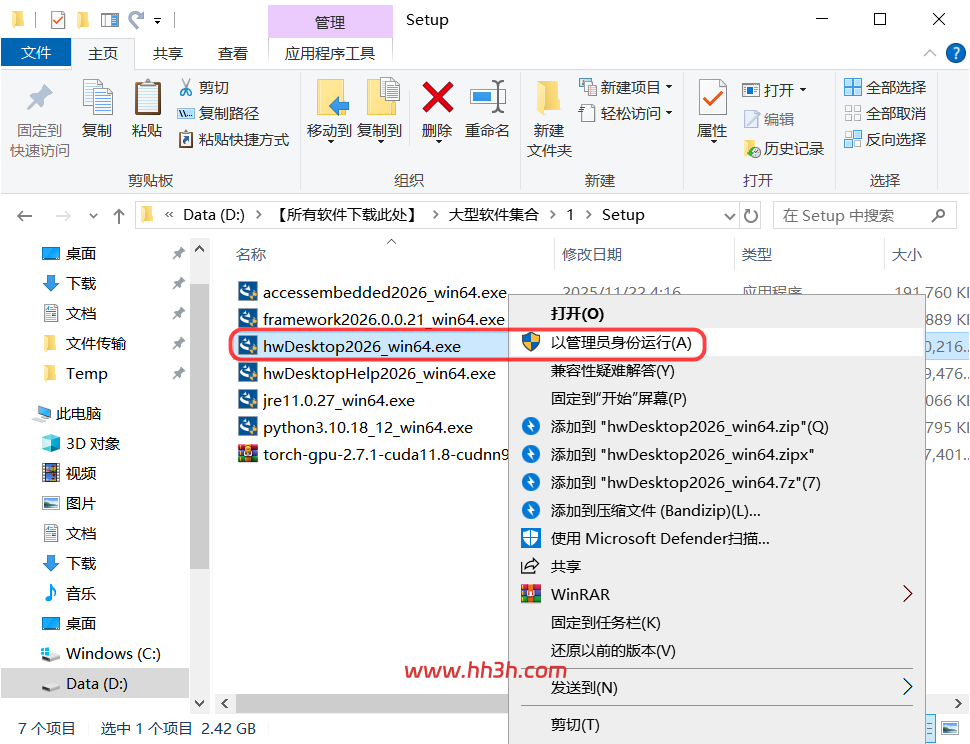
安装准备中…
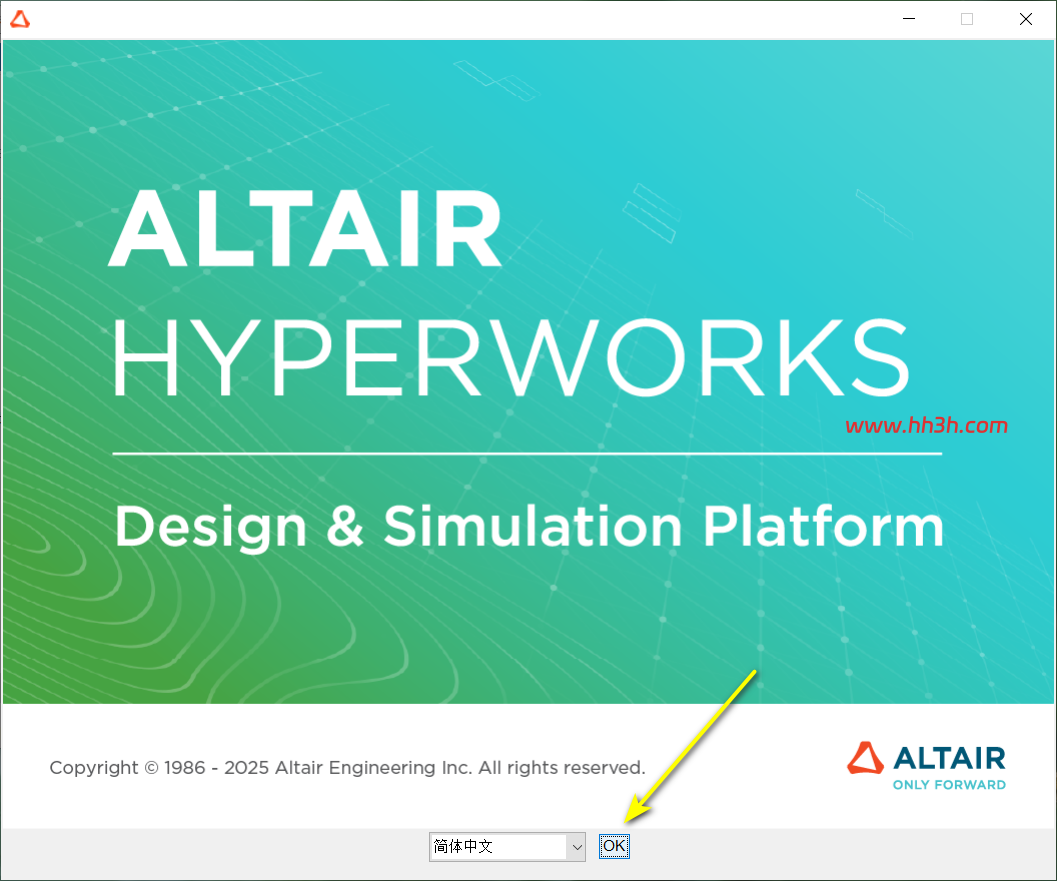
点击【OK】
勾选【我接受…】,点击【下一步】

点击【下一步】
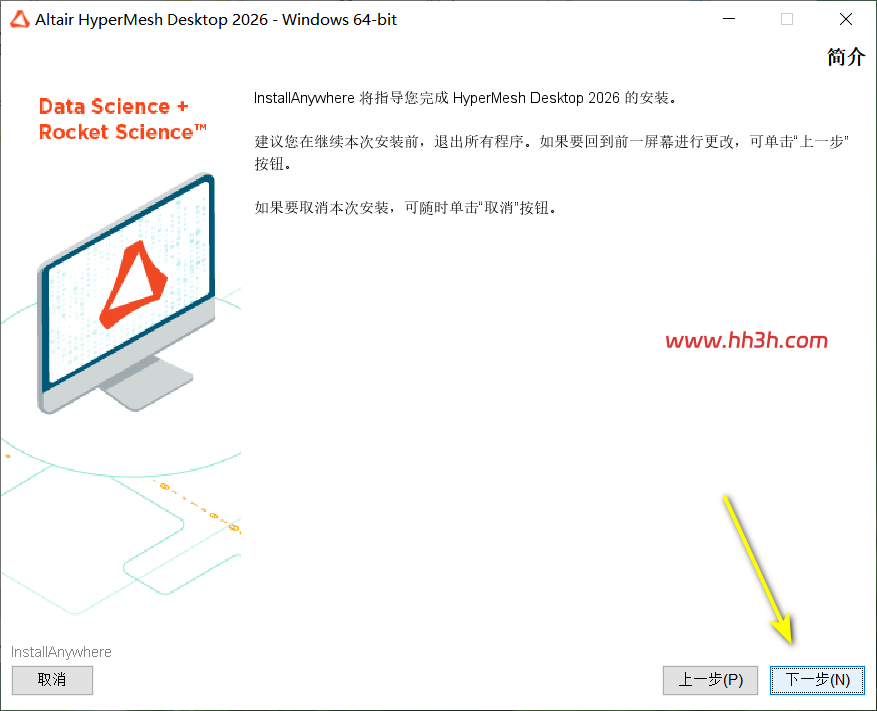
点击【下一步】
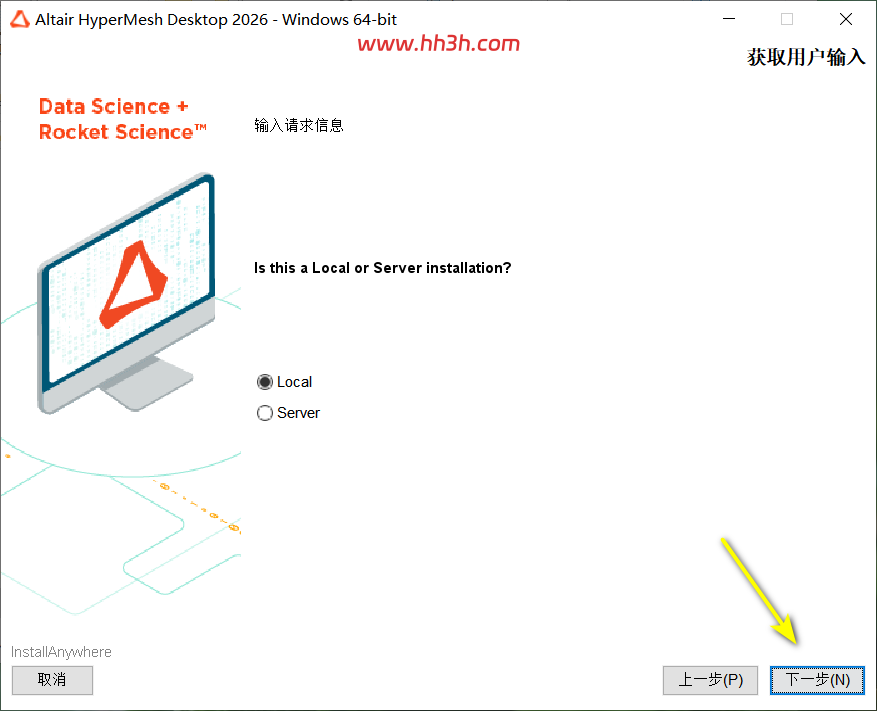
把C改为D即可改变安装位置,点击下一步
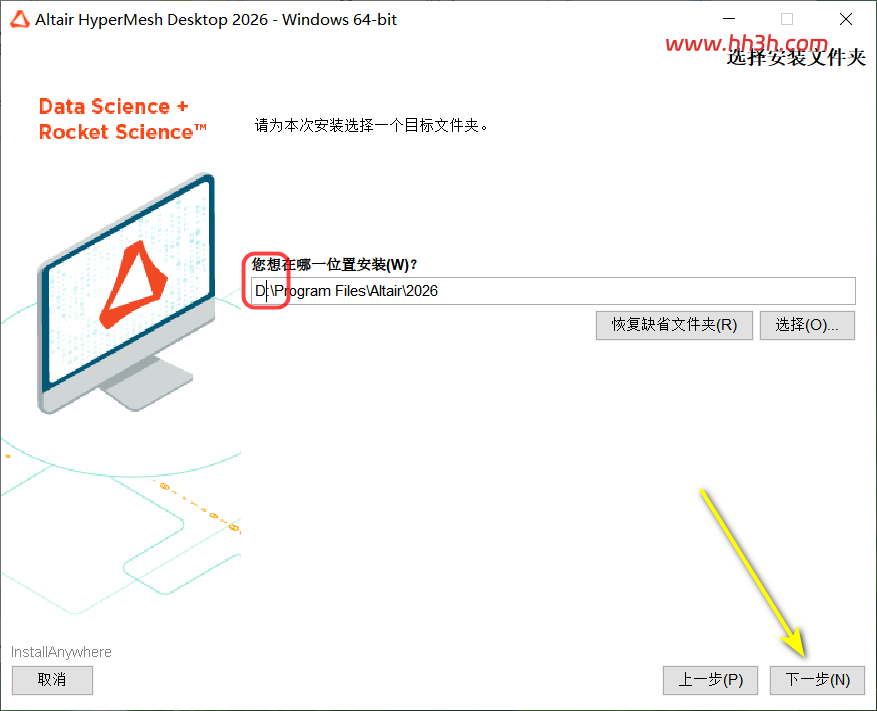
点击【下一步】
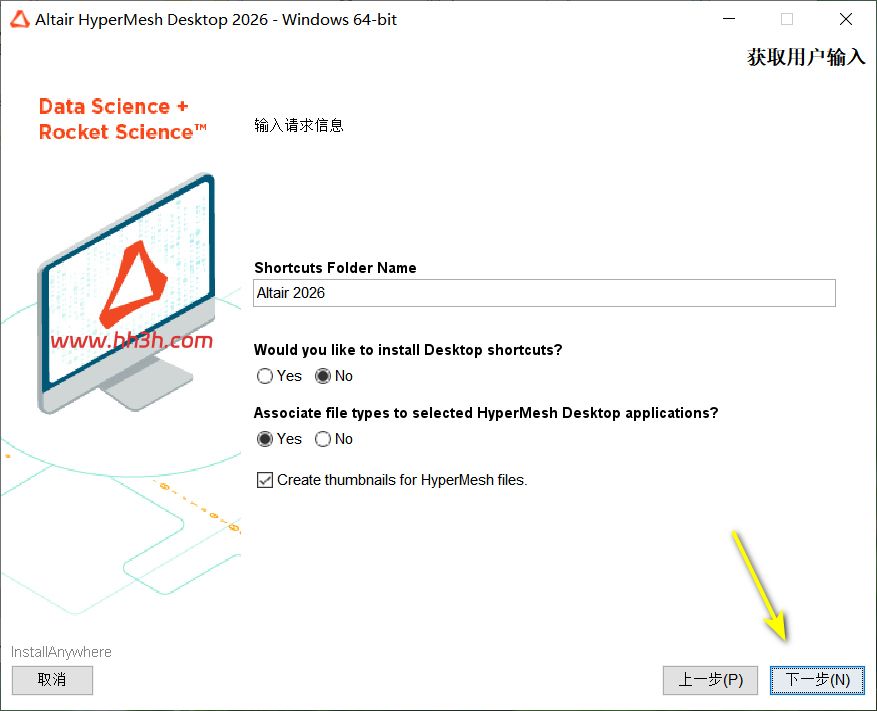
点击【下一步】
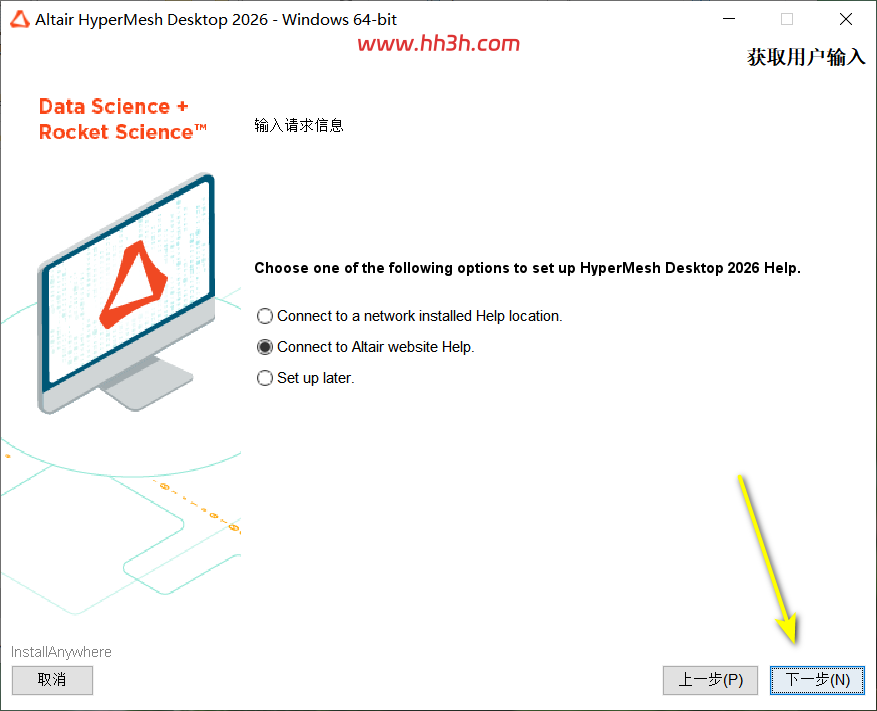
点击【下一步】
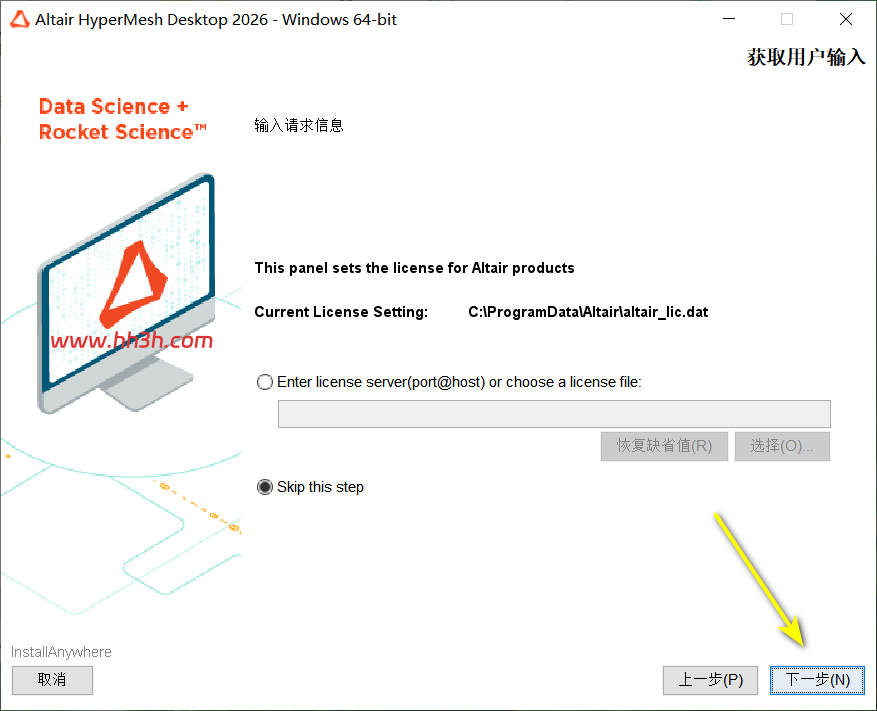
点击【安装】
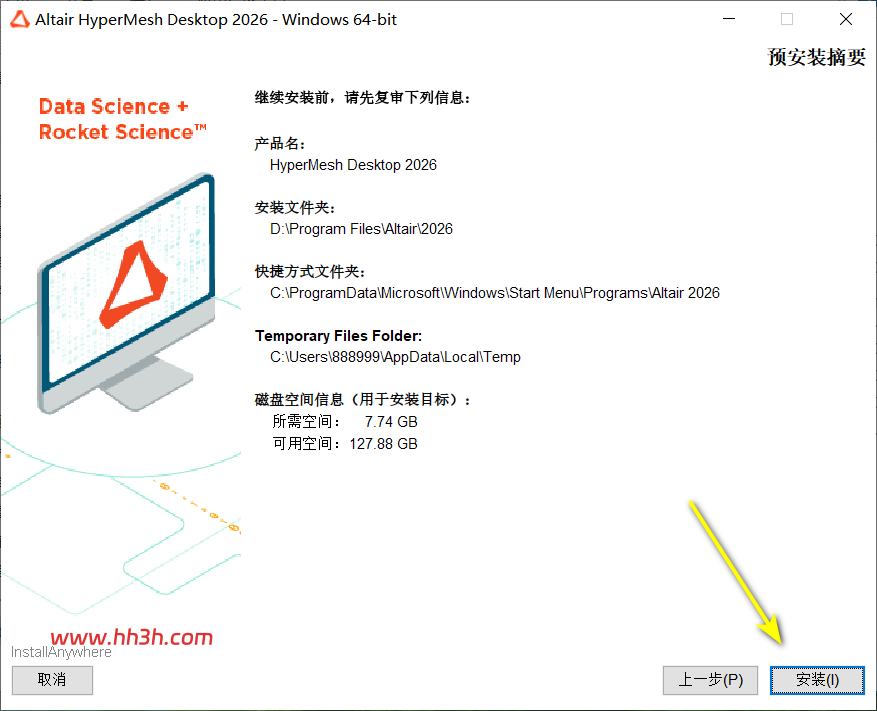
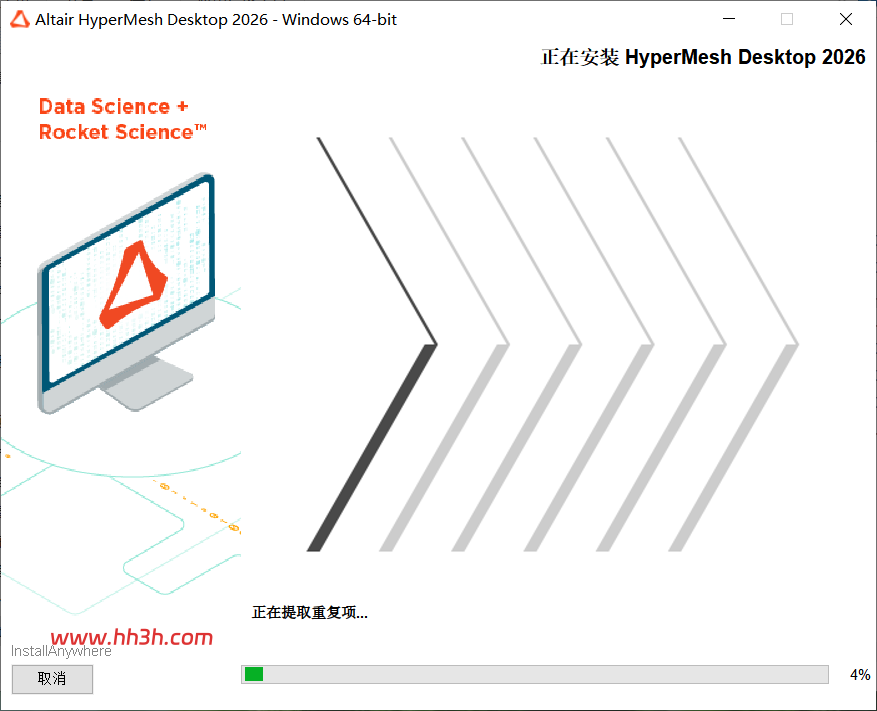
等待安装,这里需要的时间起码40分钟以上,一定耐心等待,不要任何操作(可以联网)
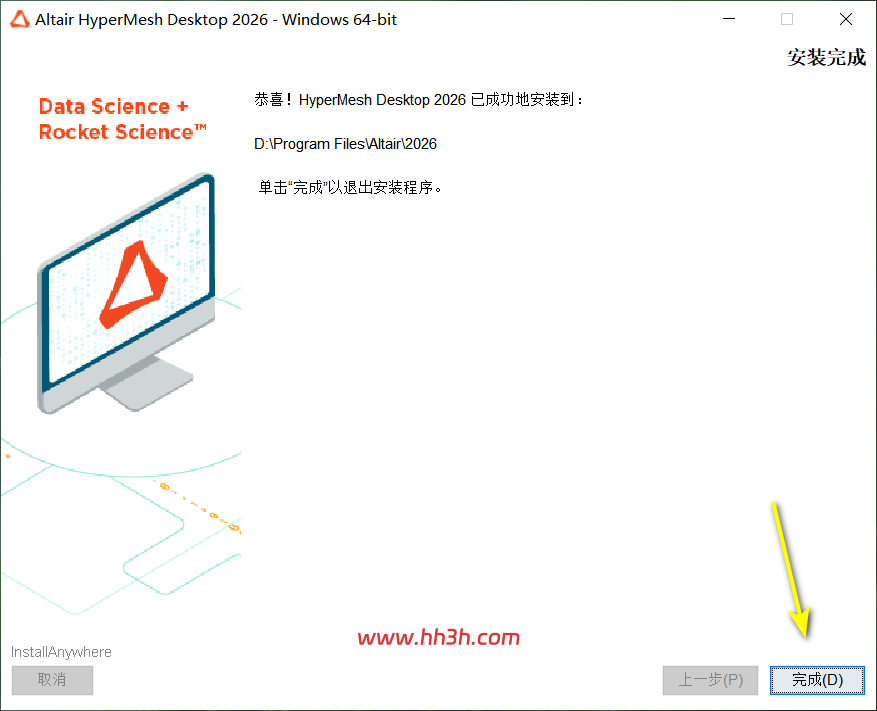
点击【完成】
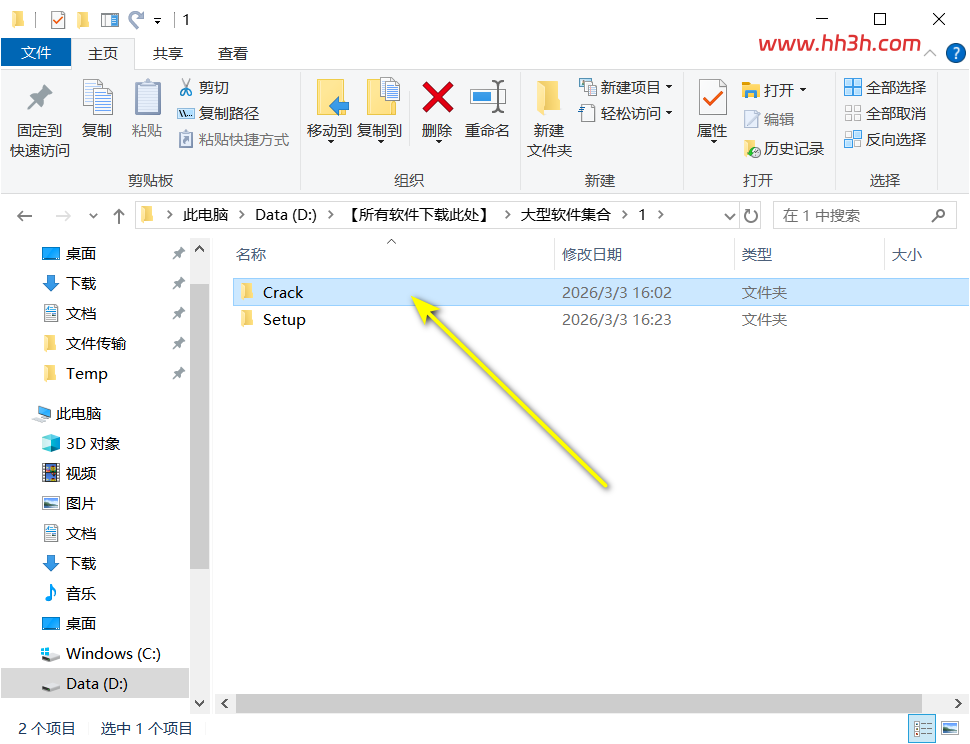
打开安装包解压后的文件夹,双击打开【Crack】文件夹
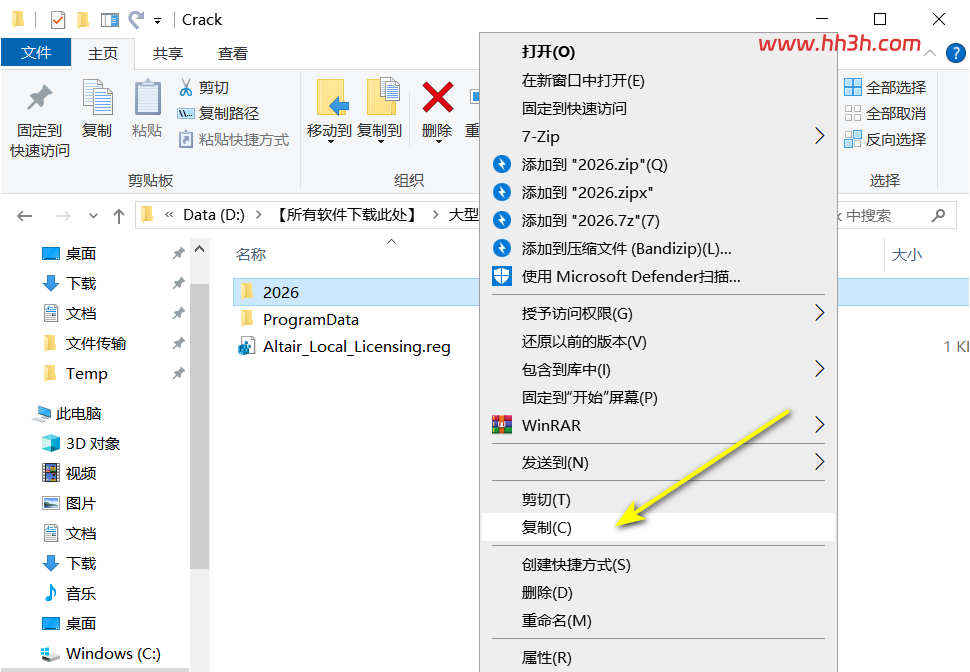
鼠标右击【2026】文件夹选择【复制】
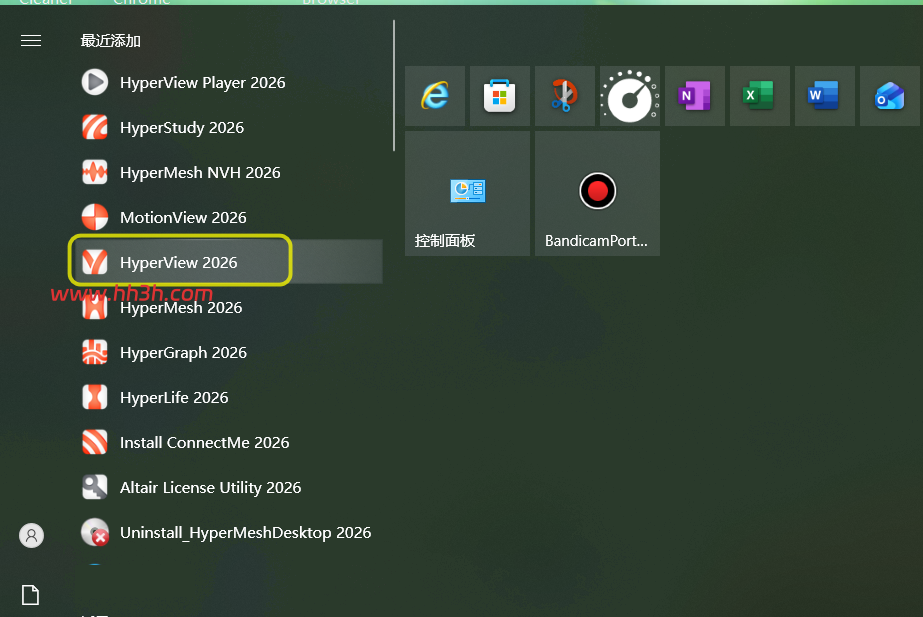
开始菜单把,【HyperView 2026】图标拖到电脑桌面
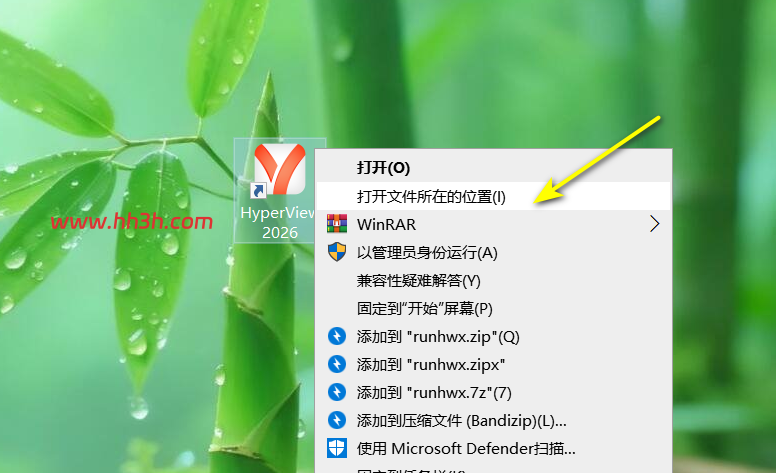
鼠标右击桌面【HyperView 2026】图标选择【打开文件所在的位置】
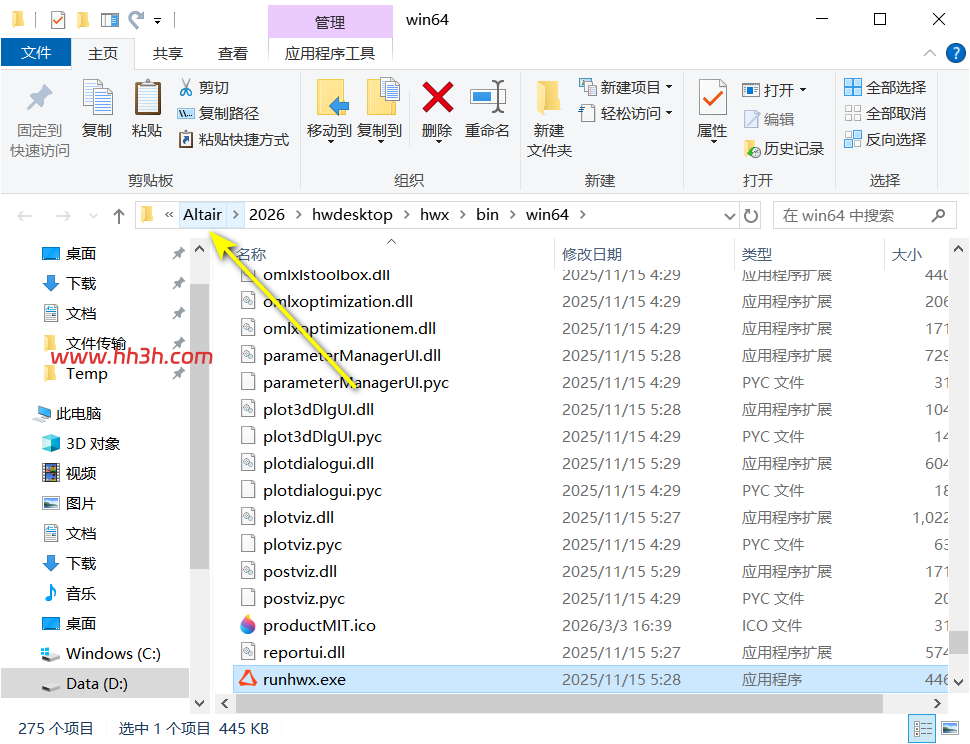
点击路径地址栏中的【Altair】
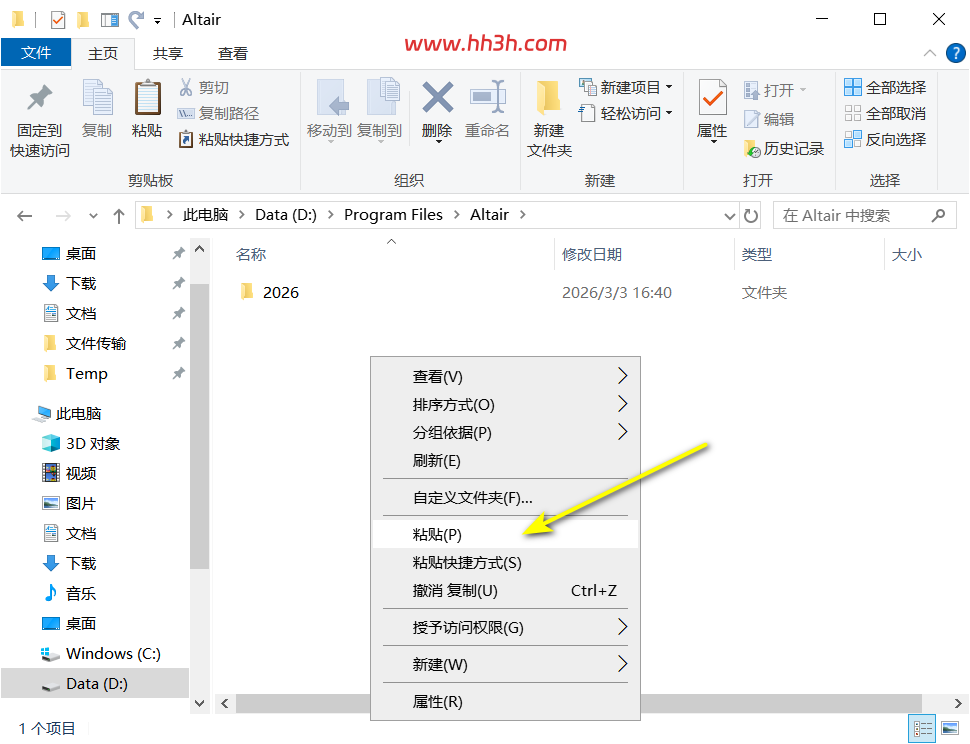
鼠标右击空白处选择【粘贴】
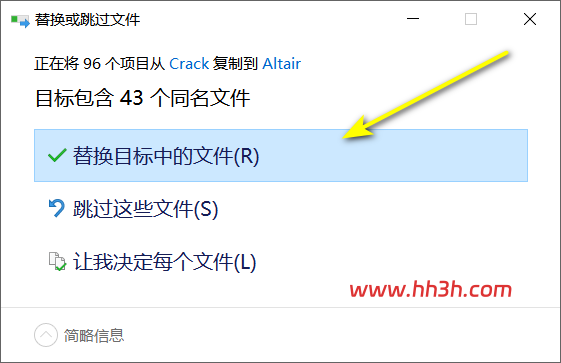
点击【替换目标中的文件】
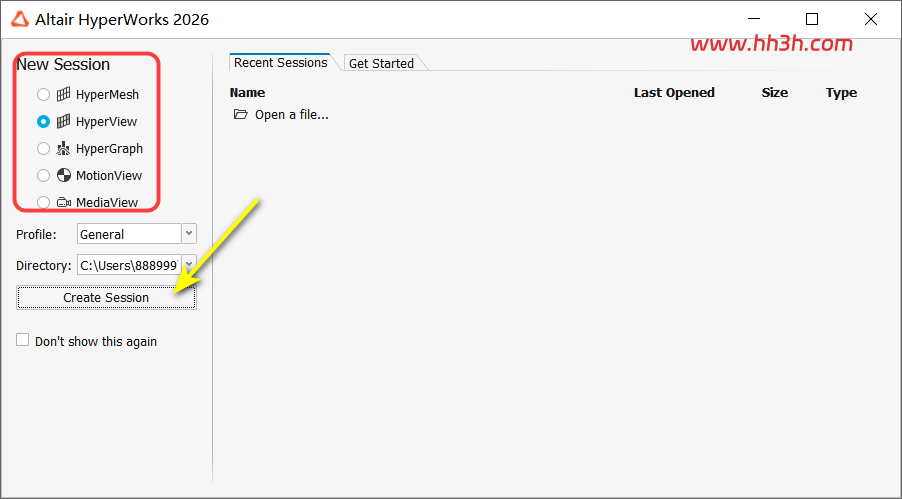
双击桌面【HyperView 2026】图标启动软件

选择需要使用的软件(如:HyperView),点击【Create Session】
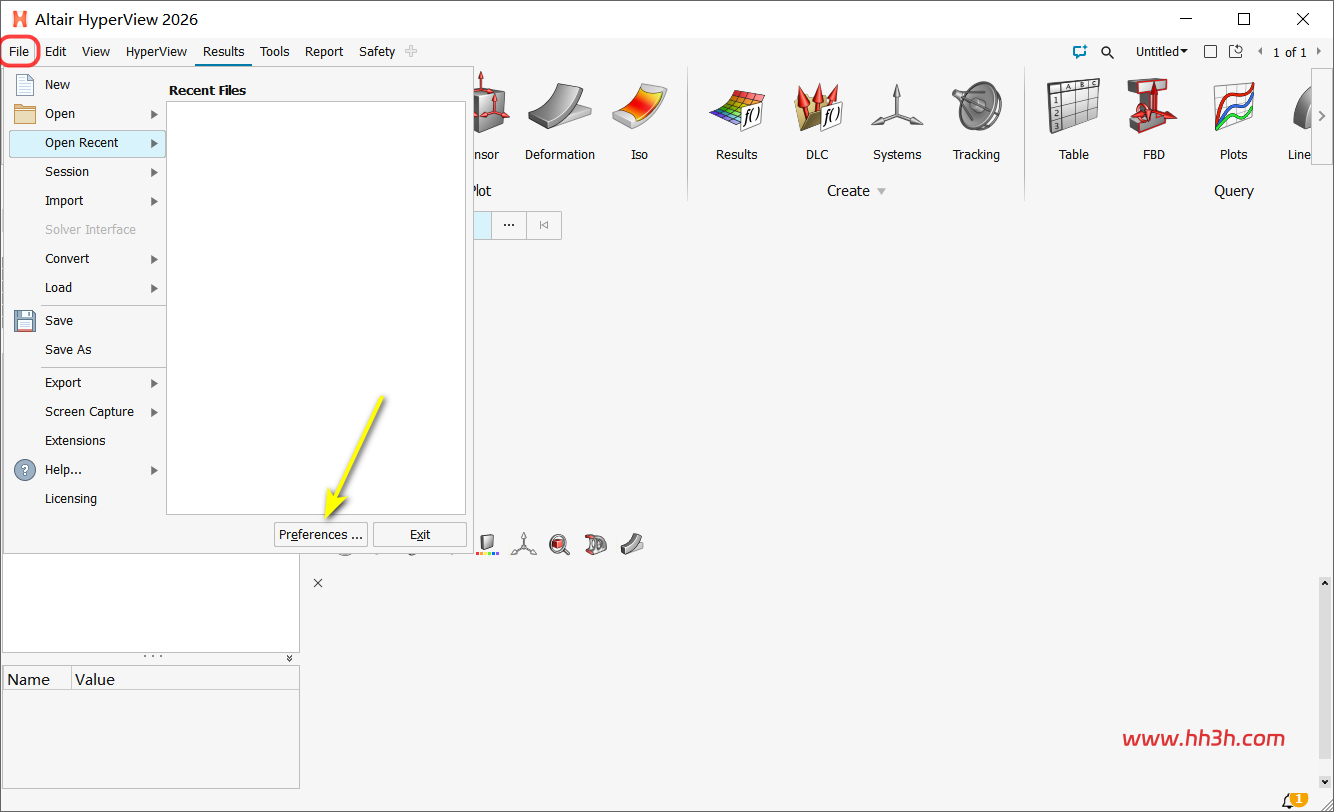
点击软件菜单栏中【File】,点击【Preferences】
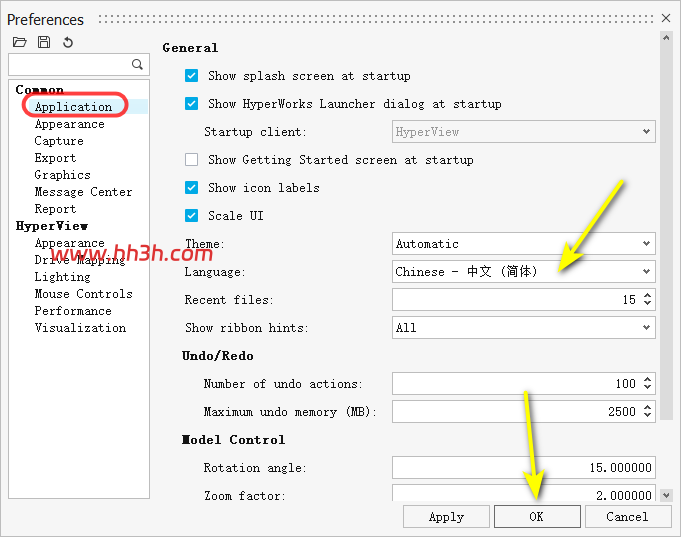
①点击【Application】②选择【中文简体】点击OK
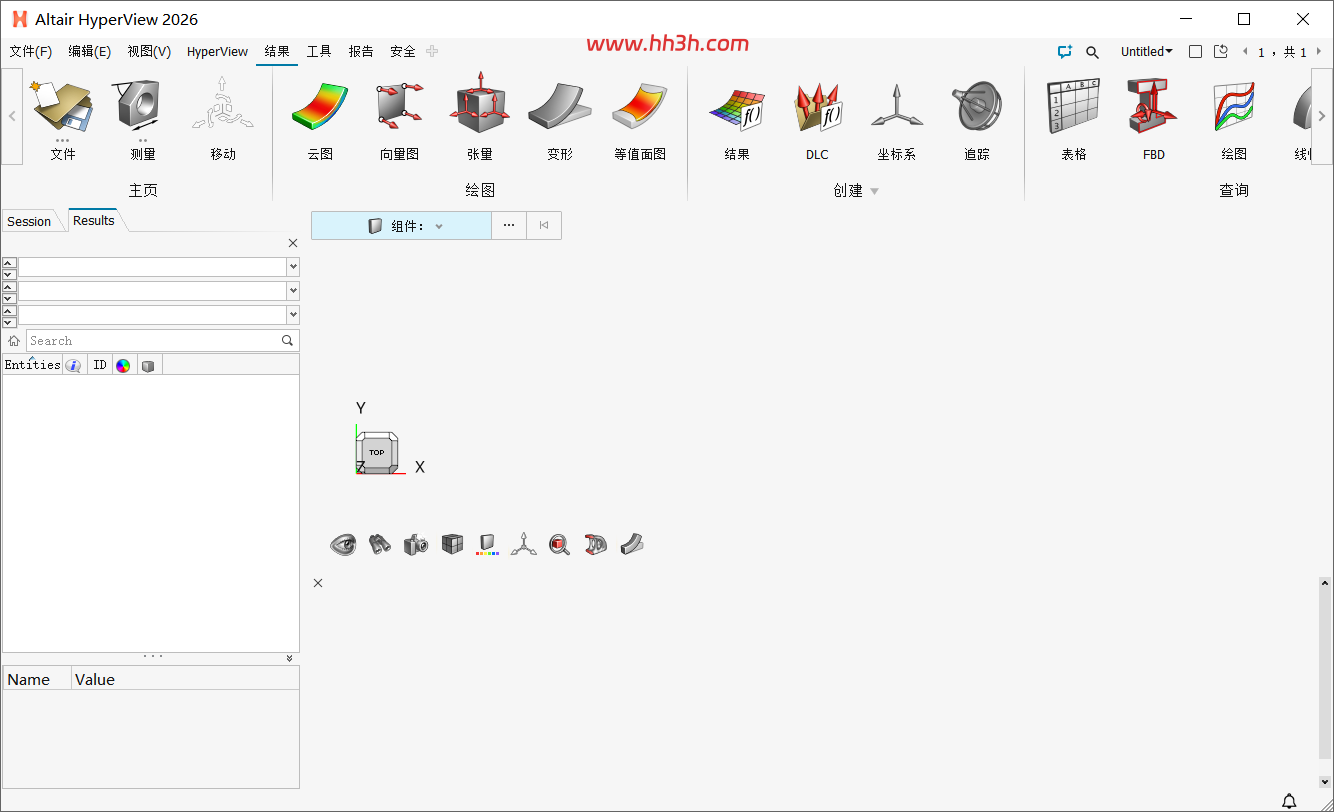
重启软件安装完成
遇到问题可在下方评论区留言反馈:如下载链接失效、不是最新版本、提取码错误、安装报错等,我们会尽快处理。