Adobe After Effects 2026 v26.3.0.87安装教程
⛔windows安装之前一定要关闭杀毒软件及系统自带的安全中心,查看关闭系统自带安全中心教程
Adobe After Effects 2026 v26.3.0.87软件支持AEP、MOV、MP4、EXR、PNG序列以及ProRes等多种格式编码解码,并且内置了上百种特效预设、文字动画模板和合成素材等,配合Adobe Creative Cloud生态系统以及Firefly AI生成工具,可以实现表达式脚本、第三方插件扩展和多软件联动等功能,并且具有三维合成的能力,专业跟踪抠像精准高效、动态创作工具丰富、全生态协作顺畅等特点,该版本兼顾创作自由度和工业化生产的标准,是个人或者团队完成高质量的视觉特效制作所用到的一个比较好的版本。
Adobe After Effects 2026 v26.3.0.87安装教程
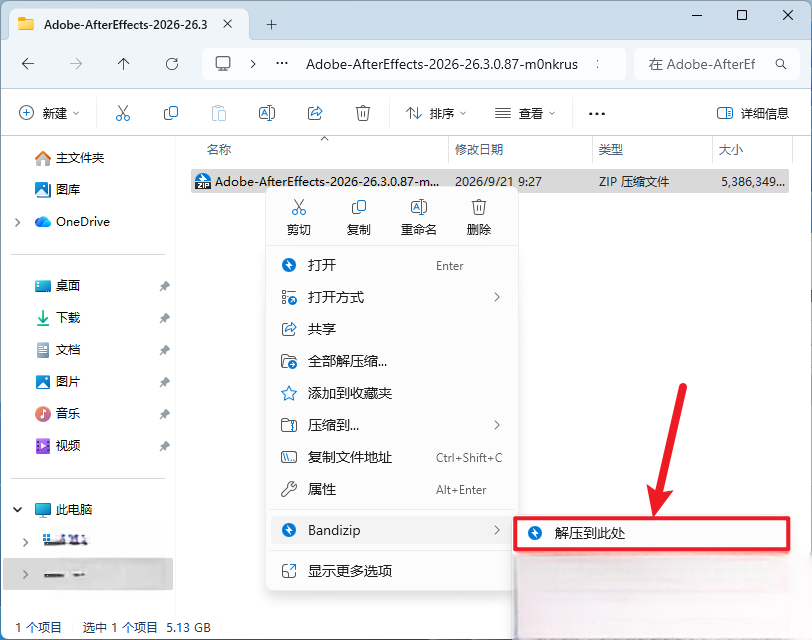
下载完成后,鼠标右击【Adobe After Effects 2026 v26.3.0.87】压缩包,选择【解压至此处】
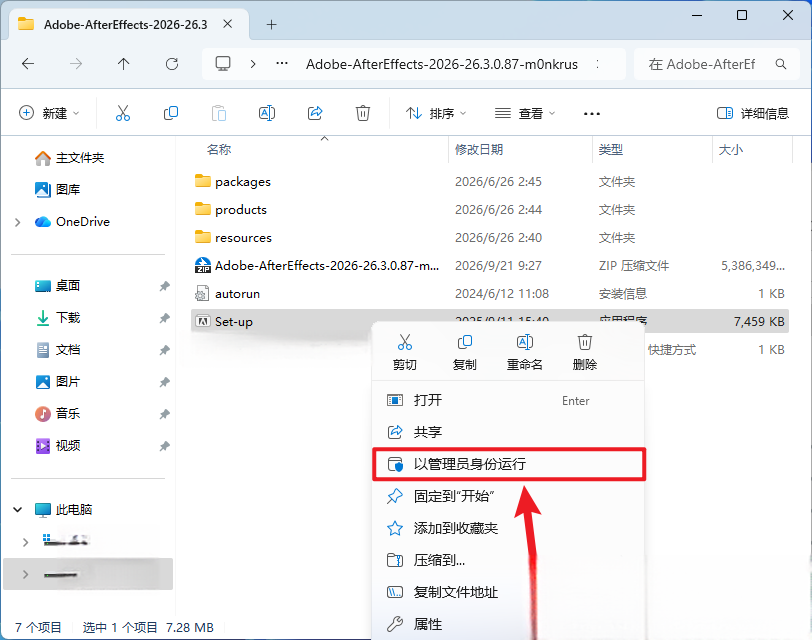
鼠标右击【Setup】安装程序,点击【以管理员身份运行】
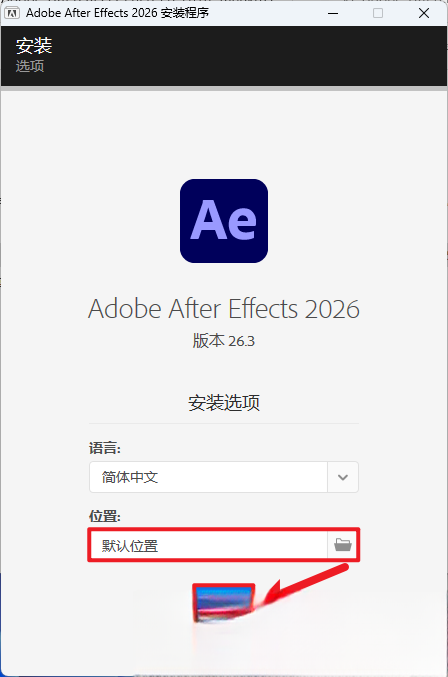
点击文件夹图标可以修改软件安装位置,点击【继续】
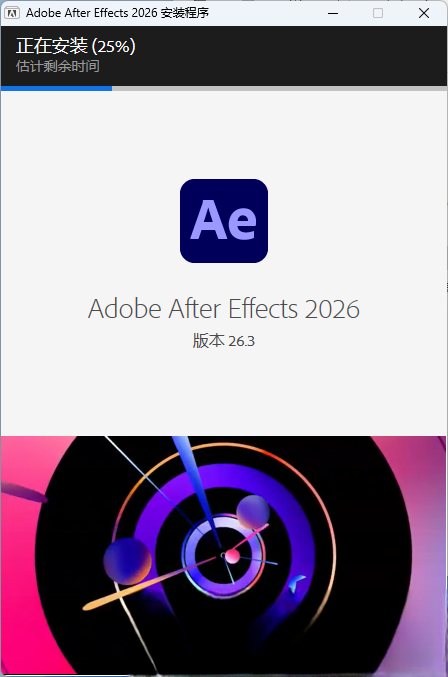
等待软件后台自动安装
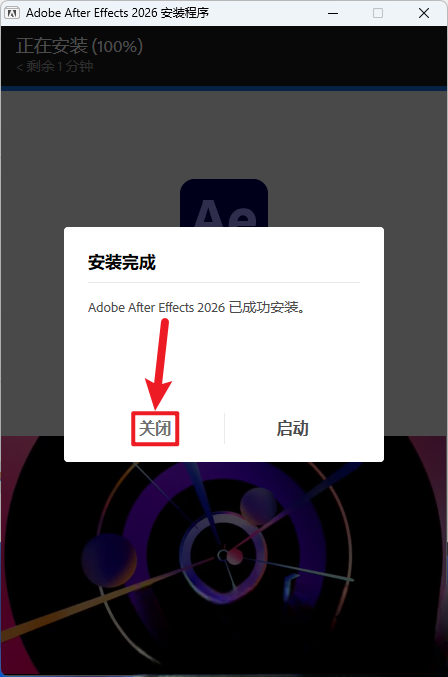
显示安装完成后,点击【关闭】
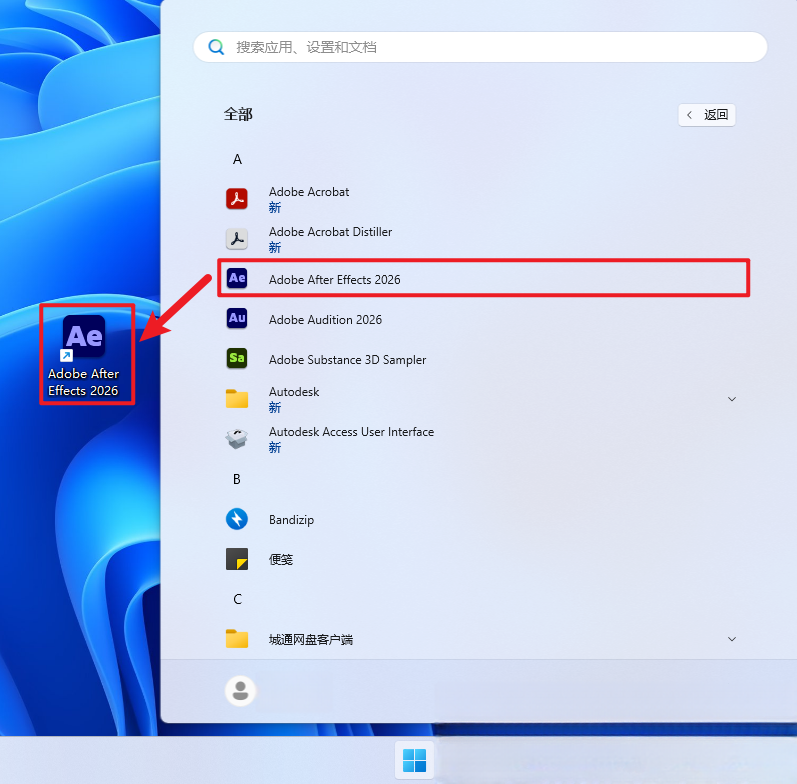
打开开始菜单,在所有应用中找到【Adobe After Effects 2026】,鼠标按住软件不动,将软件拖动到桌面
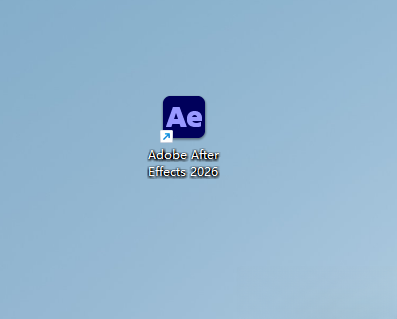
双击桌面的【Adobe After Effects 2026】图标启动软件
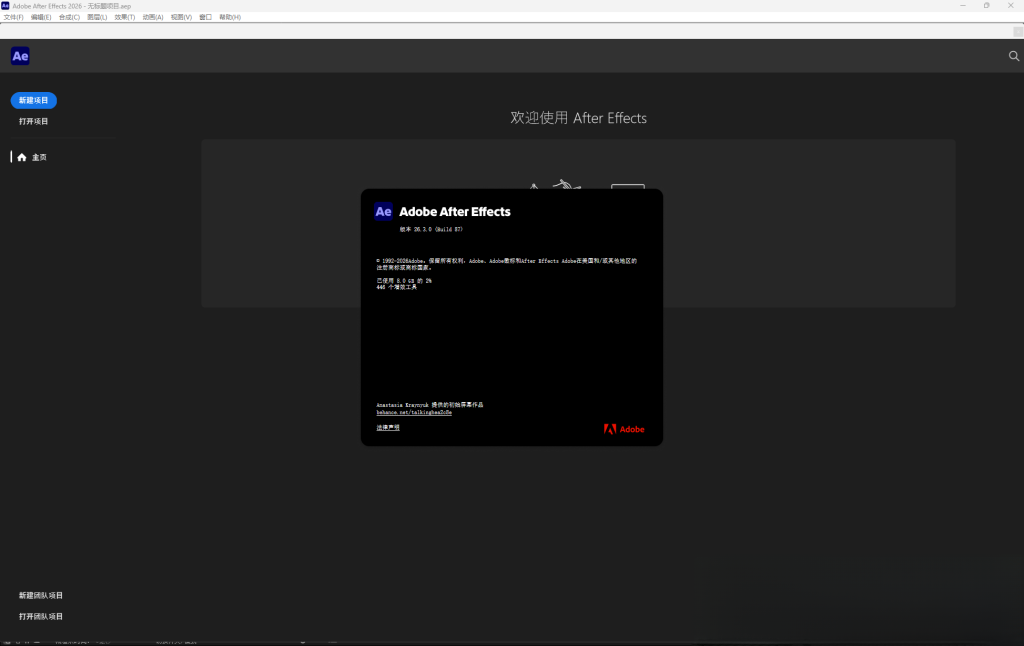
安装完成
如果这篇教程对您有帮助
遇到问题可在下方评论区留言反馈:如下载链接失效、不是最新版本、提取码错误、安装报错等,我们会尽快处理。