Substance 3D Painter v12.1.2.5641安装教程
⛔windows安装之前一定要关闭杀毒软件及系统自带的安全中心,查看关闭系统自带安全中心教程
Substance 3D Painter v12.1.2.5641是Adobe旗下专业的三维纹理绘制和材质烘焙迭代维护版本,适配Windows和MacOS双平台,面向游戏美术师、影视特效师、产品设计师以及创意工作室提供全流程PBR材质创作解决方案。该软件可以完成手绘纹理制作、智能材质烘焙、图层特效堆叠、视口实时渲染和多种格式导出整个链条的能力,在游戏资产制作、影视视效材质、产品可视化、数字孪生等领域得到了广泛应用。它是全球三维纹理创作领域中的一个行业标准工具。
安装教程
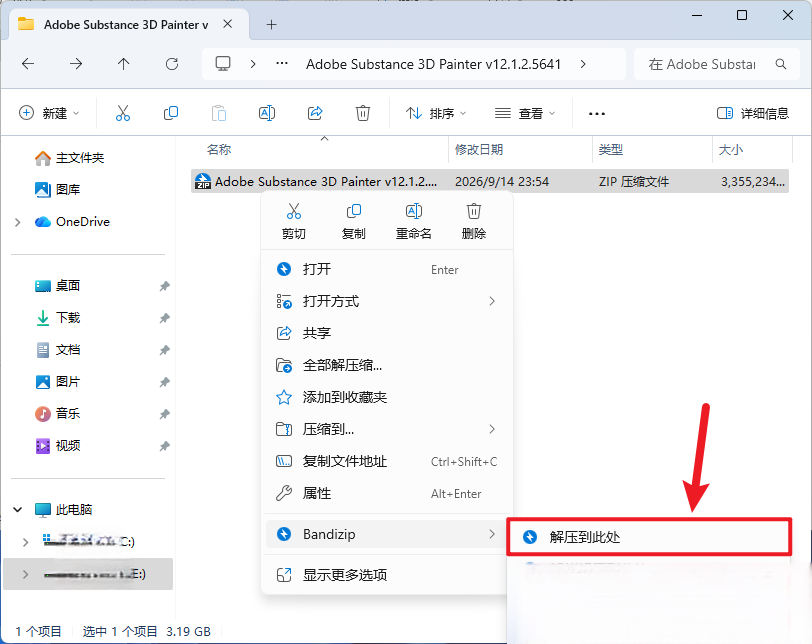
下载完成后,鼠标右击【Substance 3D Painter v12.1.2.5641】压缩包,选择【解压至此处】
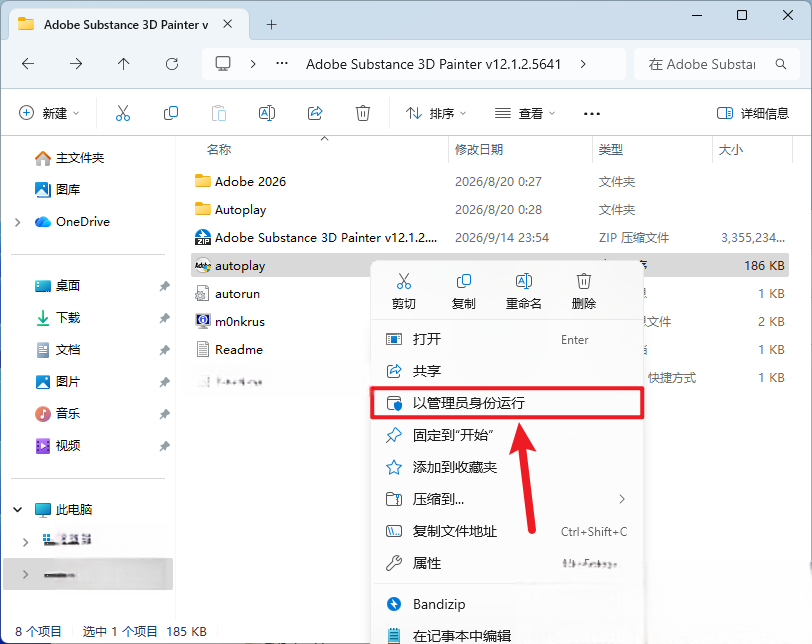
鼠标右击【autoplay】安装程序,点击【以管理员身份运行】
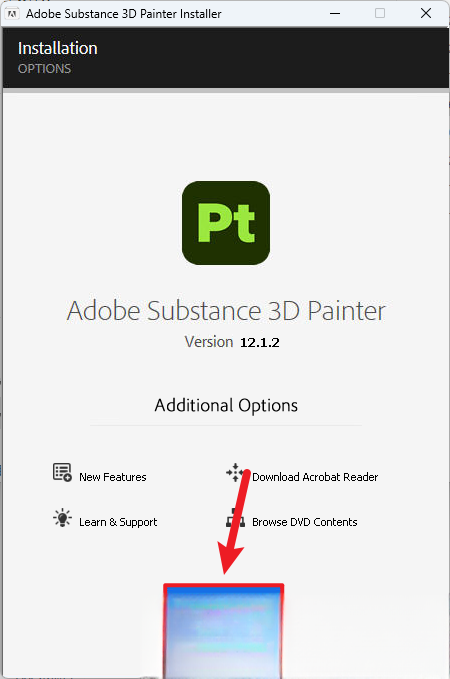
点击【Install】
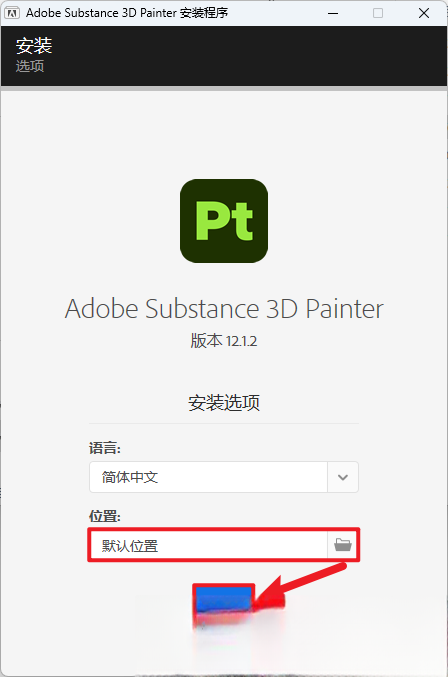
点击文件夹图标可以修改软件安装位置,点击【继续】
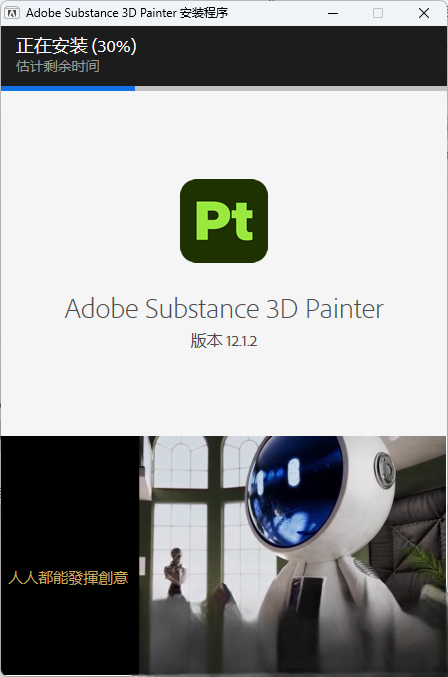
安装中…
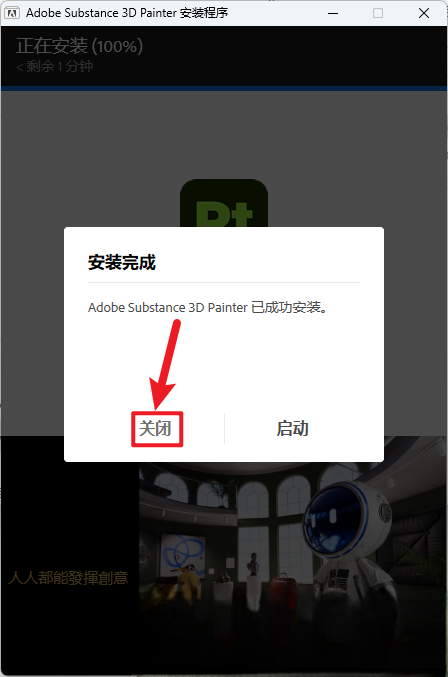
显示安装完成,点击【关闭】
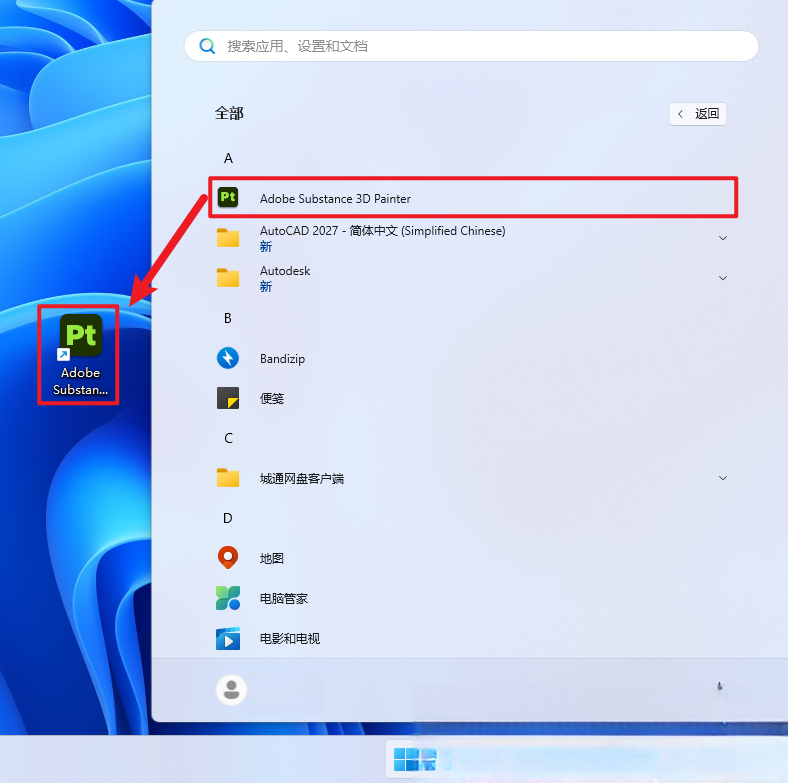
打开开始菜单,在所有应用中找到【Adobe Substance 3D Painter】软件,鼠标按住软件图标不动,将软件快捷方式拖动到桌面
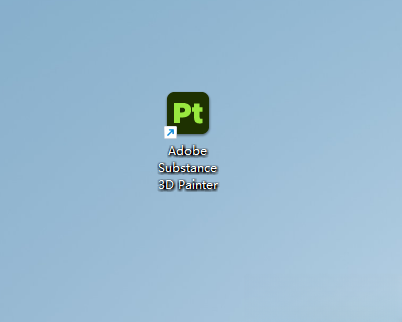
双击桌面的【Adobe Substance 3D Painter】图标启动软件,安装完成
如果这篇教程对您有帮助
遇到问题可在下方评论区留言反馈:如下载链接失效、不是最新版本、提取码错误、安装报错等,我们会尽快处理。
